Instalacja systemu operacyjnego bez wykorzystania napędu CD stała się standardem, zwłaszcza w laptopach ultracienkich i komputerach typu mini-PC. W niniejszym poradniku przeprowadzimy krok po kroku proces tworzenia i uruchamiania nośnika instalacyjnego na **USB**, przygotowania ustawień **BIOS/UEFI** oraz samej instalacji systemu, a także omówimy najczęstsze problemy i ich rozwiązania.
Przygotowanie nośnika instalacyjnego
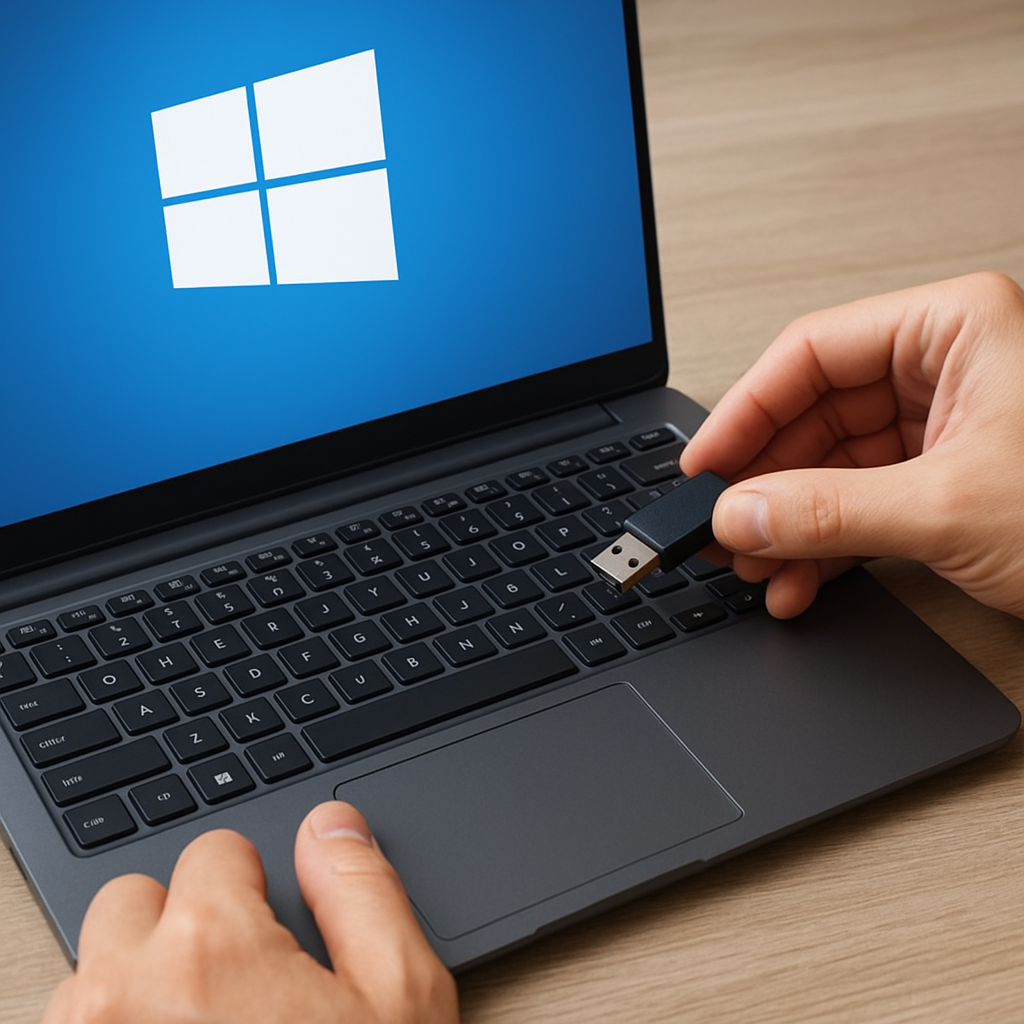
Pierwszym etapem jest stworzenie **bootowalnego** nośnika USB zawierającego obraz systemu. Bez odpowiedniego przygotowania nie uda się uruchomić instalatora, dlatego poświęć kilka minut na dokładne wykonanie poniższych kroków.
Wybór odpowiedniego nośnika
- Upewnij się, że pendrive ma co najmniej 8 GB wolnego miejsca – większe dystrybucje wymagają nawet 16 GB.
- Preferuj pendrive’y o wysokiej prędkości zapisu i odczytu, dzięki czemu proces kopiowania plików będzie szybszy.
- Sprawdź, czy nośnik jest wolny od błędów – w razie potrzeby użyj narzędzia do **formatowania**.
Pobranie obrazu ISO
- Przejdź na oficjalną stronę producenta systemu (np. Microsoft, dystrybucja Linux).
- Pobierz najnowszy plik **obrazu ISO**, zwracając uwagę na wersję (32- czy 64-bitową).
- Zweryfikuj sumę kontrolną MD5 lub SHA256, by mieć pewność integralności pliku.
Tworzenie nośnika bootowalnego
- Zainstaluj i uruchom narzędzie Rufus, Etcher lub podobne **narzędzie** do tworzenia bootowalnych pendrive’ów.
- W sekcji „Urządzenie” wybierz swój pendrive.
- Wskaż pobrany **ISO** i kliknij „Start”, potwierdzając formatowanie nośnika.
- Poczekaj, aż program zakończy przygotowanie – najczęściej zajmuje to kilka minut.
Konfiguracja BIOS/UEFI
Aby komputer mógł uruchomić instalator ze stworzonego nośnika, musimy zmienić kolejność rozruchu w **BIOS/UEFI** oraz wyłączyć niektóre zabezpieczenia.
Wejście do ustawień firmware
- Uruchom komputer i podczas POST naciskaj klawisz Del, F2, F10 lub Esc (zależnie od marki płyty głównej).
- W niektórych modelach laptopy wymagają przytrzymania Fn + właściwego klawisza.
- Po wejściu w menu możesz nawigować strzałkami lub myszą (UEFI).
Ustawienia kolejności rozruchu
- Znajdź zakładkę „Boot” lub „Boot Order”.
- Przenieś urządzenie USB na pierwsze miejsce w kolejności.
- Jeśli dostępne, zmień tryb rozruchu na **UEFI**, aby skorzystać z nowszych funkcji.
Wyłączenie Secure Boot (jeśli konieczne)
- Secure Boot może blokować uruchamianie niepodpisanych systemów lub starszych instalatorów.
- W zakładce „Security” lub „Boot” znajdź opcję Secure Boot i ustaw na Disabled.
- Zapisz zmiany (często klawiszem F10) i wyjdź z menu.
Proces instalacji systemu
Po poprawnej konfiguracji firmware komputer uruchomi się z pendrive’a i wyświetli **instalator** systemu. Teraz pozostaje tylko przejść przez kolejne kroki instalacyjne.
Rozruch instalatora
- Po włączeniu komputera wybierz opcję „Install Now” lub „Install System”.
- Wskaż preferowany język, układ klawiatury i strefę czasową.
- Jeżeli instalator oferuje aktualizacje online, możesz je pobrać od razu lub pominąć i zaktualizować po instalacji.
Partycjonowanie dysku
- Wybierz tryb „Niższy poziom zaawansowany” lub „Inny” dla pełnej kontroli nad **partycjonowaniem**.
- Usuń stare partycje, stwórz partycję systemową (NTFS lub ext4) oraz partycję wymiany (dla Linux – swap).
- Zastosuj zmiany i potwierdź, że wszystkie dane na dysku zostaną usunięte.
Kopiowanie plików systemowych
- Instalator rozpocznie kopiowanie kluczowych plików – ten etap może zająć od kilku do kilkunastu minut.
- W międzyczasie możesz uzupełnić dane użytkownika, hasło i nazwę komputera.
- Po zakończeniu instalator poprosi o ponowne uruchomienie.
Rozwiązywanie problemów
Choć proces instalacji jest zazwyczaj prosty, mogą pojawić się trudności. Oto najczęstsze problemy i sposoby ich usunięcia:
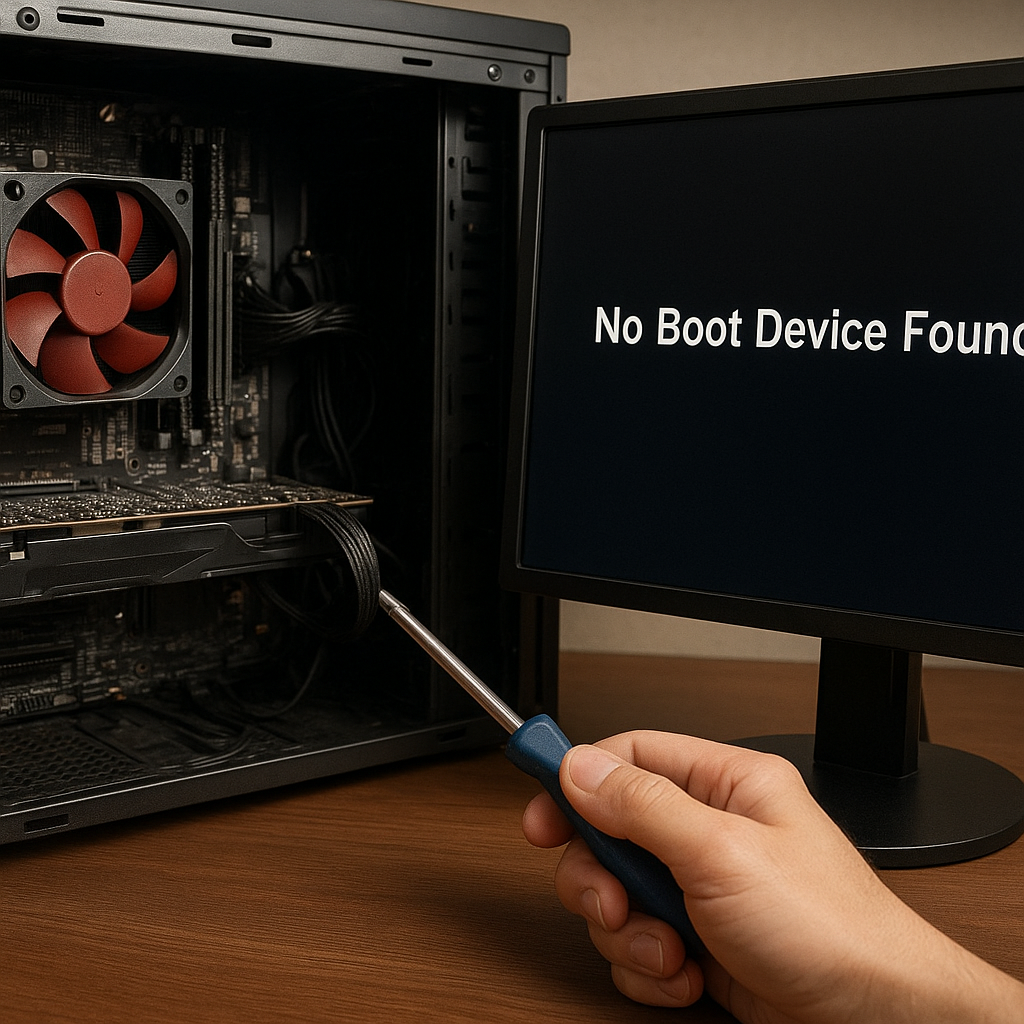
Brak rozruchu z USB
- Sprawdź, czy pendrive został prawidłowo utworzony jako **bootowalny** nośnik.
- Upewnij się, że kolejność bootowania w **BIOS/UEFI** jest poprawna.
- Jeżeli komputer nie widzi pendrive’a, wypróbuj inne gniazdo USB lub inny nośnik.
Błędy przy kopiowaniu plików
- Może to być efekt uszkodzonego obrazu ISO – pobierz plik ponownie.
- Sprawdź integralność pliku za pomocą sumy kontrolnej.
- Użyj alternatywnego narzędzia do tworzenia nośnika (np. **narzędzie Rufus** zamiast Etcher).
Problemy ze sterownikami
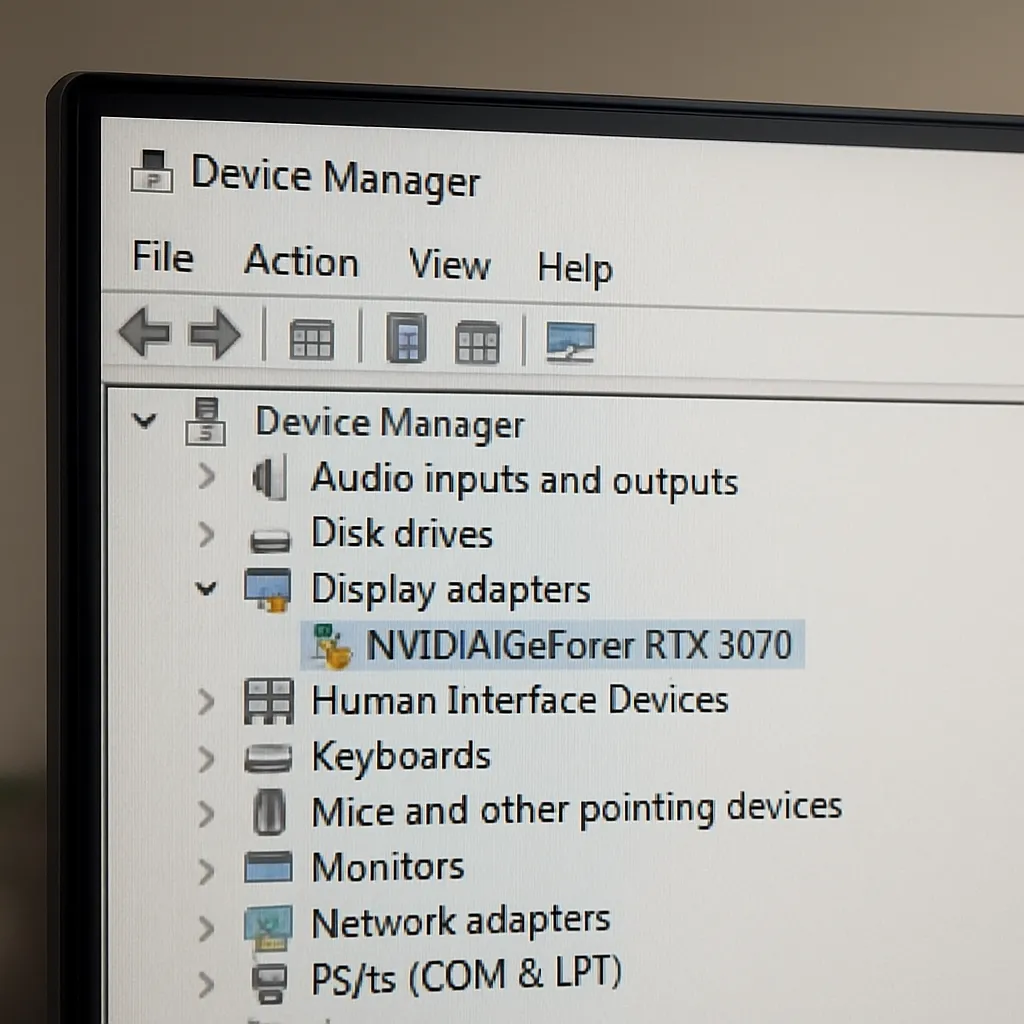
- Po instalacji Windows często wymaga dedykowanych sterowników do chipsetu i układu graficznego – pobierz je ze strony producenta płyty głównej lub laptopa.
- W systemach Linux możesz potrzebować dodatkowych modułów – skorzystaj z menedżera pakietów i zainstaluj sterowniki GPU.
- Jeśli system nie widzi dysku SSD, sprawdź tryb SATA (AHCI/IDE) w BIOS/UEFI.