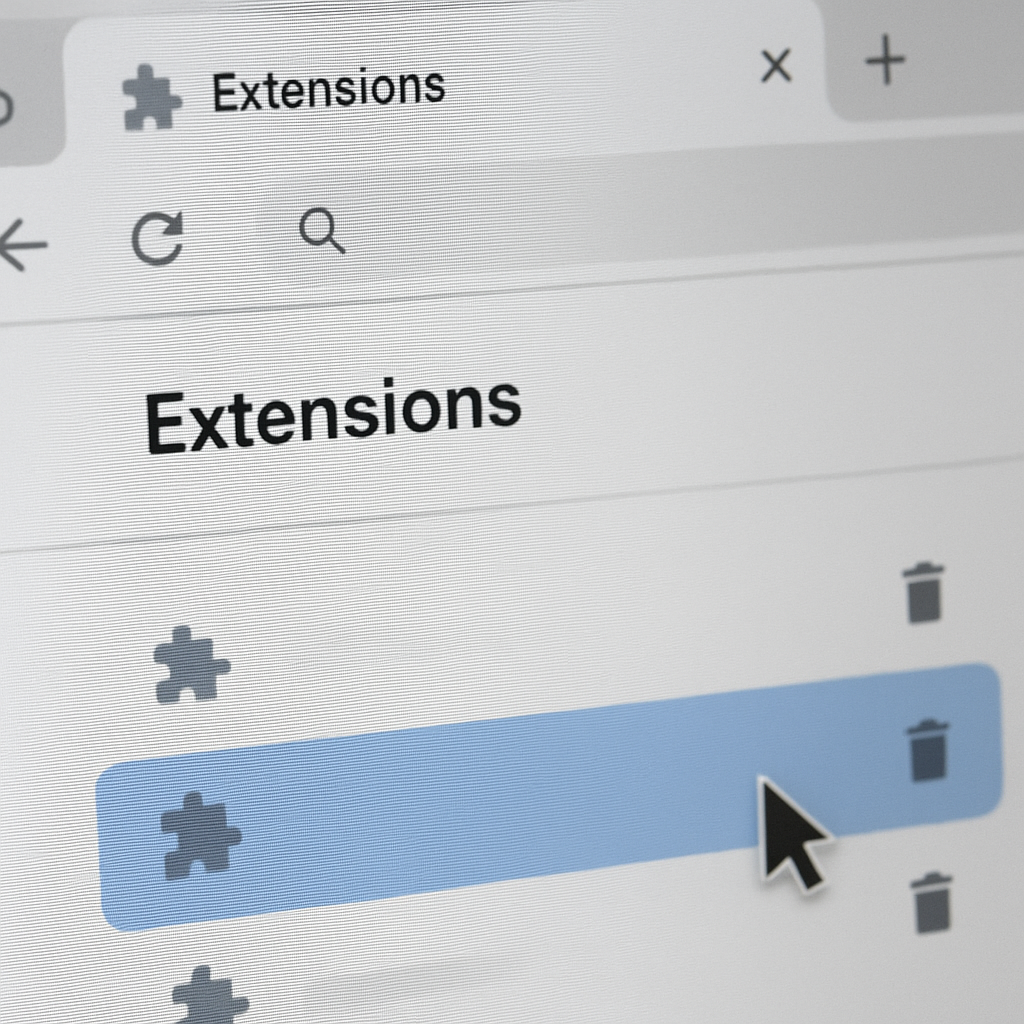
W internecie często zdarza się, że po instalacji różnych aplikacji lub odwiedzeniu zaufanych stron zaczynają pojawiać się rozszerzenia, które przejmują kontrolę nad wyszukiwaniem, wyświetlają nadmiar reklam lub obniżają wydajność komputera. W poniższym artykule poznasz sprawdzone metody usuwania niechcianych dodatków w popularnych przeglądarkach oraz zasady, które pomogą ci utrzymać system w optymalnej kondycji.
Jak rozpoznać niechciane rozszerzenia
Rozszerzenia przeglądarki pełnią wiele pożytecznych funkcji – od blokowania reklam, przez zarządzanie hasłami, aż po integrację z platformami społecznościowymi. Niestety, nierzadko instalują się razem z innym oprogramowaniem, przejmują ustawienia domyślnej strony startowej lub dodają paski narzędzi, które utrudniają surfowanie. Najczęstsze objawy obecności niechcianych dodatków to:
- Zmienione ustawienia wyszukiwarki lub strony startowej.
- Pojawiające się reklamy typu pop-up nawet na zaufanych witrynach.
- Spowolnione działanie przeglądarki i zużycie zasobów CPU.
- Przekierowania na nieznane lub podejrzane strony.
- Brak dostępu do ustawień przeglądarki – opcja Wyłącz lub Usuń jest wyszarzona.
Aby mieć pewność, że dodatki są rzeczywiście niepożądane, warto przejrzeć listę zainstalowanych rozszerzeń i zwrócić uwagę na nazwę, źródło pochodzenia oraz opinie innych użytkowników.
Usuwanie rozszerzeń w popularnych przeglądarkach
Każda przeglądarka ma nieco inny interfejs do zarządzania dodatkami. Poniżej krok po kroku opisane zostały metody usuwania w najczęściej używanych programach.
Google Chrome
- Otwórz menu (ikona trzech kropek w prawym górnym rogu).
- Wybierz Więcej narzędzi → Rozszerzenia.
- Znajdź dodatek, który chcesz usunąć.
- Kliknij ikonę kosza i potwierdź usunięcie.
- Uruchom ponownie przeglądarkę, aby zmiany zostały wprowadzone.
Mozilla Firefox
- Kliknij przycisk menu (trzy poziome kreski).
- Wybierz Dodatki i motywy.
- Przejdź do zakładki Rozszerzenia.
- Przy niechcianym dodatku kliknij Usuń.
- Potwierdź decyzję i zrestartuj przeglądarkę.
Microsoft Edge
- Wejdź w menu (ikona z trzema kropkami).
- Wybierz Rozszerzenia.
- Kliknij obok dodatku przycisk Usuń.
- Potwierdź usunięcie, aby przeglądarka zaktualizowała swoje komponenty.
Opera
- Otwórz menu opery (logo w lewym górnym rogu).
- Przejdź do Rozszerzenia → Zarządzaj rozszerzeniami.
- Przy każdym dodatku użyj opcji Usuń lub Wyłącz.
- Po operacji warto zrestartować aplikację.
Zapobieganie ponownemu instalowaniu i wzmocnienie bezpieczeństwa
Usunięcie niechcianych rozszerzeń to dopiero połowa sukcesu. Aby nie dopuścić do podobnych sytuacji w przyszłości, warto:
- Zaktualizować system operacyjny oraz przeglądarkę do najnowszej wersji – to eliminuje luki, przez które mogą się wkradać nowe dodatki.
- Zainstalować program antywirusowy lub narzędzie antymalware, które monitoruje aktywność przeglądarki.
- Ograniczyć instalację dodatków tylko do zaufanych źródeł – najlepiej oficjalnych sklepów producentów przeglądarek.
- Regularnie sprawdzać listę rozszerzeń i natychmiast usuwać te, które straciły wsparcie lub są rzadko aktualizowane.
- Używać profilu gościa w przeglądarce, kiedy korzystamy z komputera publicznego lub udostępnionego.
Wsparcie narzędziami zewnętrznymi i konserwacja systemu
Często usunięcie rozszerzenia to nie tylko kliknięcie przycisku „Usuń”. W rejestrze systemu lub folderach aplikacji mogą pozostać wpisy i pliki, które po pewnym czasie powodują ponowne instalacje lub błędy przeglądarki. Oto listą działań pomocnych w utrzymaniu czystości i stabilności:
- Przeskanuj komputer narzędziem takim jak Malwarebytes lub AdwCleaner, aby usunąć pozostałości po niechcianych dodatkach.
- Użyj wbudowanego programu CCleaner lub innego czyściciela rejestru, aby wyeliminować puste klucze i zbędne wpisy.
- Sprawdź foldery profilu przeglądarek (np. AppDataLocalGoogleChromeUser Data), czy nie ma tam plików związanych z dawnymi rozszerzeniami.
- Zadbaj o regularne tworzenie punktów przywracania systemu – w razie problemów łatwo cofnąć zmiany.
- Wykonaj okresowy audyt ustawień zapory sieciowej i reguł uprawnień, aby ograniczyć dostęp dodatków do wrażliwych danych.
Dzięki tym krokom twoja przeglądarka odzyska prędkość i stabilność, a wszelkie próby instalacji niechcianych dodatków zostaną skutecznie zablokowane.