Rozwiązywanie usterek komputerowych wymaga nie tylko cierpliwości, ale także systematycznego podejścia do diagnostyki. Każdy nagły restart, niepokojące dźwięki czy spowolnienia systemu mogą wskazywać na awarię konkretnego podzespołu. Zanim jednak wymienimy cokolwiek na chybił trafił, warto przejść przez etap precyzyjnej identyfikacji problemu. W tym artykule przedstawiamy sprawdzone metody, narzędzia i etapy działania, które umożliwią ustalenie, który element sprzętu odpowiada za nieprawidłowe funkcjonowanie komputera.
Identyfikacja symptomów
Pierwszym krokiem każdej naprawy jest obserwacja. Zwróć uwagę, czy komputer:
- wyświetla niebieski ekran (BSOD),
- wydaje nietypowe dźwięki z obudowy,
- zawiesza się w losowych momentach,
- uruchamia się, by zaraz przygasnąć,
- zwalnia przy uruchamianiu aplikacji.
Dokładne opisanie tych objawów ułatwia wybór narzędzi diagnostycznych. Zapisuj kody błędów wyświetlane na ekranie i notuj okoliczności wystąpienia awarii. Dzięki temu ograniczysz listę podejrzanych elementów.
Metody diagnozowania podzespołów
Test wizualny i podstawowe kontrole
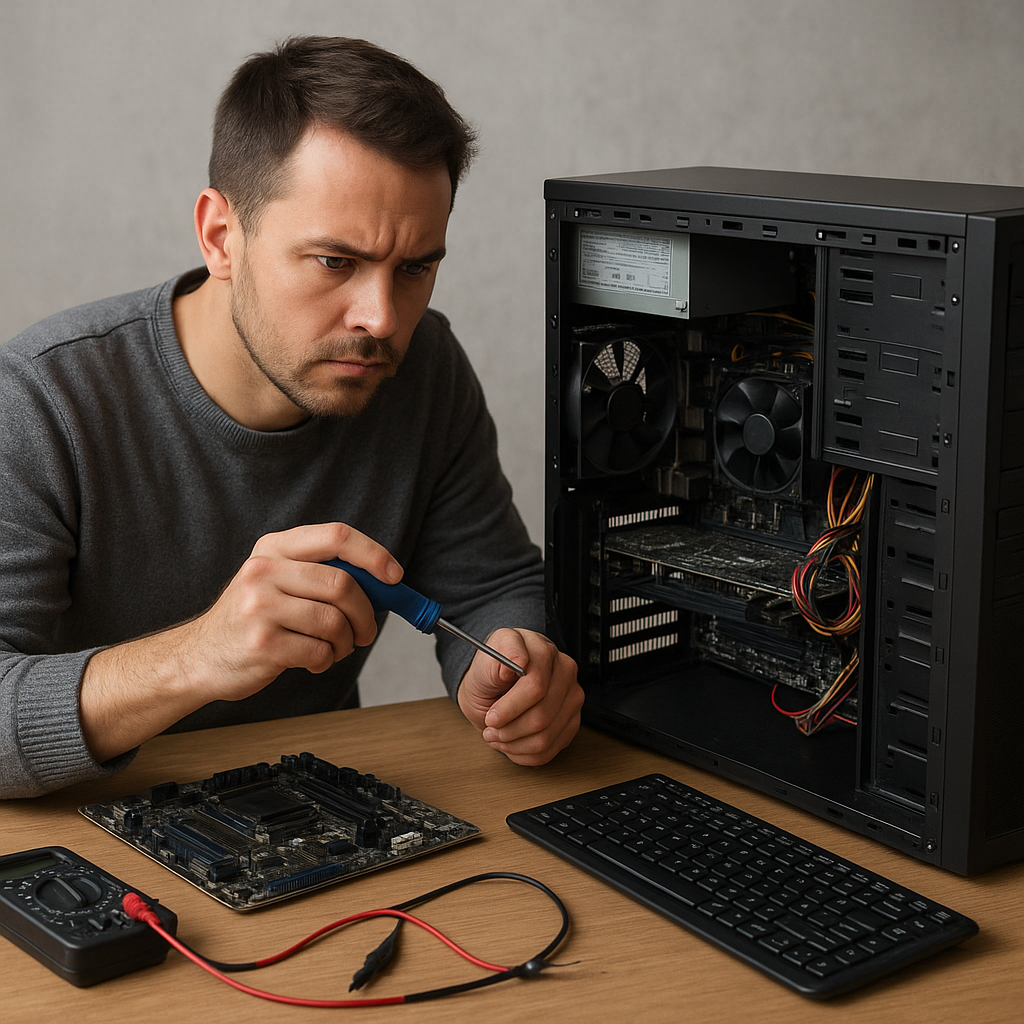
Płyta główna i zasilacz są sercem systemu. Otwórz obudowę i sprawdź, czy:
- kondensatory na płycie nie są wypukłe lub przeciekające,
- wszystkie kable są prawidłowo podłączone,
- wentylatory nie są zablokowane kurzem,
- układy chłodzenia mają odpowiednią ilość pasty termoprzewodzącej.
Problemy z chłodzeniem często objawiają się nagłymi przegrzewaniami i wyłączaniem komputera w celu ochrony podzespołów.
Izolacja komponentów
Aby ustalić, czy wina leży po stronie karty graficznej, pamięci RAM czy innego elementu, warto zastosować następującą procedurę:
- Odłącz wszystkie niepotrzebne urządzenia peryferyjne (dyski dodatkowe, karty rozszerzeń, napędy optyczne).
- Pozostaw na płycie głównej jedną kość pamięci RAM i uruchom system. Przemieszczaj moduły i gniazda, aby wykluczyć uszkodzenie slota.
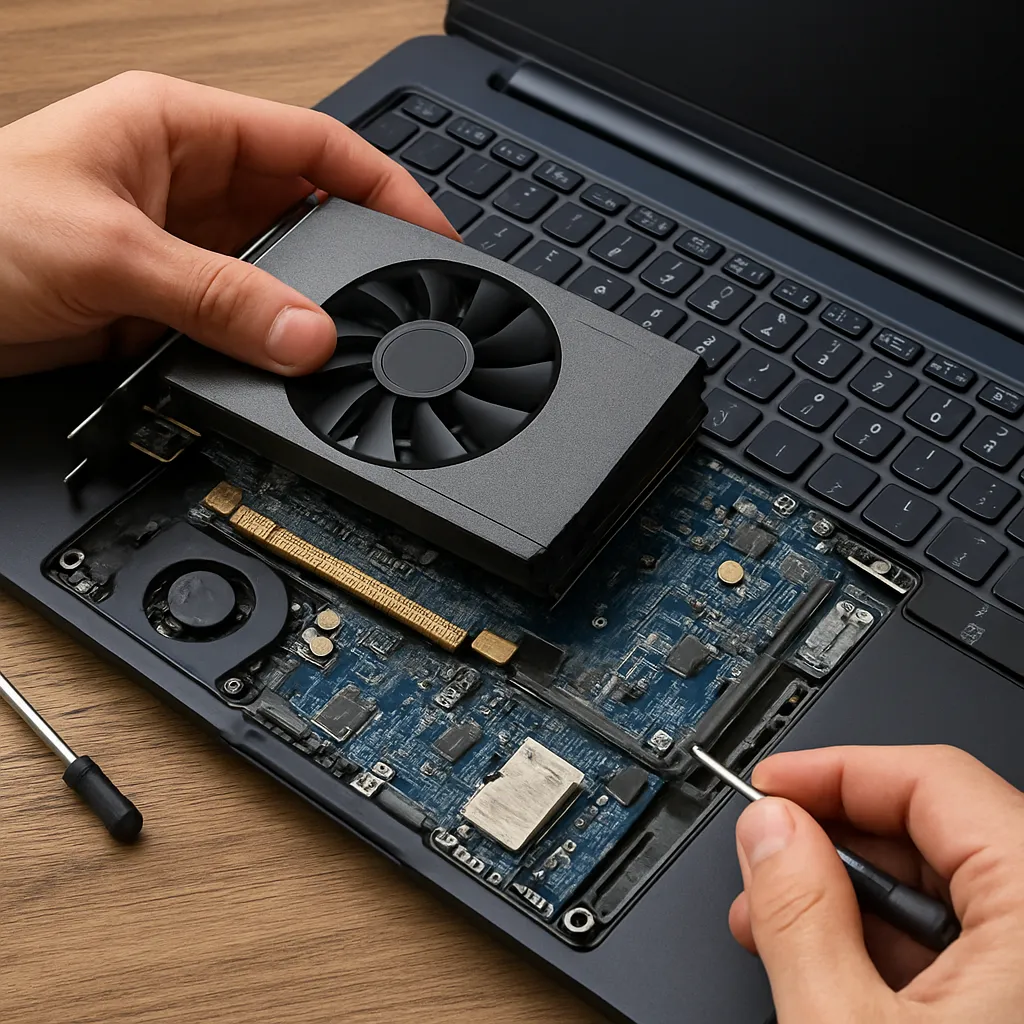
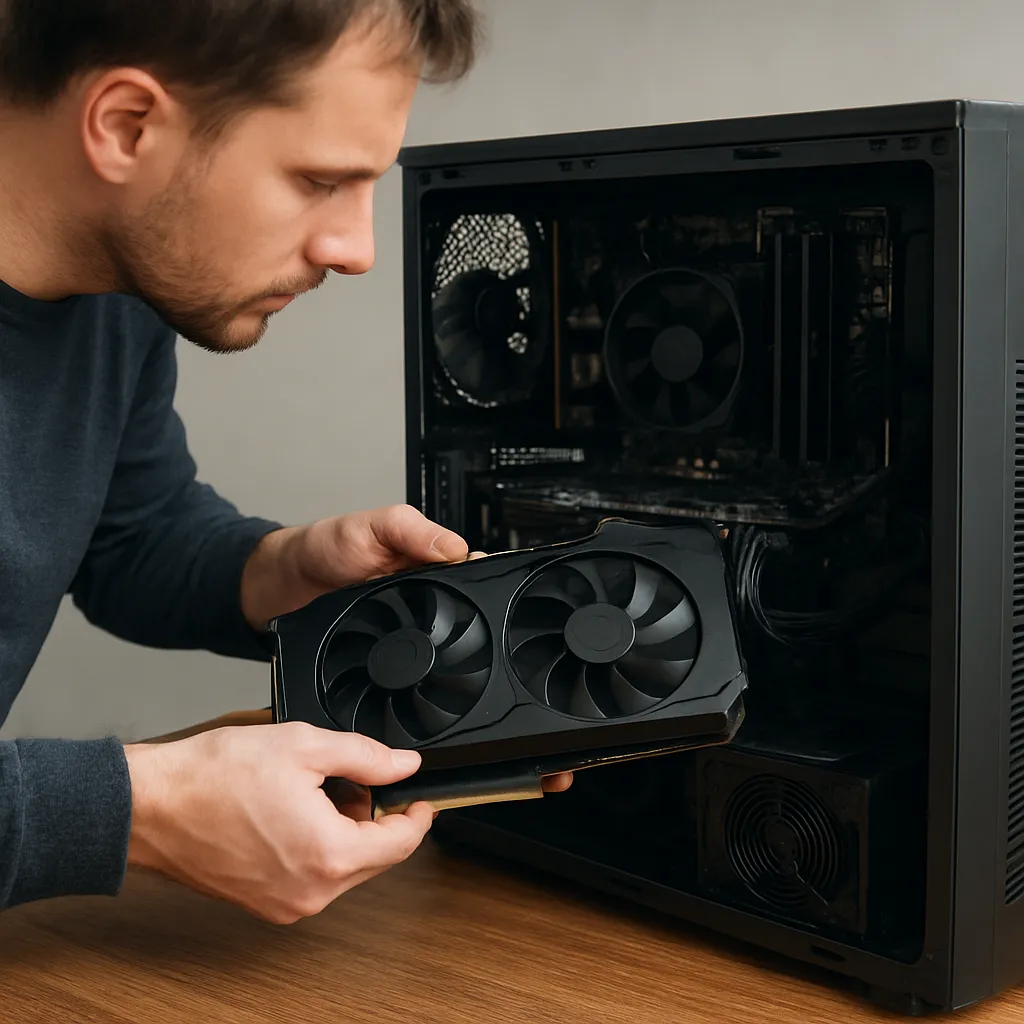
- Podłącz zewnętrzny monitor lub kartę graficzną zintegrowaną, aby sprawdzić, czy problem nadal występuje po odłączeniu dedykowanej karty graficznej.
- Zasilacz może być testowany przez zamianę na inny egzemplarz o odpowiedniej mocy lub użycie specjalnej listwy diagnostycznej z miernikami napięć.
Sprawdzanie pamięci i dysków
MemTest86 lub wbudowane narzędzie Windows Memory Diagnostic umożliwiają wykrycie błędów w RAM. Natomiast do testowania dysku twardego i SSD warto użyć programów takich jak CrystalDiskInfo czy HD Tune. Podstawowe parametry SMART mogą wskazać na zużycie lub uszkodzenie talerzy i komórek NAND.
Testy obciążeniowe i narzędzia
Aby mieć pewność, że komponent poradzi sobie z wymagającymi zadaniami, stosuje się test obciążeniowy. Poniżej przykładowe programy i metody:
- Prime95 – intensywny test procesora i pamięci,
- FurMark – ekstremalne obciążenie karty graficznej,
- OCCT – kompleksowa aplikacja do testowania zasilacza, GPU i CPU jednocześnie,
- IntelBurnTest – alternatywa do Prime95, szybciej wykrywa nieprawidłowości chłodzenia,
- Fio lub Iometer – generowanie dużego przepływu danych na dysku twardym lub SSD.
Podczas testów monitoruj temperatury i napięcia za pomocą oprogramowania takiego jak HWMonitor czy AIDA64. Wahania poniżej lub powyżej normy często wskazują na wadliwy zasilacz lub przegrzewający się procesor.
Najczęstsze usterki i rozwiązania
Błędy związane z pamięcią RAM
Objawy: losowe zawieszanie, BSOD z kodami 0x0000000A, 0x00000050. Rozwiązanie:
- przełóż kości RAM między slotami,
- wyczyść styki alkoholem izopropylowym,
- wymień moduły na nowe, jeśli testy wykryją błędy.
Niestabilne napięcia zasilacza
Objawy: wyłączenia przy dużym obciążeniu, restart integrujący się z pracą, artefakty graficzne. Rozwiązanie:
- zamień zasilacz na inny o takiej samej lub większej mocy,
- sprawdź, czy wszystkie linie +12V, +5V, +3.3V mieszczą się w granicach ±5%,
- upewnij się, że kable są prawidłowo podłączone do płyty głównej i kart rozszerzeń.
Problemy termiczne procesora i GPU
Objawy: gwałtowne spadki wydajności, głośna praca wentylatorów. Rozwiązanie:
- zaaplikuj świeżą warstwę pasty termoprzewodzącej,
- sprawdź mocowanie chłodzenia do płyty głównej lub podstawki karty,
- rozważ montaż dodatkowych wentylatorów w obudowie.
Awaria płyty głównej
Objawy: brak obrazu, sygnały dźwiękowe BIOS-u, niemożność POST. Rozwiązanie:
- sprawdź kondensatory na płycie głównej,
- skorzystaj z minimalnej konfiguracji (CPU, jeden moduł RAM, zasilanie),
- w razie braku POST-u wymień płytę na nową lub serwisuj w autoryzowanym punkcie.