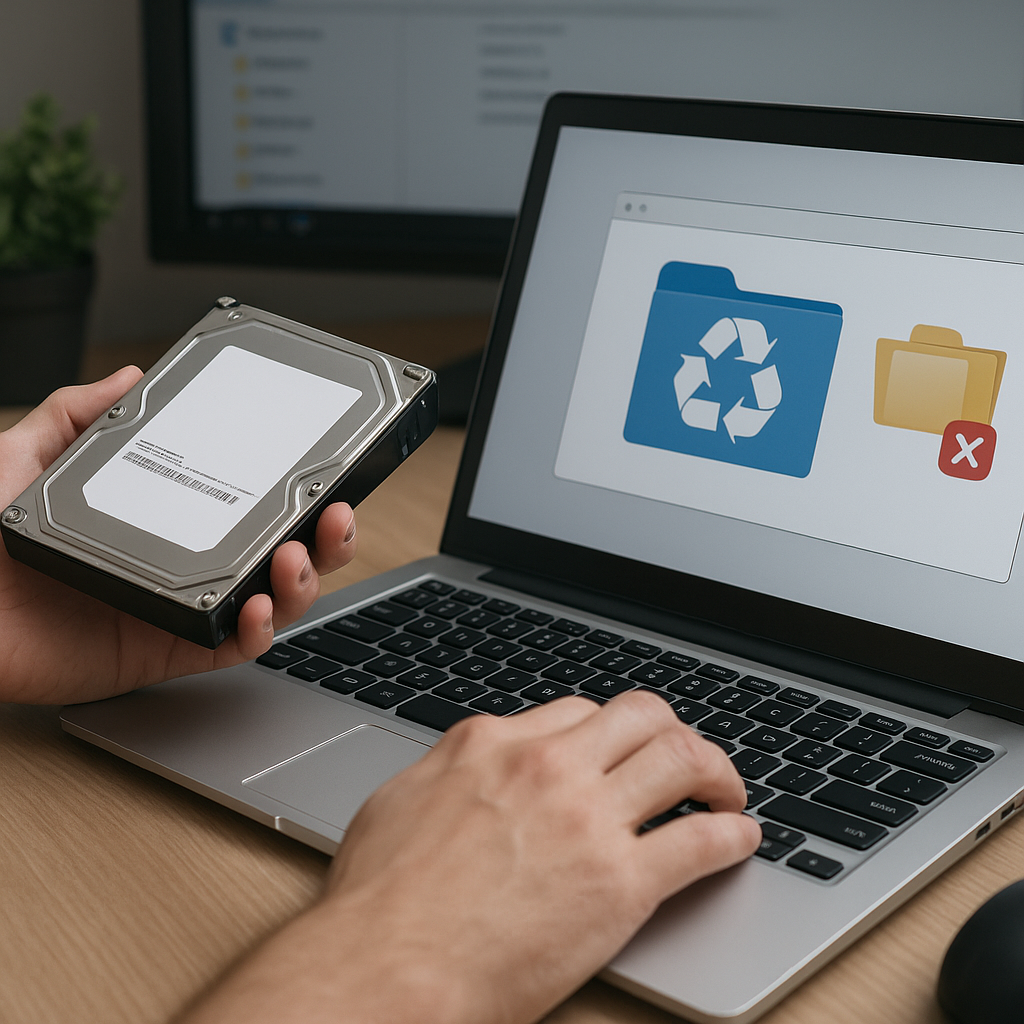
Wymiana nośnika danych w komputerze to jedna z najczęstszych operacji w serwisach informatycznych. Decyzja o przejściu z tradycyjnego dysku talerzowego na nowoczesny dysk półprzewodnikowy może mieć kluczowe znaczenie dla wydajności i komfortu pracy. W poniższym artykule omówię różnice między SSD a HDD, ich główne zalety i wady, a także podpowiem, kiedy warto rozważyć modernizację.
Rodzaje dysków: SSD i HDD
W świecie komputerów stacjonarnych i przenośnych spotykamy się głównie z dwoma typami nośników danych:
- HDD (Hard Disk Drive) – klasyczny dysk talerzowy, w którym dane przechowywane są na wirujących talerzach, a odczyt i zapis realizowany jest przez ruchome głowice.
- SSD (Solid State Drive) – dysk półprzewodnikowy, wykorzystujący pamięć flash NAND, bez elementów ruchomych, co przekłada się na wyższą prędkość oraz większą niezawodność.
Budowa i zasada działania HDD
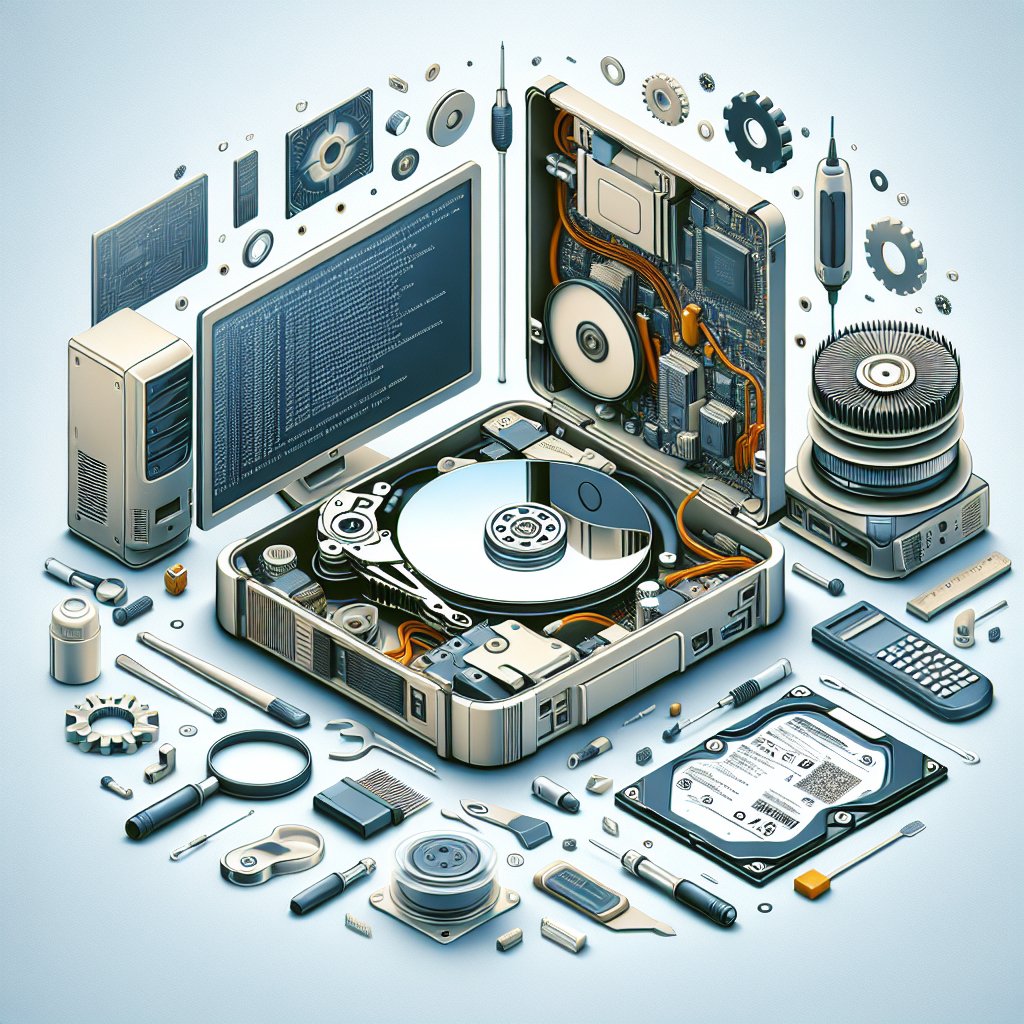
Dyski HDD składają się z kilku wirujących talerzy, na których znajdują się warstwy magnetyczne. Głowice poruszają się nad powierzchnią talerzy, odczytując i zapisując informacje. Ten mechanizm powoduje, że:
- czas dostępu jest uzależniony od szybkości obrotowej – najczęściej 5400, 7200 lub nawet 10000 RPM;
- dysk generuje hałas i drgania, szczególnie przy wyższych prędkościach;
- awaryjność może wzrosnąć z powodu zużycia mechanicznego elementów.
Budowa i zasada działania SSD
W przeciwieństwie do HDD, dyski SSD korzystają z nieulotnej pamięci flash, co przekłada się na:
- zerowy czas dostępu (no practically zero latency) i błyskawiczny odczyt/zapis danych;
- brak hałasu oraz wibracji;
- większą odporność na wstrząsy i upadki;
- ograniczoną liczbę cykli zapisu (endurance), choć nowoczesne kontrolery znacząco wydłużają żywotność nośnika.
Korzyści i ograniczenia SSD vs HDD
Wybór między SSD a HDD zależy od potrzeb użytkownika oraz budżetu. Poniżej zestawiam najważniejsze aspekty, które warto wziąć pod uwagę.
Wydajność i prędkość
- Czas dostępu: SSD oferuje niemal natychmiastowy dostęp do danych, podczas gdy HDD może potrzebować nawet kilkudziesięciu milisekund.
- Transfer sekwencyjny: w SSD osiąga wartości rzędu 500–3500 MB/s (w zależności od interfejsu SATA czy NVMe), HDD ogranicza się do 100–200 MB/s.
- Praca wielozadaniowa: z SSD uruchamianie systemu, aplikacji i wielowątkowe zadania są znacznie płynniejsze.
Trwałość i niezawodność
- HDD – podatny na uszkodzenia mechaniczne, wrażliwy na upadki, rosnąca awaryjność wraz z wiekiem dysku.
- SSD – brak ruchomych części minimalizuje ryzyko awarii mechanicznych. Jednak każdy komórka pamięci flash ma określoną liczbę cykli zapisu, co może ograniczać jego żywotność przy intensywnym używaniu.
Pojemność i koszt
- HDD – najwyższe pojemności w najlepszym stosunku cena/GB, obecnie nawet do 18 TB w wersjach konsumenckich.
- SSD – droższe, choć ceny regularnie spadają. Popularne modele 1 TB to wydatek od kilkuset do ponad tysiąca złotych, w zależności od prędkości i producenta.
- Solucje hybrydowe (SSHD) łączą cechy obu technologii, jednak nadal oferują ograniczone przyspieszenie w porównaniu z pełnym SSD.
Zużycie energii i kultura pracy
- SSD – niższe zapotrzebowanie na energii, co przekłada się na przedłużony czas pracy laptopów i mniejszy hałas w komputerach stacjonarnych.
- HDD – większe zużycie prądu, szczególnie modele 7200 RPM i wyższe, generujące też wyższe temperatury.
Kiedy warto wymienić dysk?
Decyzja o wymianie nośnika w komputerze powinna być oparta na rzeczywistych potrzebach oraz objawach zużycia lub niewystarczającej wydajności. Poniżej kilka sytuacji, w których modernizacja przyniesie największe korzyści.
Spać w kilka sekund – dla mobilności
- W pracy zdalnej lub biurowej zależy nam na szybkim wznowieniu aktywności po przerwie.
- Laptopy z SSD budzą się z trybu uśpienia niemal natychmiast, co poprawia komfort i skraca czas oczekiwania.
Profesjonalne aplikacje i obróbka multimediów
- Programy do montażu wideo, edycji grafiki czy modelowania 3D generują ogromne pliki i korzystają intensywnie z dysku.
- SSD skraca czas renderowania, przyspiesza otwieranie bibliotek tekstur i projektów, co przekłada się na wzrost efektywności.
Problemy ze starzejącym się HDD
- Głośna praca, dłuższy czas uruchamiania systemu i aplikacji.
- Coraz częstsze błędy odczytu/zapisu i bad sektory świadczące o końcu żywotności talerzy.
- Awaryjność prowadząca do utraty danych – w takich sytuacjach warto zainwestować w bardziej bezpieczny nośnik.
Proces wymiany i konfiguracji nowego dysku
Wymiana dysku w komputerze może wydawać się skomplikowana, ale przy odpowiednim podejściu jest to operacja, którą można wykonać samodzielnie. Oto kroki, które warto uwzględnić:
1. Przygotowanie i backup
- Wykonaj pełną kopię zapasową danych – na zewnętrznym dysku HDD lub w chmurze.
- Sprawdź, czy masz wszystkie niezbędne narzędzia: śrubokręty, kabel SATA (lub adapter M.2), obudowę zewnętrzną (opcjonalnie).
2. Klonowanie lub instalacja od nowa
- Klonowanie – użyj oprogramowania do tworzenia obrazów dysku (np. Clonezilla, Macrium Reflect), aby przenieść system i dane bez konieczności reinstalacji.
- Nowa instalacja – zainstaluj system operacyjny na czysto, co daje większą szansę na eliminację błędów i niechcianego oprogramowania.
3. Montaż i konfiguracja
- Wyłącz komputer, odłącz zasilanie i otwórz obudowę lub zdejmij pokrywę laptopa.
- Zainstaluj SSD w zatoczce 2,5” lub gnieździe M.2, podłącz odpowiednie kable.
- W BIOS/UEFI ustaw dysk SSD jako nośnik bootujący.
- Sprawdź, czy system poprawnie wykrywa pojemność i ustawienia dysku.
4. Optymalizacja pracy SSD
- Wyłącz defragmentację – w SSD jest zbędna i może skracać żywotność.
- Zadbaj o włączoną funkcję TRIM, która optymalizuje zarządzanie komórkami flash.
- Monitoruj stan dysku za pomocą narzędzi SMART.
Podjęcie decyzji o wymianie dysku na SSD zwykle przynosi natychmiastowe korzyści w postaci szybszego uruchamiania systemu, skróconych czasów ładowania aplikacji i większej niezawodności. Choć inwestycja może być wyższa niż w przypadku tradycyjnego dysku talerzowego, korzyści dla codziennej pracy i bezpieczeństwa danych są nie do przecenienia.