Budowa komputera przeznaczonego do pracy biurowej wymaga nie tylko starannego doboru podzespołów, ale także umiejętności montażu, konfiguracji oraz podstawowej diagnostyki. W poniższym poradniku znajdziesz praktyczne wskazówki dotyczące wyboru elementów, montażu, instalacji oprogramowania oraz zabezpieczeń, które zapewnią wydajność i niezawodność urządzenia w każdym środowisku korporacyjnym.
Wybór podzespołów – klucz do niezawodności
Prawidłowy dobór komponentów wpływa na stabilność pracy i szybkość działania aplikacji biurowych. Poniżej omówione zostały najważniejsze elementy, na które warto zwrócić uwagę.
- Procesor: W biurze optymalnym wyborem są jednostki oferujące przynajmniej cztery rdzenie i osiem wątków oraz taktowanie bazowe około 3,5 GHz. Zapewni to płynną obsługę arkuszy kalkulacyjnych i wideokonferencji.
- Płyta główna: Warto postawić na model z chipsetem zapewniającym wsparcie dla standardu PCIe 4.0, kilku portów USB 3.2 oraz zintegrowanym kontrolerem sieciowym 1 Gb/s lub 2,5 Gb/s.
- Pamięć RAM: Minimum 16 GB modułów DDR4 lub DDR5 w trybie dwukanałowym; to gwarancja płynnej wielozadaniowości.
- Dysk SSD: Nośnik NVMe M.2 o pojemności co najmniej 500 GB znacząco przyspiesza uruchamianie systemu i aplikacji.
- Zasilacz: Certyfikat 80 Plus Bronze lub wyższy, moc dostosowana do konfiguracji (~450–550 W). Stabilne napięcia to podstawa długiej żywotności podzespołów.
- Obudowa: Dobrze wentylowana konstrukcja typu mid-tower z filtrem przeciwkurzowym i miejscem na dodatkowy chłodzący wentylator.
Montaż i konfiguracja sprzętowa
Przygotowanie stanowiska
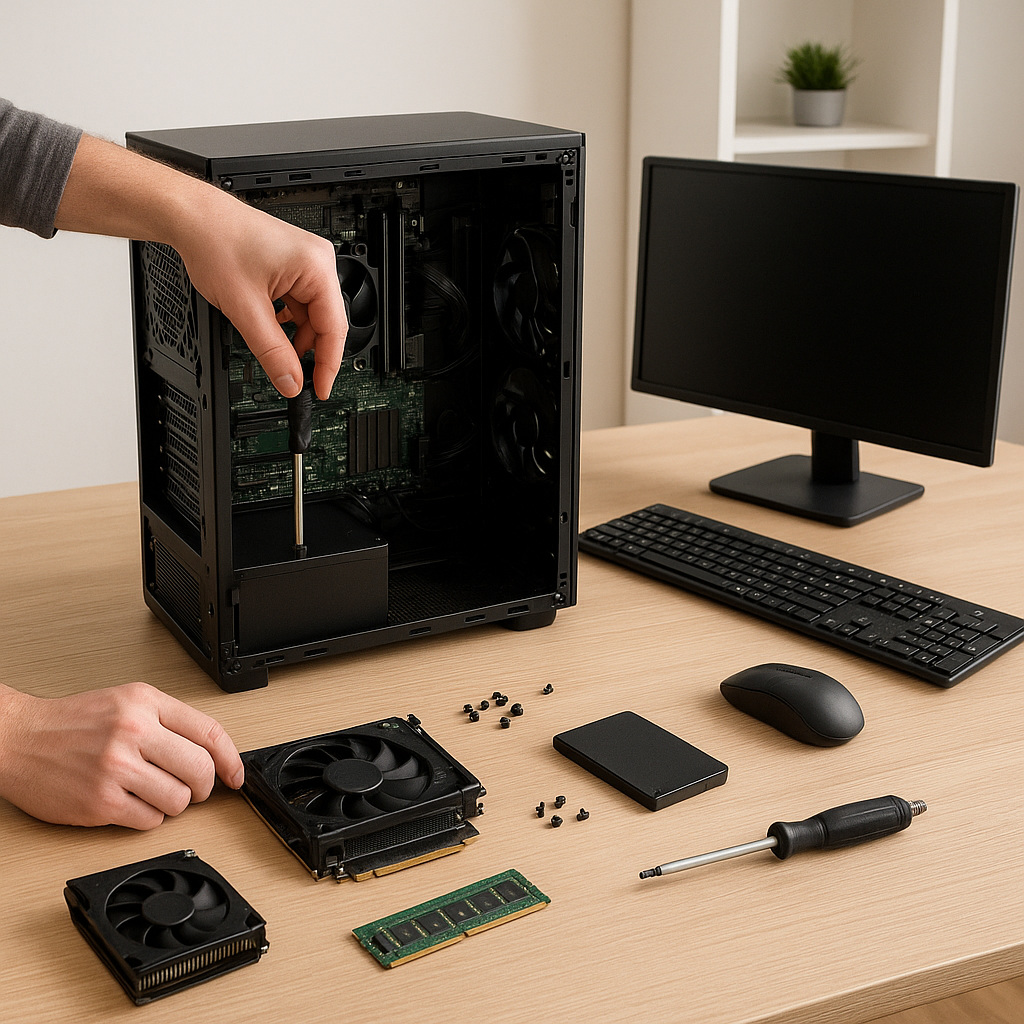
Zanim przystąpisz do składania komputera, zabezpiecz się przed wyładowaniami elektrostatycznymi: załóż opaskę antystatyczną lub regularnie dotykaj uziemionego radiatora. Uporządkuj przestrzeń roboczą i złóż wszystkie narzędzia – śrubokręt krzyżakowy, szczypce, pastę termoprzewodzącą oraz sprężone powietrze do oczyszczenia wnętrza obudowy.
Montaż komponentów
1. Zamontuj procesor w gnieździe na płycie głównej, pamiętając o zgodnym oznaczeniu trójkąta.
2. Nałóż cienką warstwę pasty termoprzewodzącej i przykręć chłodzenie, dbając o równomierne dociśnięcie.
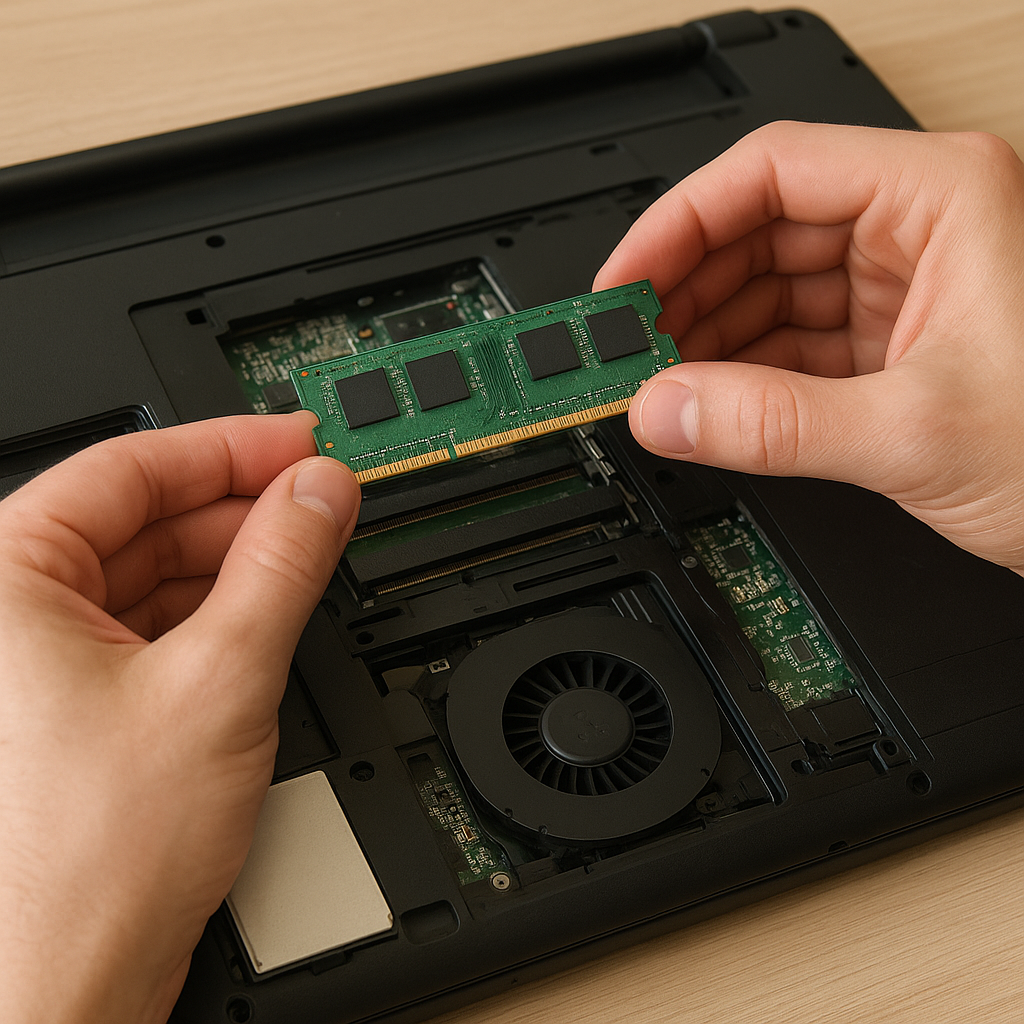
3. Osadź moduły pamięci RAM w odpowiednich gniazdach, a następnie zablokuj je zatrzaskami.
4. Włóż dysk NVMe M.2 w wyznaczone gniazdo, przykręć śrubką montażową.
5. Zamontuj płytę główną w obudowie, łącząc ją z dystansami.
6. Podłącz zasilacz do płyty (24-pin), CPU (4+4-pin) oraz dysku SSD i ewentualnej karty rozszerzeń.
Pierwsze uruchomienie i BIOS
Po podłączeniu monitora, klawiatury i myszy uruchom komputer. Wejdź do BIOS/UEFI, ustaw kolejność bootowania na nośnik instalacyjny, włącz profil XMP/DOCP dla pamięci RAM oraz sprawdź temperatury w zakładce monitoringu. Zapisz zmiany i zrestartuj maszynę.
Instalacja systemu operacyjnego i sterowników
Dobór platformy systemowej zależy od preferencji i wymagań oprogramowania biurowego. Poniżej opisano kroki dla systemu Windows 10/11.
- Stwórz bootowalny pendrive za pomocą narzędzia Media Creation Tool lub Rufus.
- Podczas instalacji podziel dysk na partycję systemową (C:) i dane (D:).
- Po zakończeniu instalacji skorzystaj z Windows Update, aby pobrać najnowsze poprawki.
- Zainstaluj sterowniki chipsetu, karty sieciowej, dźwięku i grafiki ze stron producentów.
- Skonfiguruj automatyczne aktualizacje oraz przywracanie systemu.
Optymalizacja i zabezpieczenia w biurze
W środowisku biurowym priorytetem są bezpieczeństwo danych i ciągłość pracy. Poniżej kluczowe praktyki:
- Antivirus i zapora sieciowa: Wdrażaj oprogramowanie z aktualizowaną bazą wirusów. Skonfiguruj polityki skanowania w czasie rzeczywistym.
- Backup i odzyskiwanie: Rób codzienne kopie plików na zewnętrzny dysk lub chmurę, testuj procedury przywracania.
- UPS: Zasilacz awaryjny chroni przed przepięciami i nagłymi spadkami napięcia.
- Polityka haseł: Wymuszaj silne, rotacyjne hasła i uwierzytelnianie dwuskładnikowe.
- Segmentacja sieci: Izoluj stacje robocze od serwerów krytycznych, stosuj VLAN i VPN.
Diagnostyka i podstawy naprawy
Umiejętność szybkiego zlokalizowania awarii minimalizuje przestoje. Oto najczęstsze problemy i sposoby ich rozwiązania:
- Brak POST: Sprawdź zasilacz i połączenia zasilania. Przełóż moduły RAM pojedynczo. Reset BIOS poprzez zworkę lub wyjęcie baterii.
- Blue Screen of Death: Zidentyfikuj kod błędu, przetestuj pamięć narzędziem MemTest86, sprawdź temperatury CPU i GPU.
- Niewykrywany dysk SSD: Upewnij się, że port M.2 jest aktywny, zaktualizuj BIOS, włącz tryb NVMe.
- Problemy z dźwiękiem lub siecią: Zainstaluj najnowsze sterowniki, sprawdź urządzenia w Menedżerze urządzeń, odinstaluj konflikty sprzętowe.
- Przegrzewanie: Oczyść radiatory sprężonym powietrzem, nałóż świeżą pastę termoprzewodzącą, zoptymalizuj przepływ powietrza w obudowie.
Do diagnostyki warto mieć pod ręką podstawowe narzędzia: multimetr, miernik napięcia, zestaw śrubokrętów i sprężone powietrze. Dzięki temu szybko usuniesz usterki mechaniczne i elektryczne, zapewniając płynność pracy w biurze.