W wymianie pamięci RAM w laptopie kluczowe jest zachowanie ostrożności i przygotowanie odpowiednich narzędzi. Nawet użytkownik z podstawową wiedzą techniczną może podnieść wydajność swojego komputera, o ile dokładnie przestrzega kroków montażu oraz zasad bezpieczeństwa.
Przygotowanie i sprawdzenie kompatybilności
Przed rozpoczęciem jakichkolwiek prac należy zebrać informacje o specyfikacji swojego urządzenia. Zbyt często pomijanym etapem jest dokładne sprawdzenie typu pamięci oraz maksymalnej pojemności obsługiwanej przez płytę główną.
1. Analiza specyfikacji
- Sprawdź model laptopa i producenta – informacje znajdziesz na obudowie lub w dokumentacji.
- Odczytaj aktualne parametry pamięci: typ (DDR3, DDR4 czy DDR5), taktowanie (MHz) oraz pojemność na moduł.
- Zweryfikuj liczbę wolnych slotów – producenci często podają maksymalną dostępną przestrzeń dla kości RAM.
2. Dobór nowego modułu
- Wybieraj pamięć od renomowanych marek, by zminimalizować ryzyko awarii.
- Zwróć uwagę na opóźnienia CL – niższe wartości mogą przełożyć się na lepszą wydajność.
- Przy zakupie zestawu dual-channel kup identyczne kości, aby zachować tryb dwukanałowy.
3. Przygotowanie miejsca pracy
- Wyłącz laptopa, odłącz zasilacz oraz wyjmij baterię, jeśli jest zewnętrzna.
- Rozłóż antystatyczną matę lub użyj opaski na rękę – ładunki elektrostatyczne mogą uszkodzić wrażliwe układy.
- Zgromadź podstawowe narzędzia: śrubokręt krzyżakowy, pęsetę, pojemnik na śrubki.
Demontaż i montaż modułu pamięci
Sam proces wymiany można podzielić na kilka etapów, dzięki czemu nie pominiemy żadnego istotnego kroku. Warto przy tym zachować porządek i fotografować kolejne fazy rozkręcania obudowy.
1. Otwieranie obudowy
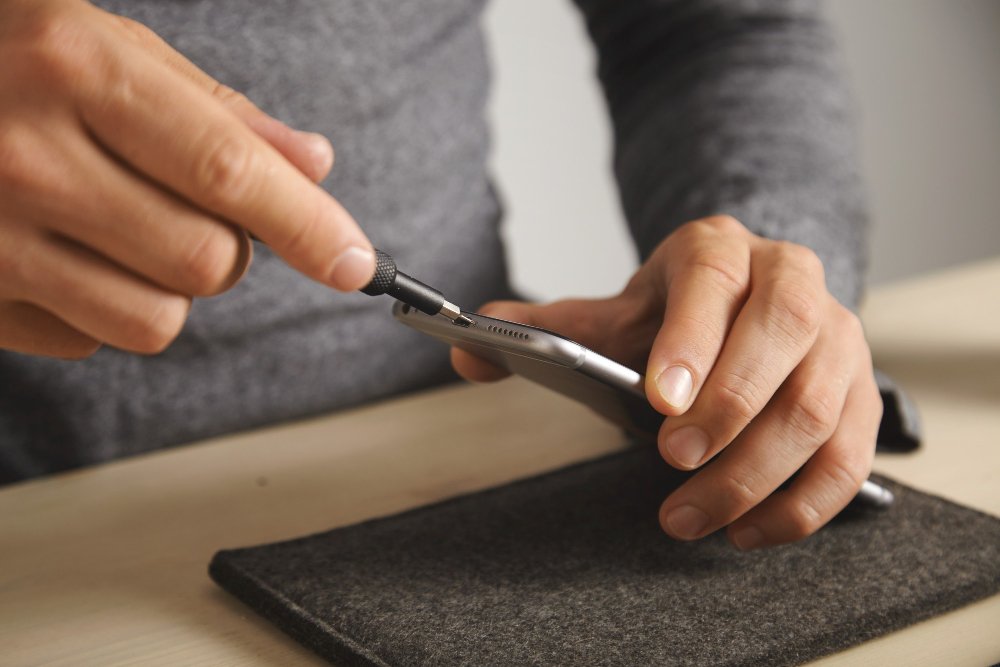
- Odkręć wszystkie śruby mocujące panel serwisowy – zazwyczaj znajduje się z tyłu lub pod spodem laptopa.
- Delikatnie podważ obudowę pęsetą, aby nie uszkodzić zatrzasków. Użyj antystatycznej pęsety, by uniknąć przypadkowego zwarcia.
- Zdjęcie panelu odsłoni moduły RAM oraz inne komponenty.
2. Wyjmowanie starego modułu
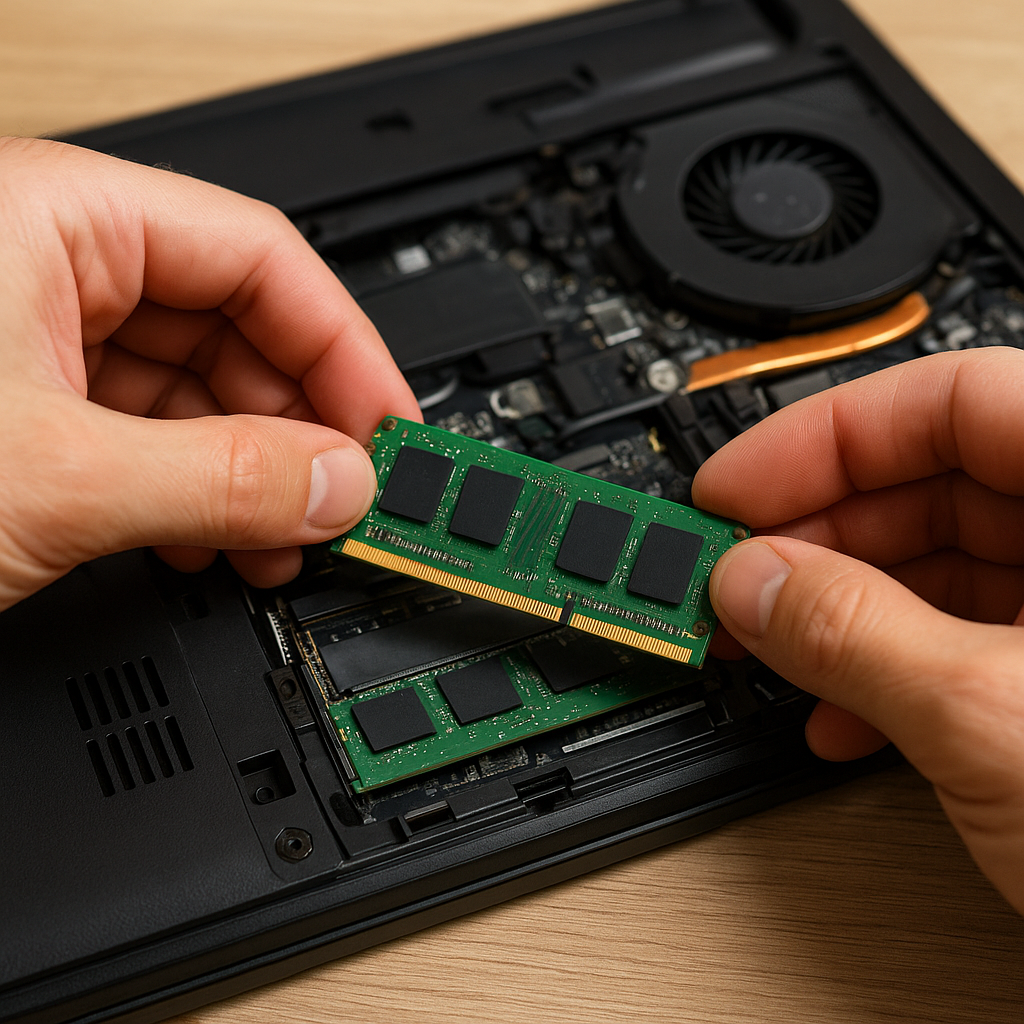
- Stłocz lekko uchwyty po obu stronach gniazda – moduł powinien wysunąć się pod kątem.
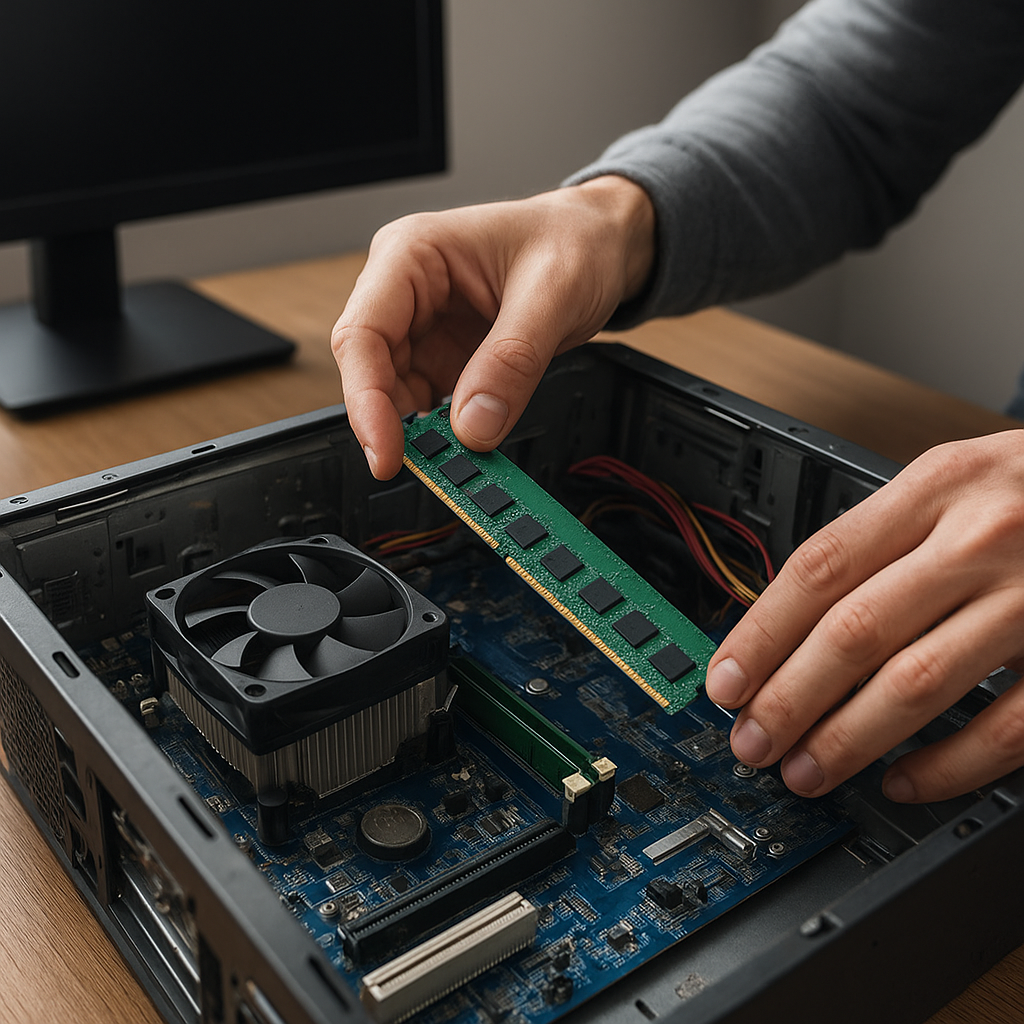
- Wyjmij RAM trzymając go za krawędzie, unikając kontaktu z pinami.
- Jeśli wymieniasz obie kości, powtórz operację dla drugiego slotu.
3. Montaż nowego modułu
- Sprawdź, czy rowek na module pasuje do wycięcia w gnieździe – pamięć nie wejdzie, jeśli będzie odwrócona.
- Włóż kość pod kątem ok. 45° i dociśnij delikatnie, aż zaczepy zatrzasną się automatycznie.
- Unikaj nadmiernej siły – większy docisk może uszkodzić panel PCB lub gniazdo.
Konfiguracja BIOS i testy pamięci
Po poprawnym montażu warto uruchomić laptopa i sprawdzić, czy system prawidłowo rozpoznaje nową pamięć. Ten etap jest kluczowy dla stabilności i wydajności.
1. Wejście do BIOS/UEFI
- Podczas rozruchu naciśnij klawisz odpowiadający za wejście do BIOS (np. F2, Del, Esc).
- W zakładce Memory sprawdź pojemność oraz częstotliwość taktowania.
- W razie potrzeby włącz XMP/DOCP, by moduły pracowały z deklarowanym taktowaniem.
2. Uruchomienie systemu i weryfikacja
- Po starcie systemu wejdź do właściwości komputera (Panel Sterowania lub Ustawienia → System).
- Sprawdź wartość zainstalowanej pamięci – powinna odpowiadać sumie wszystkich modułów.
3. Diagnostyka pamięci
- Uruchom programy testujące, np. Memtest86+ lub wbudowany Windows Memory Diagnostic.
- Pozwól na przynajmniej jedno pełne przejście testu – wykryje ewentualne błędy.
- W przypadku wykrycia usterek wymień moduł lub skontaktuj się z serwisem.
Typowe problemy i ich rozwiązania
Podczas lub po wymianie pamięci RAM można napotkać na różne trudności. Oto najczęstsze scenariusze oraz metody ich rozwiązania.
1. Laptop nie uruchamia się
- Sprawdź, czy moduł osadził się prawidłowo w gnieździe oraz czy zaczepy są zatrzaśnięte.
- Włóż z powrotem oryginalną pamięć – jeśli wszystko działa, problem tkwi w nowym module lub jego kompatybilności.
2. System widzi mniej pamięci niż zainstalowano
- Zweryfikuj ustawienia BIOS – brak włączenia XMP może ograniczać dostępne zasoby.
- Upewnij się, że posiadasz 64-bitowy system operacyjny – 32-bitowy Windows ma ograniczenie do ~4 GB.
3. Niestabilne działanie i błędy pamięci
- Przetestuj RAM narzędziami diagnostyki – w razie błędów zmień moduł.
- Sprawdź temperatury pod obciążeniem – przegrzewanie może prowadzić do błędów w odczycie danych.