Awaria ekranu w laptopie to wyzwanie, które można pokonać samodzielnie, o ile zachowa się odpowiednią ostrożność i przygotuje wszystkie narzędzia. W poniższym przewodniku znajdziesz szczegółowe kroki obejmujące diagnozę problemu, demontaż uszkodzonej matrycay, montaż nowego panelu oraz testowanie urządzenia. Artykuł zawiera praktyczne porady dla każdego, kto chce samodzielnie naprawić ekran i przywrócić pełną funkcjonalność swojego sprzętu.
Diagnostyka problemu
Zanim przystąpisz do wymiany ekranu, warto upewnić się, że przyczyną nieprawidłowego wyświetlania jest faktycznie uszkodzona matryca. Poniższe czynności pomogą wykluczyć inne źródła usterki:
- Sprawdź, czy nie występują pionowe lub poziome paski na ekranie – to typowy objaw uszkodzonej powłoki panelu.
- Podłącz laptop do zewnętrznego monitora za pomocą portu HDMI lub VGA. Jeśli obraz na zewnętrznym ekranie jest prawidłowy, uszkodzeniu uległ ekran laptopa, a nie karta graficzna.
- Przesuń ekran w różnych pozycjach – ruchome złącze może powodować chwilowe zaniki sygnału, co niekiedy mylone jest z uszkodzoną matrycą.
- Sprawdź napięcia zasilające inwerter (w starszych modelach) lub pinów taśmy LVDS/EDP – brak napięć może oznaczać problem z płytą główną.
Poprawna diagnoza to klucz do uniknięcia niepotrzebnych wydatków i pracy. Jeżeli wszystkie testy wykażą, że to ekran wymaga wymiany, przejdź do kolejnego etapu.
Narzędzia i przygotowanie stanowiska
Pozornie prosta wymiana ekranu wymaga precyzyjnego przygotowania. Poniżej znajdziesz listę niezbędnych elementów:
- Śrubokręt z wymiennymi końcówkami (najczęściej Phillips PH0, PH1).
- Zestaw plastikowych rozpórek lub kostek do bezpiecznego podważania obudowy.
- Antystatyczna opaska na nadgarstek lub mata, by uniknąć uszkodzeń układów elektronicznych.
- Nowa matryca o odpowiedniej kompatybilnośćci (numer seryjny, rozdzielczość, rodzaj złącza).
- Czysta, sucha ściereczka z mikrofibry i izopropanol do przetarcia szybki matrycy.
- Pojemnik na śrubki, by nie zgubić żadnego elementu.
Ważne: przed przystąpieniem do pracy odłącz zasilacz i zdemontuj baterię wewnętrzną – nawet niewielkie napięcie może spowodować iskry lub uszkodzenie podzespołów.
Zadbaj o porządek na biurku, dobre oświetlenie oraz stabilne podparcie dla laptopa. Dzięki temu unikniesz przypadkowego ześlizgnięcia się urządzenia podczas demontażu.
Demontaż uszkodzonej matrycy
Pierwszym etapem jest zdjęcie ramki ekranu (bezel). Zwykle jest ona przytwierdzona na wcisk lub kilkoma małymi śrubkimi schowanymi pod zaślepkami. Wykonaj następujące kroki:
- Usuń gumowe zaślepki z krawędzi ekranu, a następnie odkręć widoczne śrubki.
- Delikatnie podważ plastikową ramkę rozpórkami lub plektrami. Zaczynaj od rogów, przemieszczając się do środka każdej krawędzi. Nie stosuj nadmiernej siły — łatwo złamać zaczepy.
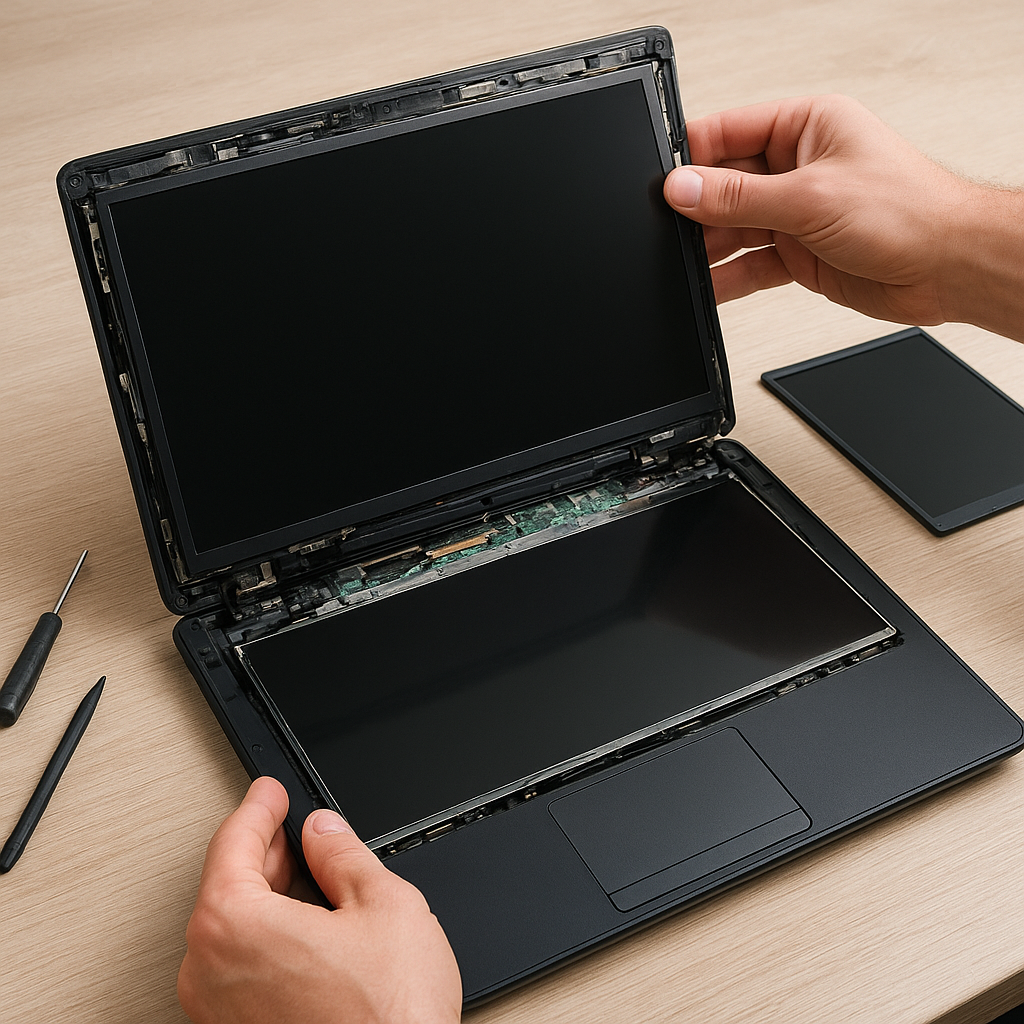
- Po odczepieniu ramki, podtrzymując ekran jedną ręką, odkręć śruby mocujące matrycę do zawiasów. Zazwyczaj są to 4 punkty (po dwa z każdej strony).
- Po zdjęciu śrub, odchyl delikatnie panel do przodu i poszukaj taśmy łączącej matrycę z płytą główną.
- Odłącz ostrożnie taśmę – najpierw zabezpiecz zatrzask (w niektórych modelach unosi się lub wysuwa), a następnie wyciągnij przewód.
- Jeżeli konstrukcja wymaga, odłącz dodatkowo wtyczkę od podświetlenia (inwerter) lub złącze inwertera w modelach CCFL.
Po wykonaniu powyższych czynności możesz całkowicie wyjąć uszkodzony panel i odłożyć go na bok. Upewnij się, że żadne przewody nie są napięte ani przytrzaśnięte.
Montaż nowego panelu
Instalacja nowej matrycay przebiega w odwrotnej kolejności. Skup się na prawidłowym ułożeniu i podłączeniu elementów:
- Wyjmij nową matrycę z opakowania ochronnego i sprawdź, czy to ten sam model co stara – zweryfikuj rozdzielczość, przekątną i typ złącza.
- Podłącz taśmę LVDS/EDP, dociskając ją równo i pewnie. Zatrzask powinien zaskoczyć lub zaskakiwać bez nadmiernego nacisku.
- W przypadku modeli z inwerterem, teraz podłącz złącze zasilające lampy CCFL. W nowszych ekranach LED nie ma tej części.
- Przyłóż delikatnie matrycę do zawiasów i dokręć śruby mocujące. Nie dociągaj ich zbyt mocno, aby nie uszkodzić obudowy.
- Załóż ramkę ekranu, dociskając zaczepy aż usłyszysz charakterystyczne kliknięcie. Jeśli ramka posiada śrubki, zamontuj je z powrotem i załóż zaślepki.
Pamiętaj, by podczas montażu nie przyciskać bezpośrednio matrycy w miejscach zawiasów ani obudowy. Delikatne i precyzyjne ruchy wyeliminują ryzyko pęknięcia szkła matrycy.
Testowanie i finalne czynności
Po zakończeniu montażu nadszedł moment na weryfikację. Przywróć dopływ zasilania, podłącz baterię i uruchom laptop:
- Sprawdź, czy ekran włącza się natychmiast po uruchomieniu systemu.
- Obserwuj obraz pod kątem martwych pikseli, migotania lub nierównomiernego podświetlenia – są to symptomy niewłaściwego montażu lub wadliwego panelu.
- Przetestuj pracę w różnych kątach nachylenia ekranu, by upewnić się, że taśma nie jest napięta ani nie ociera się o obudowę.
- Sprawdź jasność i kontrast – niektóre matryce wymagają kalibracji sterowników graficznych.
Jeżeli wszystkie testy zakończą się pomyślnie, wymiana została przeprowadzona poprawnie. Zachowaj starego panelu przez kilka dni jako ostrożność w razie konieczności kolejnej weryfikacji. W przypadku wystąpienia jakichkolwiek problemów warto skorzystać z gwarancji lub porady specjalisty.