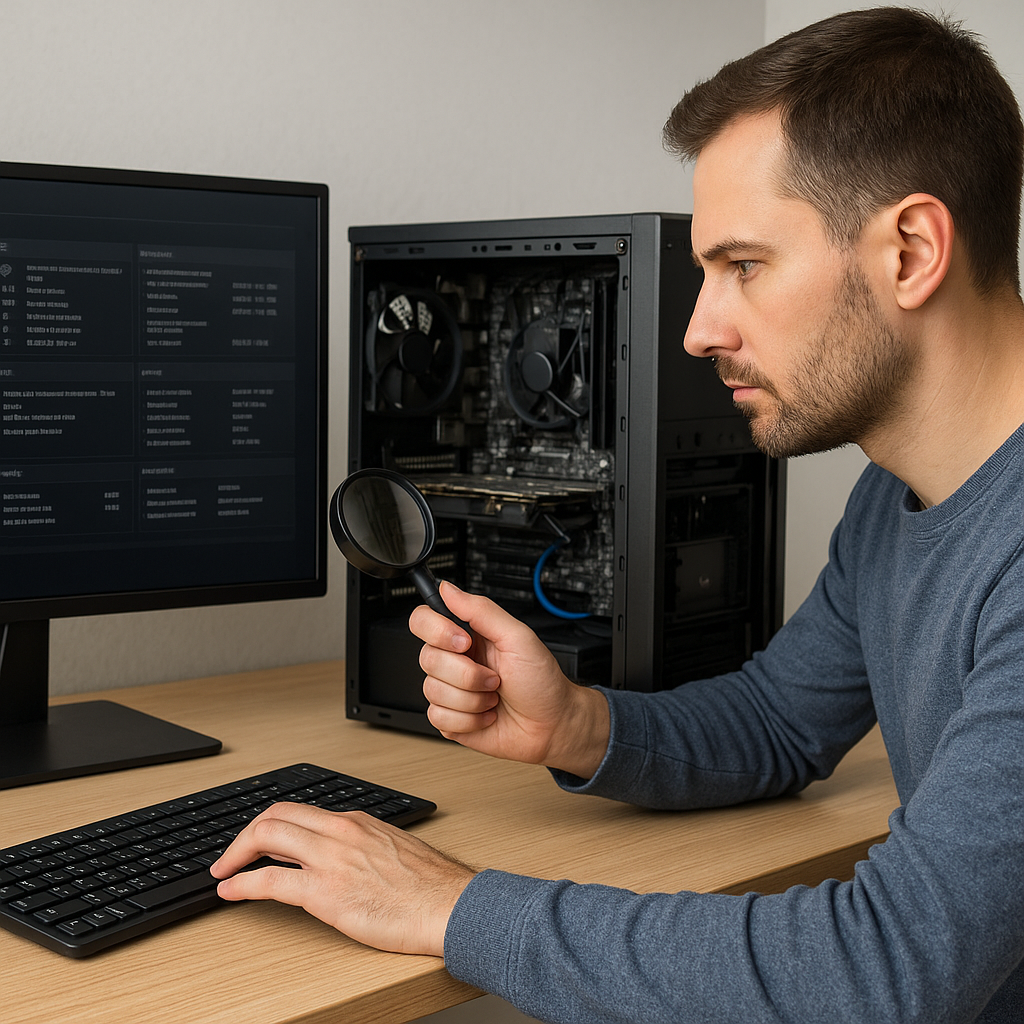
Pełna diagnostyka komputera bez otwierania obudowy jest nie tylko wygodna, lecz także oszczędza czas i minimalizuje ryzyko uszkodzenia delikatnych komponentów. Dzięki specjalistycznym programom i narzędziom online można uzyskać szczegółowe informacje o stanie sprzętu, zidentyfikować potencjalne awarie, a nawet przewidzieć przyszłe problemy. Poniższy tekst przedstawia kluczowe metody i wskazówki niezbędne do szybkiej i skutecznej analizy komputera w warunkach domowych lub biurowych.
Podstawowe narzędzia do diagnostyki systemu
Do wstępnej oceny kondycji komputera warto zacząć od aplikacji dostępnych w systemie operacyjnym oraz kilku darmowych programów. Pozwalają one na zbieranie podstawowych danych o podzespołach, ocenę parametrów pracy i wykrycie błędów bez ingerencji w hardware.
Wykorzystanie wbudowanych narzędzi
- Monitor zasobów (Windows Resource Monitor) – śledzi obciążenie procesora, użycie pamięci, aktywność dysków i ruch sieciowy.
- Podgląd zdarzeń (Event Viewer) – rejestruje błędy systemowe, awarie sterowników oraz ostrzeżenia, które mogą wskazywać na problemy ze stabilnością.
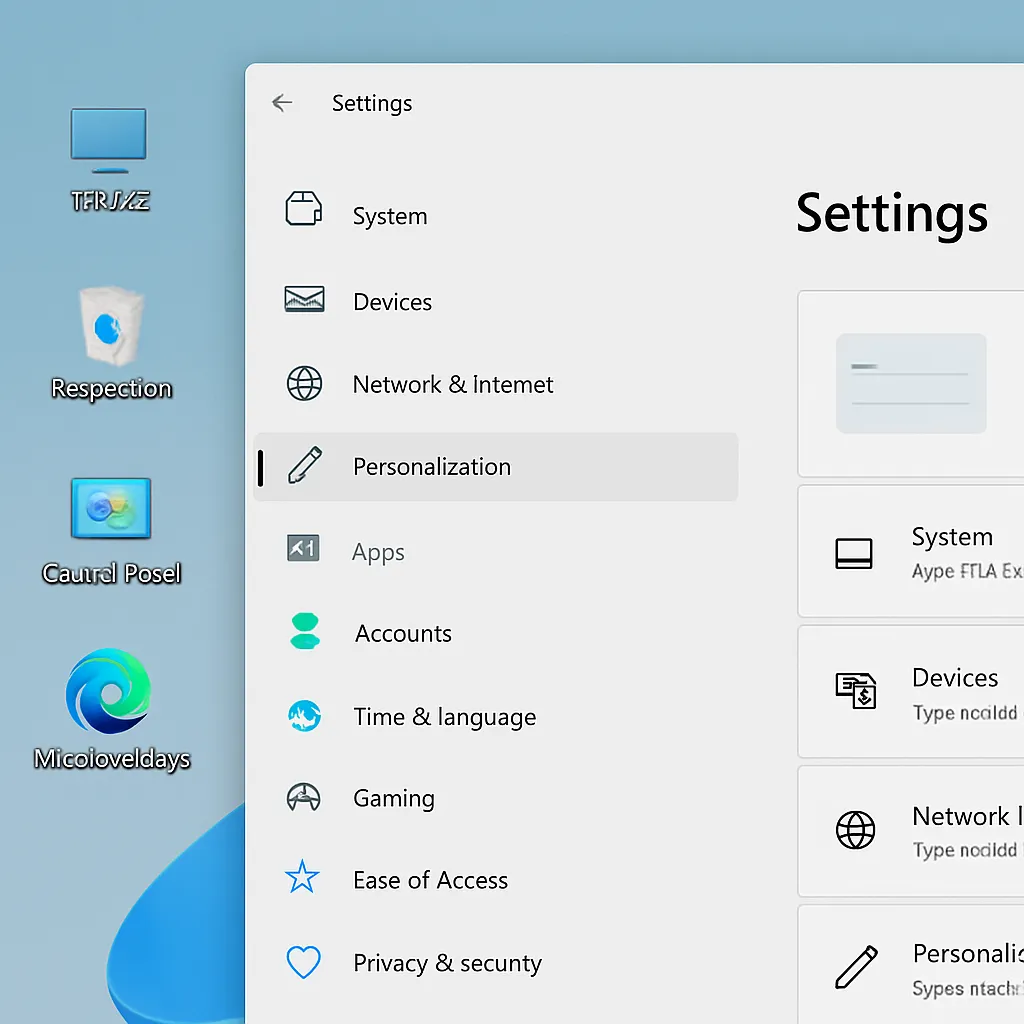
- Menadżer urządzeń – weryfikuje poprawne działanie sterowników oraz wykrywa niekompatybilne lub uszkodzone komponenty.
Oprogramowanie zewnętrzne
- CPU-Z – dostarcza szczegółowych informacji o procesorze, płycie głównej i pamięci RAM.
- GPU-Z – analizuje parametry karty graficznej, w tym taktowania, sterowniki i temperaturę.
- CrystalDiskInfo – obsługuje raporty SMART dla dysków HDD i dyski SSD, pokazując wskaźniki zużycia oraz alerty dotyczące zdrowia nośników.
- HWMonitor – agreguje dane o temperaturach, napięciach i mocach pobieranych przez poszczególne komponenty.
Analiza pamięci i stabilności pracy
Problemy z pamięć RAM często objawiają się niestabilnością systemu, pojawianiem się BSOD lub wolnym uruchamianiem aplikacji. Testy pamięci oraz procedury burn-in pozwalają zweryfikować integralność modułów.
MemTest86+ i Windows Memory Diagnostic
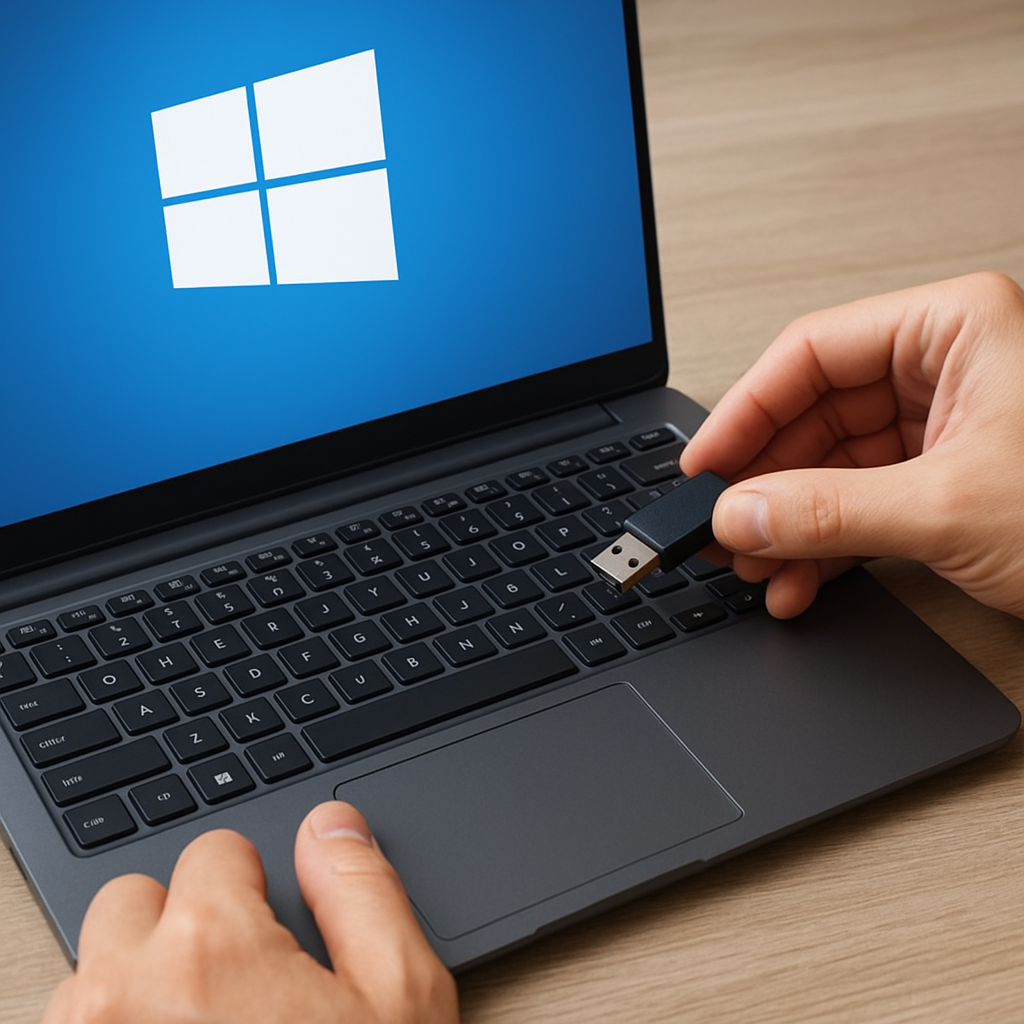
Te dwa narzędzia umożliwiają przeprowadzenie kompleksowych testów w środowisku zewnętrznym. MemTest86+ działa z poziomu bootowalnego nośnika USB, sprawdzając kolejne bloki pamięci pod kątem błędów, a Windows Memory Diagnostic to szybkie rozwiązanie uruchamiane podczas startu systemu.
- Przygotuj pendrive z narzędziem MemTest86+, uruchom komputer i wybierz właściwy nośnik.
- Pozostaw test przez co najmniej dwie pełne pętle (passes), aby wykryć sporadyczne błędy.
- Po zakończeniu testu przejrzyj raport – nawet pojedynczy błąd wskazuje na wadliwy moduł.
Test obciążeniowy procesora i pamięci
- OCCT – pozwala na jednoczesne zamrożenie obciążenia CPU i RAM, mierzenie stabilności, temperatury i napięć.
- Prime95 – generuje ekstremalne obciążenie procesora, co ujawnia błędy w konfiguracji lub chłodzeniu.
- LinX – oparty na bibliotece Intel Linpack, test szczególnie przydatny do weryfikacji możliwości OC (overclockingu).
Monitorowanie dysków i kondycji nośników
Analiza dyski SSD i HDD powinna obejmować sprawdzenie logów SMART, transferów sekwencyjnych oraz losowych, a także testy powierzchni nośnika. Dzięki temu można wykryć sektory uszkodzone oraz ocenić tempo zużycia komórek pamięci NAND.
Odczyt parametrów SMART
- CrystalDiskInfo – prezentuje listę atrybutów SMART, takich jak liczba błędnych sektorów, opóźnienia w zapisie/odczycie oraz ogólne zdrowie nośnika.
- smartctl (Linux) – konsolowe narzędzie z pakietu smartmontools, umożliwiające eksport danych do pliku tekstowego i automatyzację kontroli.
Testy wydajności
- ATTO Disk Benchmark – sprawdza szybkości odczytu i zapisu w zależności od rozmiaru bloku danych.
- AS SSD Benchmark – oprócz testów sekwencyjnych mierzy IOPS i czas dostępu.
- HD Tune – oferuje test powierzchni, wykrywając uszkodzone sektory poprzez wysyłkę określonych wzorców danych.
Ocena układu chłodzenia i zasilania
Sprawne chłodzenie oraz stabilne napięcia z zasilacza to podstawa długowieczności sprzętu. Testując komputer bez rozkręcania, warto skupić się na monitoringu napięć, temperatur i szybkości obrotowej wentylatorów.
Odczyt z czujników
- HWMonitor i HWiNFO – dostarczają wykresy zmian temperatura wewnątrz obudowy oraz wartości napięć na liniach 12V, 5V i 3.3V.
- SpeedFan – umożliwia regulację prędkości wentylatorów i odczyt RPM, co pomaga wyeliminować hałas lub przegrzewanie.
Obciążenie zasilacza
Chociaż pomiar obciążenia zasilacza przez oprogramowanie jest orientacyjny, można wykorzystać:
- OCCT Power Supply Test – symuluje ekstremalne obciążenie, monitorując spadki napięć.
- Real Temp – oprócz CPU testuje reakcję zasilania na zmiany taktowania i obciążenia.
Diagnostyka sieci i urządzeń peryferyjnych
Problemy z Internetem, klawiaturą, myszką lub drukarką często mylone są z awariami sprzętowymi komputera. Warto przeprowadzić kilka prostych testów w środowisku systemowym.
Sprawdzanie przepustowości łącza
- Speedtest.net – mierzy prędkość pobierania i wysyłania danych oraz opóźnienia (ping).
- iperf3 – narzędzie CLI do testów sieci lokalnej i Internetu, pozwala określić rzeczywistą przepustowość między dwoma punktami.
Testowanie peryferiów
- Device Manager – weryfikuje, czy urządzenia są poprawnie wykrywane i nie generują konfliktów sprzętowych.
- Driver Booster – automatycznie skanuje i aktualizuje sterowniki, co często rozwiązuje problemy z działaniem urządzeń.
- USBDeview – pokazuje historię podłączania urządzeń USB, umożliwiając usunięcie zbędnych wpisów i ponowne zainstalowanie sterowników.
Benchmarki i porównanie wyników
Oceniając kondycję komputera, warto zestawić uzyskane pomiary z wynikami referencyjnymi. Benchmarki pozwalają na szybkie sprawdzenie wydajności i porównanie z podobnymi konfiguracjami.
- Cinebench – testuje wydajność jednego i wielu rdzeni procesora, generując obciążenie renderujące.
- 3DMark – ocenia możliwości graficzne w różnych scenariuszach, od prostych testów 2D po skomplikowane sekwencje 3D.
- PCMark – mierzy wydajność w codziennych zadaniach biurowych, multimedialnych i w pracy z dokumentami.
Najlepsze praktyki i wskazówki
Regularne monitorowanie stanu sprzętu pozwala uniknąć przestojów i kosztownych napraw. Oto kilka zaleceń końcowych:
- Twórz raporty diagnostyczne co najmniej raz na miesiąc.
- Porównuj dane historyczne, aby wychwycić trend rosnących temperatura lub spadających napięć.
- Używaj właściwych programów do zadań dedykowanych – uniwersalne narzędzia nie zawsze wykryją wszystkie usterki.
- Zabezpiecz dane przed testami intensyfikującymi zapis na dysku (backup).
- Konsultuj wyniki z dokumentacją producenta lub forami specjalistycznymi.