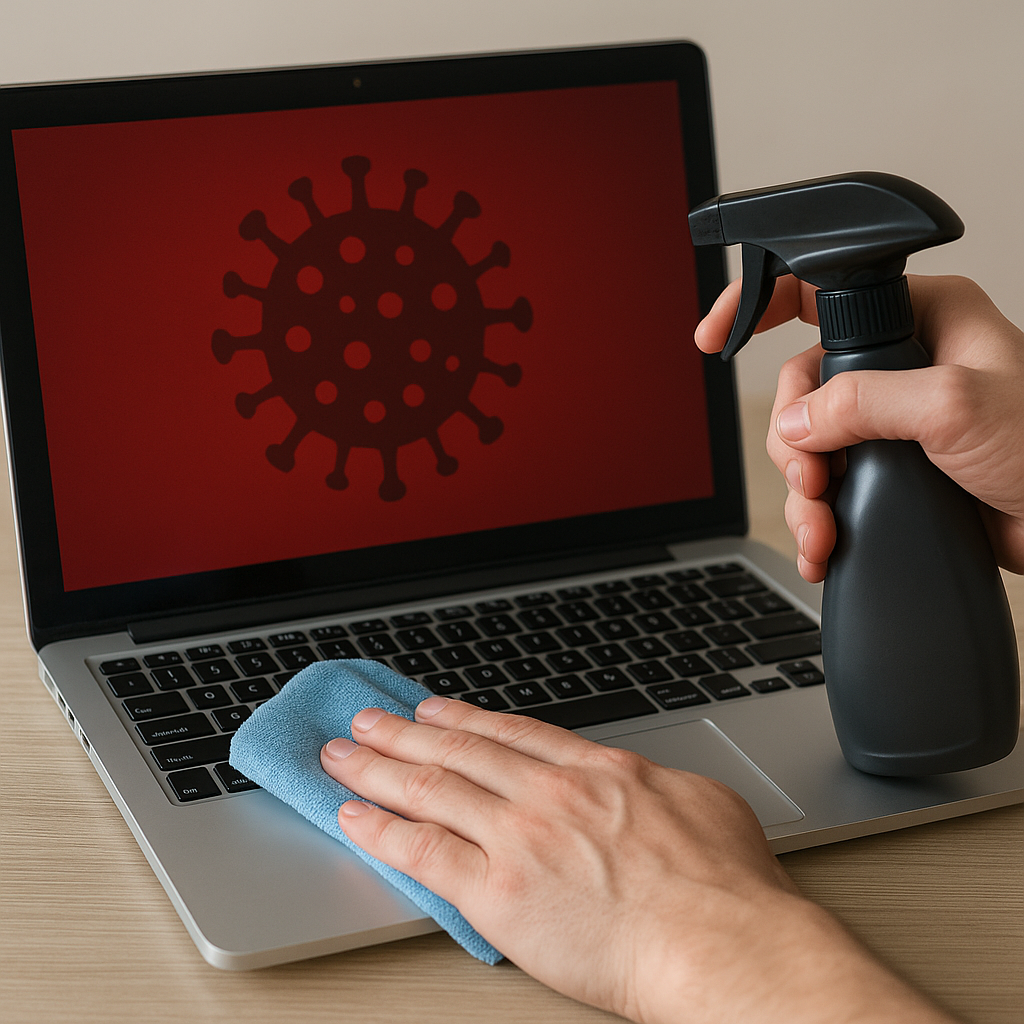
Skuteczne usunięcie wirusów z laptopa wymaga nie tylko dostępu do odpowiednich narzędzi, ale też wiedzy na temat symptomów, które mogą wskazywać na infekcję. W poniższym artykule przedstawiamy kompleksowy przewodnik, dzięki któremu przywrócisz pełnię sprawności swojemu urządzeniu oraz zwiększysz poziom przyszłej ochrony.
Identyfikacja symptomów zainfekowanego laptopa
Aby skutecznie przeciwdziałać zagrożeniom, najpierw musisz rozpoznać objawy obecności wirusów lub złośliwego oprogramowania. Do najczęstszych symptomów należą:
- Znaczne spowolnienie pracy systemu oraz długie czasy uruchamiania;
- Pojawiające się niespodziewanie okna z reklamami (tzw. adware);
- Automatyczne przekierowania przeglądarki na obce strony;
- Nagłe zmiany strony startowej lub domyślnej wyszukiwarki;
- Nieoczekiwane komunikaty o błędach lub uszkodzonych plikach systemowych;
- Wyłączanie się firewall lub antywirus bez Twojej wiedzy;
- Nadmierne obciążenie procesora i dysku, mimo braku uruchomionych aplikacji.
Regularne monitorowanie wydajności laptopa ułatwia szybkie wykrycie nieprawidłowości i podjęcie działań.
Przygotowanie środowiska i narzędzi
Przed rozpoczęciem czyszczenia warto stworzyć bezpieczne warunki pracy oraz zgromadzić niezbędne programy. Postępuj według poniższych wskazówek:
- Utwórz kopię najważniejszych danych (zdjęcia, dokumenty) na zewnętrznym nośniku lub w chmurze – kopie zapasowe to podstawa.
- Zaloguj się na konto z uprawnieniami administratora.
- Pobierz zaufane narzędzia do skanowanie i usuwania zagrożeń, np. Malwarebytes, Microsoft Defender Offline lub ESET SysRescue.
- Wyłącz dostęp do internetu lub odłącz kabel sieciowy, aby uniemożliwić wirusom komunikację z serwerami.
- Upewnij się, że masz aktualną wersję instalatora systemu operacyjnego – przyda się w przypadku konieczności naprawy plików.
- Sprawdź dostępność miejsca na dysku systemowym – skanowanie wymaga wolnego obszaru na pliki tymczasowe.
Dobrze przygotowane środowisko minimalizuje ryzyko kolejnej infekcji podczas samego procesu czyszczenia.
Proces usuwania złośliwego oprogramowania
Usuń wirusy z laptopa poprzez następujące etapy działania:
Krok 1. Skanowanie w trybie awaryjnym
Uruchom system w trybie awaryjnym, co blokuje większość usług i procesów uruchamianych wraz z systemem, w tym wiele rodzajów malware. Wykonaj:
- Restart komputera i wciśnij klawisz F8 (Windows) lub skorzystaj z zaawansowanych opcji rozruchu;
- Wybierz „Tryb awaryjny z obsługą sieci” – przydatny, jeśli potrzebujesz pobrać aktualizacje lub narzędzia.
Następnie uruchom wybrane oprogramowanie antywirusowe i przeprowadź pełne skanowanie systemu.
Krok 2. Usuwanie wykrytych zagrożeń
Po zakończeniu skanowania programy zaprezentują listę infekcji. Zastosuj się do poniższych zasad:
- Usuń wszystkie zagrożenia lub przenieś je do kwarantanny;
- Jeśli wykryte pliki systemowe są uszkodzone, skorzystaj z funkcji przywracania lub naprawy plików systemowych (np. polecenie sfc /scannow w wierszu poleceń);
- Powtórz skanowanie, aż system nie zgłosi żadnych zagrożeń.
Krok 3. Weryfikacja usług i procesów
Po usunięciu wirusów sprawdź uruchomione procesy:
- Otwórz Menedżera zadań i przeanalizuj listę procesów;
- Skorzystaj z narzędzia Autoruns od Microsoft Sysinternals, aby zweryfikować elementy startowe;
- Wyłącz lub usuń podejrzane wpisy.
Krok 4. Aktualizacje i naprawa ustawień systemowych
Zainstaluj wszystkie dostępne aktualizacje systemu operacyjnego oraz sterowników. Upewnij się, że:
- Windows Update lub odpowiednik w Twoim systemie nie zgłasza brakujących poprawek;
- Masz włączony i aktywny program antywirus z aktualnymi bazami;
- Firewall jest poprawnie skonfigurowany i włączony.
Zapobieganie i zachowanie bezpieczeństwa w przyszłości
Aby zminimalizować ryzyko ponownej infekcji, stosuj się do poniższych zasad:
- Regularnie wykonuj kopie zapasowe ważnych plików na zewnętrznym dysku lub w chmurze;
- Włącz automatyczne aktualizacje systemu operacyjnego i zainstalowanych aplikacji;
- Stosuj silne, unikatowe hasła oraz uwierzytelnianie dwuskładnikowe tam, gdzie to możliwe;
- Nie pobieraj podejrzanych załączników ani plików z nieznanych źródeł;
- Regularnie skanuj komputer programem antywirusowym i antimalware;
- Monitoruj wykorzystanie zasobów sprzętowych i sieciowych;
- Zastanów się nad zainstalowaniem dodatkowej warstwy ochrona w postaci rozszerzenia do przeglądarki lub dedykowanego oprogramowania anty-exploit;
- Używaj konta z ograniczonymi uprawnieniami do codziennego korzystania z komputera, a konto administratora tylko w razie potrzeby.
Zastosowanie powyższych zaleceń znacząco podniesie poziom bezpieczeństwa Twojego laptopa i utrudni działanie przyszłych cyberzagrożeń.