Rozbiórka laptopa to kluczowy etap w procesie konserwacji i naprawy, pozwalający na dokładne oczyszczenie i diagnostykę wnętrza urządzenia. Dzięki precyzyjnym krokom każdy użytkownik może samodzielnie wymienić uszkodzone komponenty lub poprawić chłodzenie, co przełoży się na dłuższą żywotność sprzętu oraz płynniejsze działanie.
Przygotowanie narzędzi i bezpieczeństwo pracy
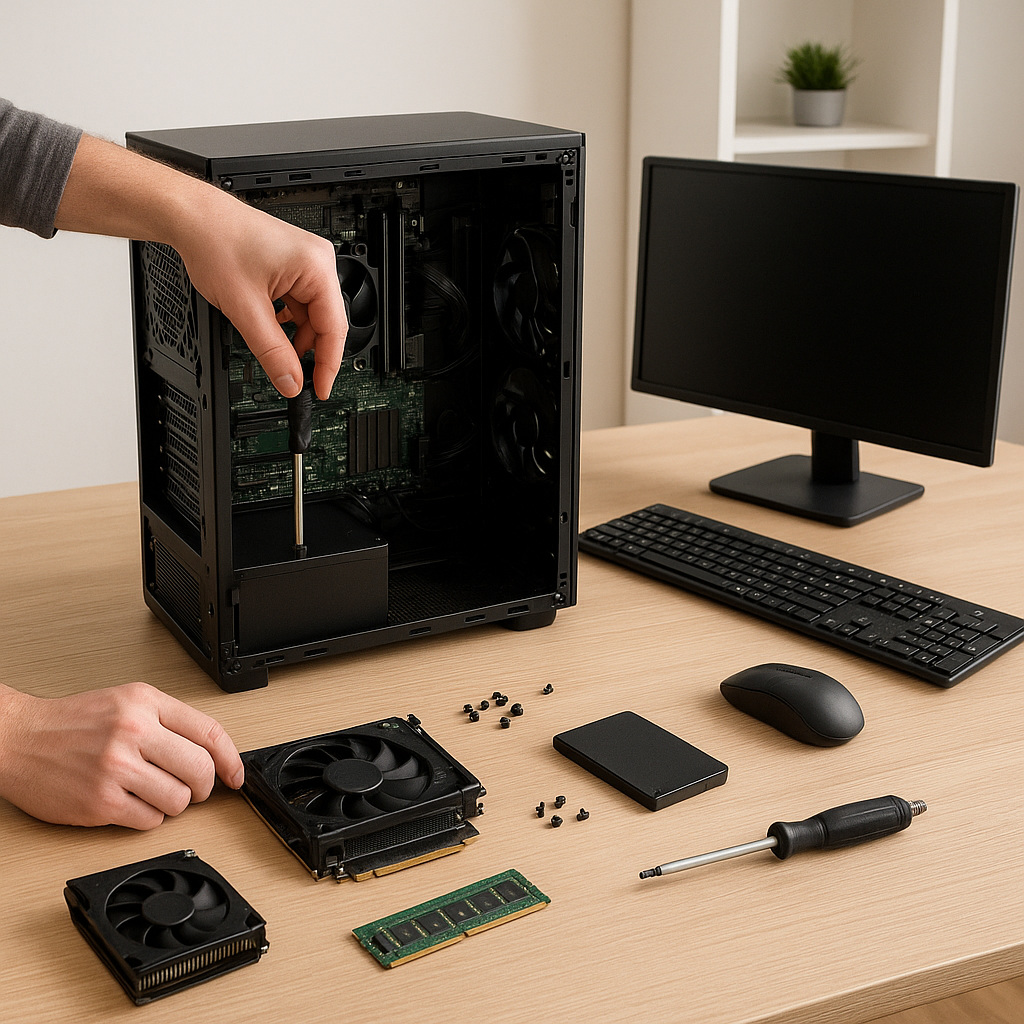
Przed przystąpieniem do demontażu niezwykle istotne jest zgromadzenie wszystkich niezbędnych narzędzia oraz zachowanie zasad bezpieczeństwo pracy. Poniżej lista podstawowych akcesoriów:
- mały krzyżakowy śrubokręt,
- płaski śrubokręt do podważania zatrzasków,
- zestaw antystatycznych pasków lub rękawic,
- pojemnik na śrubki,
- pęseta z zakończeniem antypoślizgowym,
- sprężone powietrze lub pędzelek do kurzu,
- mata antystatyczna (opcjonalnie),
- latarka lub lampka czołowa do lepszego oświetlenia.
Aby uniknąć uszkodzenia delikatnych elementów, należy zawsze wyłączyć laptop i odłączyć zasilacz. Dodatkowo konieczne jest zdjęcie baterii – w niektórych modelach jest ona zintegrowana z obudową, więc wymaga wcześniejszego odkręcenia panelu serwisowego.
Demontaż obudowy i dostęp do kluczowych komponentów
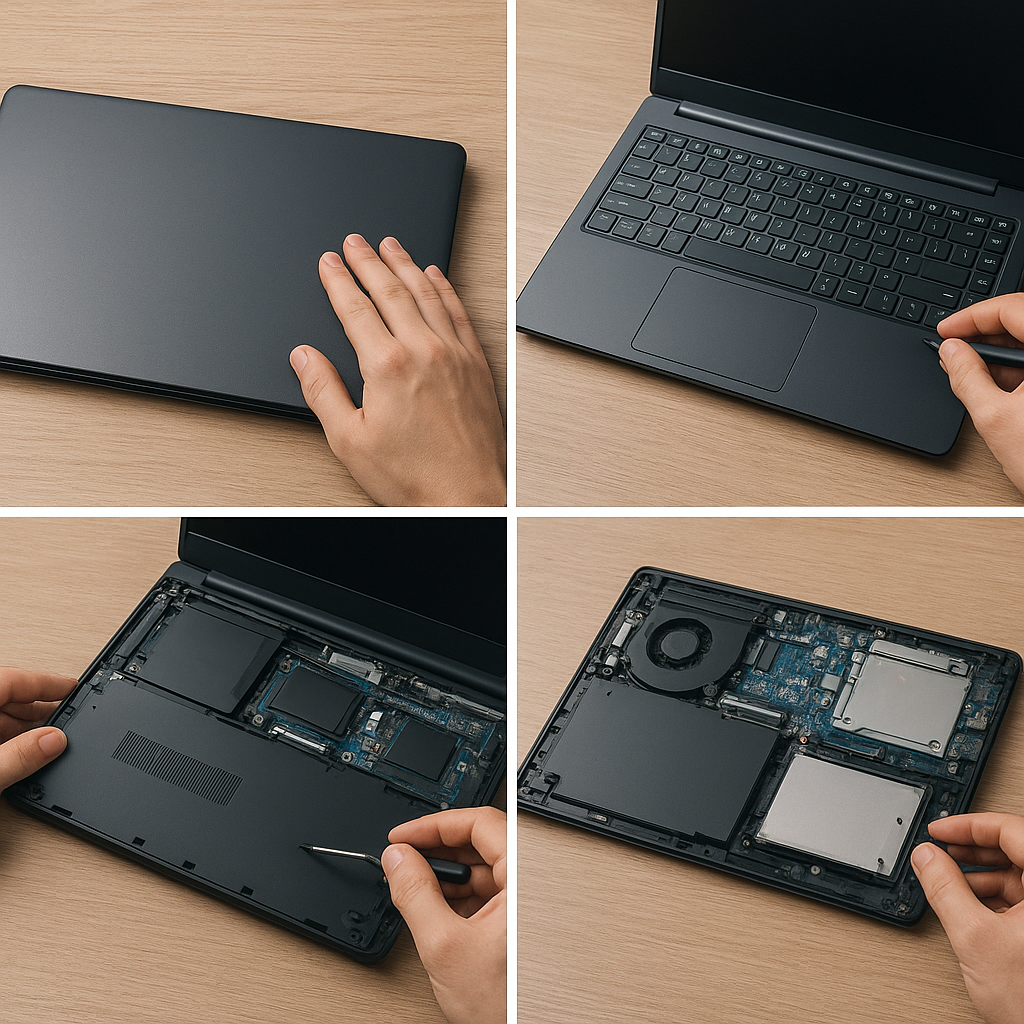
Pierwszym etapem jest zdjęcie dolnego panelu obudowy. Zwracaj uwagę na ukryte śrubki pod gumowymi zaślepkami lub naklejkami serwisowymi. Systematyczne odkładanie śrubek w pojemniku minimalizuje ryzyko zagubienia elementów.
Usuwanie panelu serwisowego
- Zlokalizuj wszystkie śrubki na spodzie laptopa i odkręć je w sekwencji zgodnej z instrukcją producenta.
- Delikatnie podważ zatrzaski płaskim śrubokrętem, zaczynając od narożników.
- Usuń panel i odłóż go na bok, zachowując ostrożność.
Dostęp do wentylatora i modułu pamięci
Po zdjęciu pokrywy serwisowej zyskujesz dostęp do najważniejszych podzespołów:
- układ chłodzenia z wentylatorem i radiatorem,
- moduły pamięć RAM,
- gniazdo dysku twardego lub dysk SSD,
- karta sieciowa i moduł Wi-Fi.
Sprawdź stan wentylatora – nagromadzony kurz może powodować głośną pracę i przegrzewanie się procesora.
Czyszczenie, wymiana termopasty i naprawa podzespołów
Skuteczne chłodzenie to podstawa stabilnej pracy laptopa. Wymiana starej, wyschniętej termopasta to jeden z najważniejszych zabiegów serwisowych.
Demontaż układu chłodzenia
- Odłącz kabelek wentylatora od płyty głównej.
- Odkręć śrubki mocujące radiator – trzymaj je w kolejności, by przy montażu zachować równomierny docisk.
- Ostrożnie zdejmij radiator z procesora i układu graficznego.
Oczyszczenie i aplikacja nowej termopasty
- Za pomocą izopropanolu i miękkiej ściereczki oczyść pozostałości starej termopasta.
- Na środek procesora nałóż niewielką ilość nowej pasty.
- Połóż radiator i dokręć śrubki krzyżowo, uzyskując równomierne rozprowadzenie pasty.
Podczas demontażu pamięci i dysku sprawdź stan slotów oraz złącz – luźne lub skorodowane styki mogą być przyczyną problemów z wykrywaniem podzespołów.
Montaż, testowanie i finalne czynności
Po zakończonych pracach serwisowych przyszedł czas na ponowny montaż i testowanie działania laptopa. Postępuj według poniższej kolejności:
- Podłącz wentylator i przymocuj radiator ze świeżą termopasta.
- Włóż moduły pamięć RAM i dysk SSD w odpowiednie sloty.
- Załóż panel dolny i dokręć wszystkie śrubki.
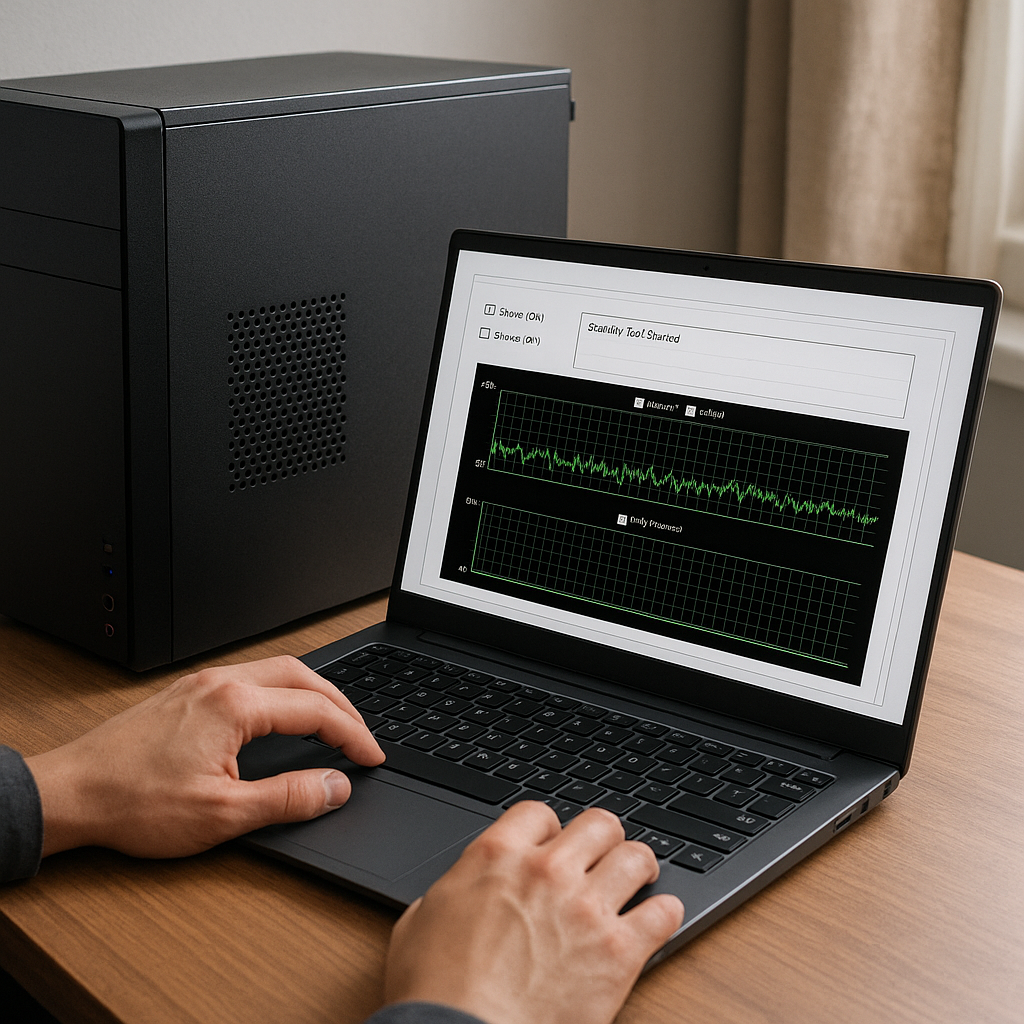
- Podłącz zasilacz i włącz laptop, obserwując prędkość obrotową wentylatora i odczyty temperatur w BIOS-ie lub narzędziach diagnostycznych.
Jeśli urządzenie uruchomi się poprawnie, a odczyty temperatur pozostaną w bezpiecznym zakresie, naprawa zakończyła się sukcesem. W przypadku problemów sprawdź jeszcze raz połączenia i stan pasty termicznej.