Odnawianie i przyspieszanie działania starszego laptopa bywa wyzwaniem, ale odpowiednie metody pozwalają znacznie poprawić jego wydajność. Dzięki dobrze dobranej kombinacji modernizacji sprzętowej, optymalizacji systemu operacyjnego oraz regularnej konserwacji można przywrócić komputerowi dawną sprawność. Poniżej prezentowane porady sprawdzą się zarówno u majsterkowiczów, jak i w serwisach zajmujących się naprawami komputerów.
System operacyjny i oprogramowanie
Pierwszym krokiem w przyspieszaniu jest optymalizacja środowiska, w którym pracuje laptop. Niezależnie od wersji Windows czy dystrybucji Linuksa, warto zwrócić uwagę na:
Aktualizacje i zarządzanie sterownikami
- Zainstalowanie najnowszych sterowników do karty graficznej i chipsetu – poprawione wsparcie sprzętu często eliminuje wąskie gardła.
- Regularne pobieranie aktualizacji systemu operacyjnego, które optymalizują kod i poprawiają bezpieczeństwo.
- Korzystanie z wbudowanego menedżera lub dedykowanych narzędzi producenta notebooka.
Odinstalowanie zbędnych programów
- Przeanalizowanie listy zainstalowanych aplikacji – wiele narzędzi producenta czy programów testowych działa w tle i obciąża zasoby.
- Usuń lub wyłącz wszystkie nieużywane pozycje, szczególnie te uruchamiające się przy starcie systemu.
Defragmentacja i czyszczenie dysku
- Na dyskach HDD przeprowadź defragmentację, aby pliki były umieszczane w sąsiednich sektorach, co przyspiesza dostęp.
- W przypadku SSD wyłącz usługi defragmentacji, a uruchom TRIM, co zapewnia dłuższą żywotność i stałą wydajność.
- Usuń tymczasowe pliki oraz wykonaj skanowanie przeciwmalware, aby usunąć niepożądane procesy działające w tle.
Wymiana i rozbudowa sprzętowa
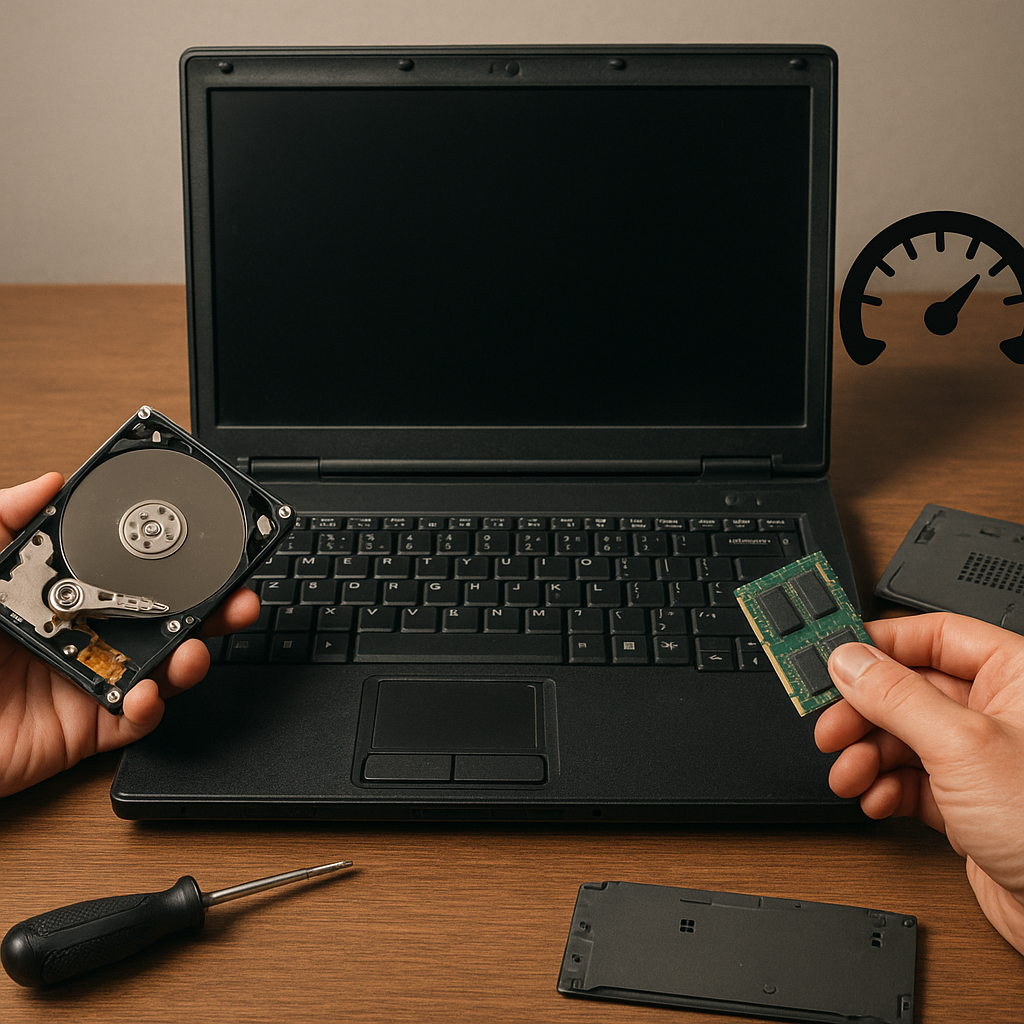
Stary laptop często cierpi z powodu niewystarczającej pojemności pamięci operacyjnej czy zbyt wolnego nośnika danych. Modernizacja kilku podzespołów daje zauważalny efekt.
Dodanie lub wymiana pamięci RAM
- Sprawdź maksymalną obsługiwaną pojemność – podkręcenie RAM poprawia wielozadaniowość i wpływa na responsywność systemu.
- Jeśli laptop ma wolne gniazdo, dodaj kolejną kość o tej samej częstotliwości i opóźnieniach.
- Zamień wolniejsze moduły DDR3 na szybsze, o wyższych taktowaniach, jeśli płyta główna to umożliwia.
Zamiana dysku HDD na SSD
- Wymiana tradycyjnego dysku na nośnik SSD to jedna z najskuteczniejszych metod przyspieszenia systemu.
- Dzięki wyższym prędkościom zapisu i odczytu skraca się czas uruchamiania systemu i ładowania aplikacji.
- Montaż można przeprowadzić samodzielnie lub w serwisie – po sklonowaniu starych danych wystarczy wymienić obudowę.
Modernizacja karty sieciowej i innych modułów
- Jeżeli laptop stoi w miejscu z silnym obciążeniem sieci, warto wymienić kartę Wi-Fi na nowszy adapter z obsługą standardu AC lub AX.
- W modelach z wymiennym Bluetooth można przejść na nowszą wersję, co czasem przyspiesza transfer plików i stabilizuje połączenie.
Konserwacja fizyczna i chłodzenie
Odpowiednia dbałość o wnętrze laptopa ma ogromny wpływ na jego żywotność i wydajność. Zatkane otwory wentylacyjne prowadzą do przegrzewania i obniżenia taktowania procesora.
Czyszczenie układu chłodzenia
- Rozkręć obudowę i usuń kurz szczoteczką lub odkurzaczem o niskiej mocy.
- Wyczyść wentylator i radiator, zwracając uwagę na łopatki wiatraka oraz wylot powietrza.
- Po wyjęciu starych resztek pasty na procesorze i chipsecie zastosuj świeżą warstwę pasty termoprzewodzącej najwyższej jakości.
Kontrola stanu baterii
- Jeśli laptop zaczyna wyłączać się przy niższym poziomie naładowania, warto sprawdzić kondycję ogniw i wymienić zużytą baterię.
- W niektórych modelach dostępne są programy kalibracji akumulatora – wykonaj pełny cykl ładowania i rozładowania.
Optymalizacja aplikacji i usług startowych
Wyłączenie niepotrzebnych procesów oraz usług może uwolnić zasoby, które system będzie mógł przeznaczyć na istotne zadania.
Analiza autostartu
- Uruchom menadżer zadań lub odpowiedni program do zarządzania autostartem.
- Odznacz programy, które nie są wymagane przy starcie systemu, takie jak nieużywane komunikatory czy pomocnicze narzędzia.
Wyłączanie zbędnych usług
- Za pomocą narzędzia usług Windows (services.msc) odszukaj procesy zbędne w codziennej pracy, np. drukarke sieciową, jeśli korzystasz z laptopa tylko offline.
- Ustaw tryb uruchamiania tych usług na „Ręczny” lub „Wyłączony”.
Minimalizacja efektów wizualnych
- Wyłącz animacje oraz przezroczystości w ustawieniach systemowych – zmniejsza to obciążenie GPU, zwłaszcza w starszych układach graficznych.
- Przełącz motywy na klasyczne i redukuj liczbę widżetów pulpitu.