Proces przejścia z tradycyjnego dysku twardego HDD na nośnik SSD może znacząco zwiększyć szybkość uruchamiania systemu oraz ogólną responsywność komputera. Właściwie przeprowadzone przeniesienie systemu operacyjnego pozwala zachować wszystkie ustawienia, zainstalowane aplikacje i pliki użytkownika bez konieczności ponownej instalacji od zera. Poniższy poradnik krok po kroku wyjaśnia, jak przygotować się do tej operacji, dobrać odpowiednie narzędzia oraz bezpiecznie wykonać migrację.
Planowanie migracji systemu
Przed rozpoczęciem procedury trzeba zadbać o bezpieczeństwo zgromadzonych danych i wyznaczyć plan działań. Zaniedbanie tego etapu może prowadzić do utraty ważnych plików lub problemów z uruchamianiem systemu.
- Utworzenie kopii zapasowej: warto skorzystać z oprogramowania do backupu, które umożliwia zapis całych obrazów dysków lub wybranych katalogów.
- Analiza pojemności: sprawdź, ile miejsca zajmuje system i dane na obecnym dysku. Upewnij się, że nowy SSD ma odpowiednią pojemność.
- Aktualizacja sterowników i firmware: przed migracją zaleca się zaktualizowanie firmware SSD oraz sterowników kontrolera dysków.
- Ocena interfejsu: zidentyfikuj, czy płyta główna obsługuje złącze SATA III, M.2 czy NVMe – w zależności od modelu SSD mogą być różne możliwości podłączenia.
- Sprawdzenie trybu pracy: w BIOS/UEFI wybierz Tryb AHCI, co jest kluczowe dla uzyskania optymalnej wydajność i wsparcia technologii TRIM.
Wybór narzędzi i przygotowanie nośnika SSD
Na rynku dostępnych jest wiele aplikacji do klonowanie dysków. Przy wyborze warto kierować się następującymi kryteriami:
- Kompatybilność z Twoim systemem operacyjnym (Windows, Linux itp.).
- Możliwość zmiany rozmiaru partycji podczas kopiowania, jeśli pojemność nowego nośnika jest mniejsza.
- Funkcje weryfikacji poprawności skopiowanych danych.
- Łatwość obsługi oraz dostępność wsparcia technicznego.
Przykładowe programy:
- Macrium Reflect Free – popularny i prosty w użyciu.
- Clonezilla – darmowe rozwiązanie open-source.
- EaseUS Todo Backup – zawiera przyjazny interfejs i dodatkowe opcje.
- Acronis True Image – wersja płatna, oferująca zaawansowane funkcje.
Aby przygotować SSD, wykonaj następujące czynności:
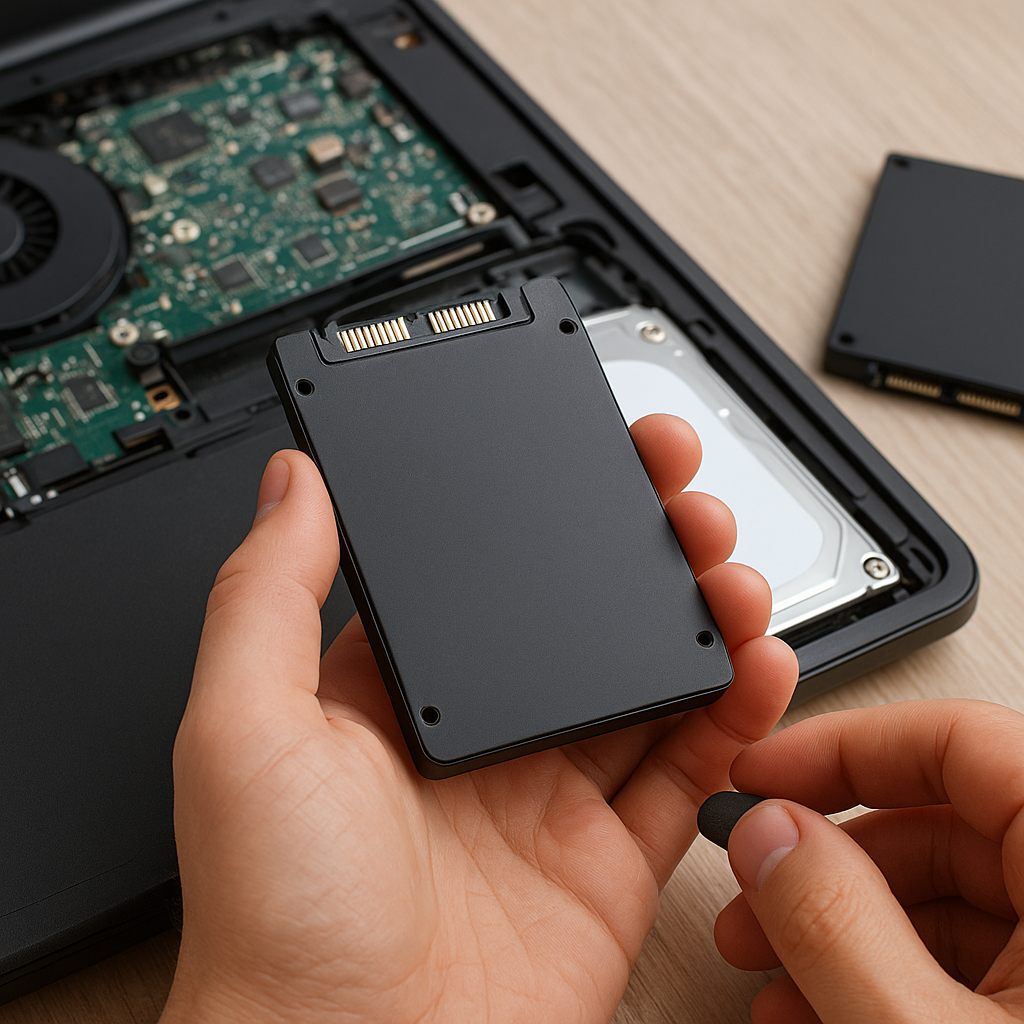
- Podłącz nośnik do wolnego portu SATA lub gniazda M.2.
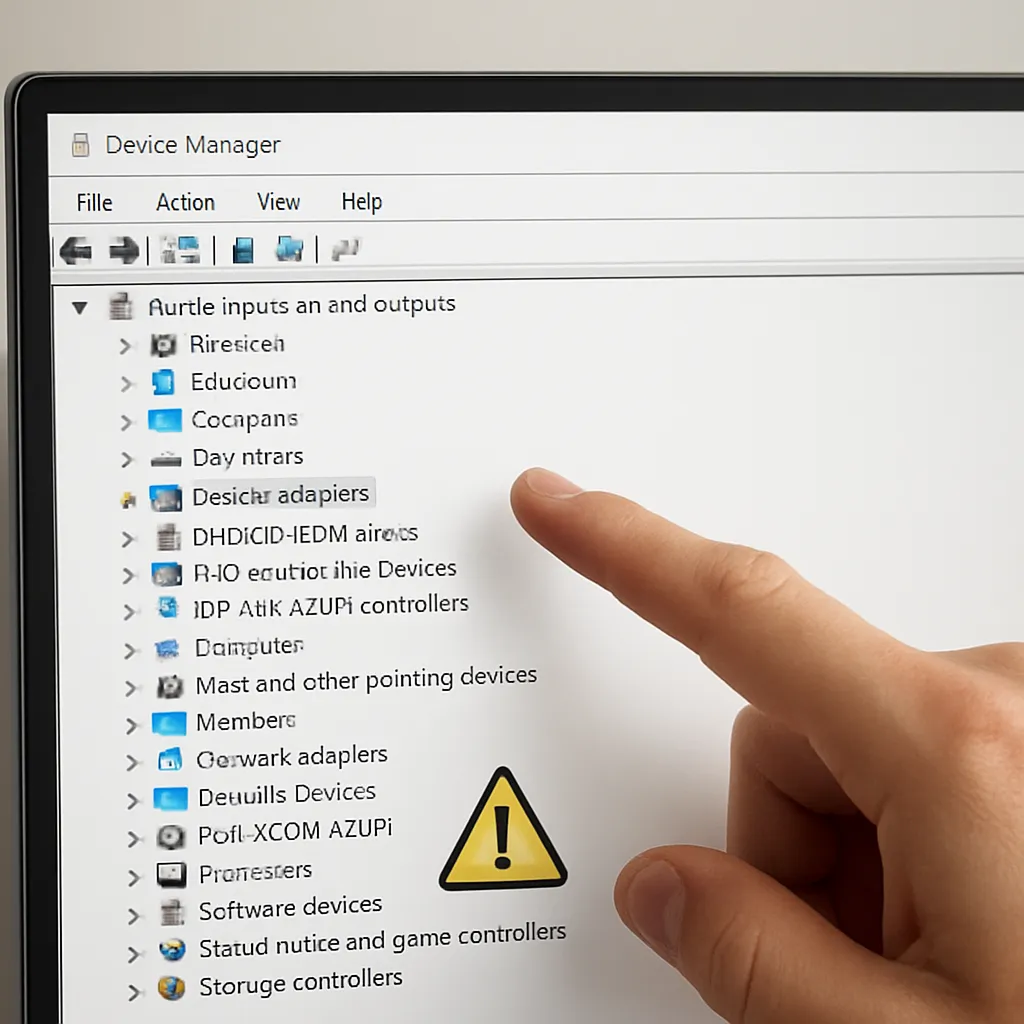
- Uruchom narzędzie do zarządzania dyskami i sprawdź, czy system widzi nowy dysk.
- Jeśli SSD jest nowy, utwórz na nim partycję podstawową i sformatuj ją w systemie plików NTFS (dla Windows) lub ext4 (dla Linuksa).
- Włącz w BIOS/UEFI odpowiedni tryb pracy kontrolera SATA (AHCI).
Praktyczne klonowanie systemu i danych
Proces klonowania polega na wiernym odtworzeniu zawartości oryginalnego dysku na docelowym SSD. Poniżej znajduje się szczegółowy opis kroków:
1. Uruchomienie narzędzia klonującego
Po instalacji wybranego programu wykonaj następujące kroki:
- Wybierz źródłowy dysk systemowy (najczęściej oznaczony jako C:).
- Wskaż docelowy nośnik SSD.
- Opcjonalnie dostosuj rozmiar partycji dla docelowego dysku. Jeżeli SSD ma mniejszą pojemność, pomniejsz niektóre partycje.
- Włącz weryfikację danych po kopiowaniu, by mieć pewność, że wszystkie sektory zostały prawidłowo przeniesione.
2. Przeprowadzenie procesu kopiowania
Po potwierdzeniu ustawień kliknij przycisk rozpoczynający migrację. Upewnij się, że:
- Proces nie zostanie przerwany – zasilanie komputera powinno być stabilne (warto podłączyć UPS).
- Nie wykonujesz innych operacji obciążających system, by uniknąć błędów zapisu.
Czas trwania klonowania zależy od prędkości interfejsu i wielkości danych. Może to być od kilkunastu minut do kilku godzin.
Konfiguracja bootowania i optymalizacja ustawień
Gdy klonowanie zostanie zakończone, trzeba upewnić się, że komputer uruchomi się z nowego nośnika.
- Wejdź ponownie do BIOS/UEFI i zmień kolejność bootowania, ustawiając SSD jako pierwszy dysk.
- Wyłącz opcję Secure Boot tylko jeśli system z jakiegoś powodu nie startuje – w większości przypadków nie jest to konieczne.
- Sprawdź, czy dysk HDD/i SSD jest rozpoznawany poprawnie i że system nie próbuje uruchomić innego nośnika.
W celu dodatkowej optymalizacja przeprowadź poniższe czynności:
- Włącz TRIM w systemie (komenda powercfg w Windows lub fstrim w Linuksie).
- Wyłącz defragmentację harmonogramowaną – na dyskach SSD jest zbędna.
- Zainstaluj najnowsze sterowniki kontrolera SATA/NVMe.
- Skonfiguruj ustawienia zarządzania energią, aby umożliwić efektywne wykorzystanie technologii oszczędzania energii SSD.
Rozwiązywanie najczęstszych problemów
Nawet najlepiej przygotowana migracja może napotkać komplikacje. Poniżej opisano typowe problemy i sposoby ich rozwiązania:
Brak możliwości uruchomienia systemu
- Sprawdź kolejność bootowania w BIOS/UEFI.
- Wykonaj naprawę rozruchu systemu przy pomocy nośnika instalacyjnego Windows lub narzędzi Linuksa.
- Upewnij się, że tablica partycji (MBR/GPT) jest zgodna z trybem UEFI/Legacy.
Niski transfer danych na SSD
- Zweryfikuj, czy port SATA to wersja III (6 Gb/s).
- Zainstaluj kontrolery NVMe/SATA z oficjalnych sterowników producenta płyty głównej.
- Sprawdź, czy kabel SATA nie jest uszkodzony i jest prawidłowo podłączony.
Problemy z aktywacją licencji systemu
- W przypadku Windows 10/11, licencja jest powiązana z płytą główną. Powinna się aktywować automatycznie po reinstalacji.
- Jeśli pojawią się błędy, użyj narzędzia do aktywacji telefonicznej lub skontaktuj się z pomocą techniczną Microsoft.
Niezgodność oprogramowania antywirusowego
- Wyłącz skanowanie w czasie rzeczywistym na czas migracji, aby uniknąć blokowania dostępu do sektorów dysku.
- Po zakończeniu migracji przywróć ustawienia zapory i skanowania, by zachować ochronę bezpieczeństwo.
Utrzymanie i dalsza eksploatacja SSD
Aby zachować długowieczność nowego nośnika, warto przestrzegać kilku zasad:
- Regularnie aktualizuj firmware SSD za pomocą narzędzi producenta.
- Monitoruj stan dysku przy pomocy S.M.A.R.T. i dedykowanego programu.
- Unikaj pełnego zapełniania nośnika – pozostaw ok. 10–20% wolnego miejsca.
- W razie potrzeby przeprowadzaj optymalizacja partycji i kontroluj liczbę cykli zapisu.
Pamiętanie o tych krokach pozwoli cieszyć się wysoką wydajność i niezawodnością nowego dysku SSD przez wiele lat.