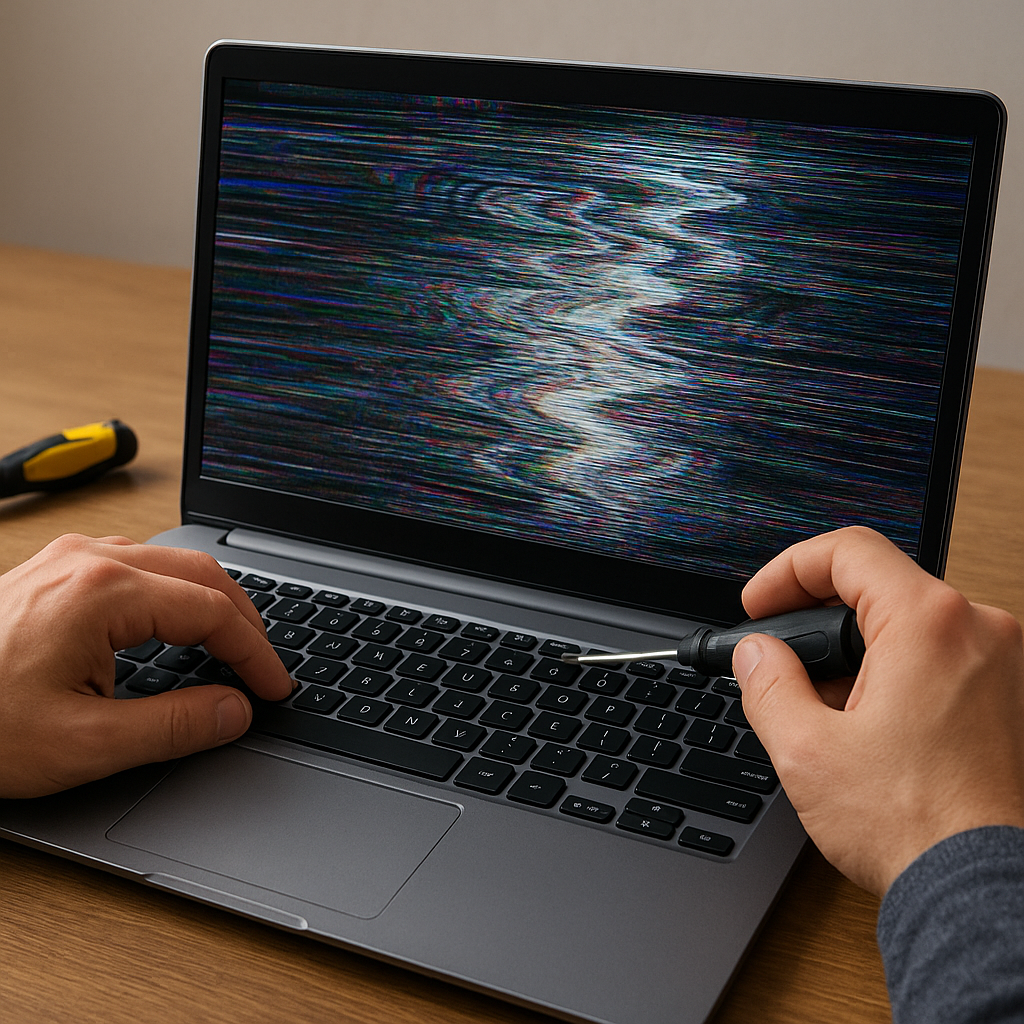
Zniekształcony obraz na laptopie może mieć wiele źródeł – od problemów z matrycą po uszkodzone przewody czy niewłaściwe sterowniki. W niniejszym artykule przedstawiamy krok po kroku, jak zidentyfikować przyczynę awarii, przeprowadzić szczegółową diagnostykę oraz wdrożyć sprawdzone metody naprawy. Znajdziesz tu zarówno podstawowe czynności do samodzielnego wykonania, jak i wskazówki, kiedy lepiej powierzyć komputer w ręce profesjonalisty. Dzięki temu poradnikowi dowiesz się, jak przywrócić wyraźny i stabilny obraz w Twoim urządzeniu, dbając o długotrwałą wydajność i niezawodność.
Przyczyny zniekształconego obrazu w laptopie
Problem z wyświetlaniem może się objawiać w różnej formie – skoki jaskrawości, migotanie, poziome lub pionowe linie, a nawet całkowity brak obrazu. Kluczowe źródła awarii to:
- Matryca (uszkodzenie mechaniczne, pęknięcia);
- Przewód sygnałowy (kabel LVDS lub eDP przy złym połączeniu);
- Karta graficzna (wadliwe pamięci VRAM, przegrzewanie się układu);
- Sterowniki grafiki (niekompatybilne wersje lub błędy instalacji);
- Oprogramowanie (konflikty między aplikacjami, niewłaściwe ustawienia);
- Zasilanie (napięcie niestabilne powodujące fluktuacje obrazu).
Rozpoznanie właściwej przyczyny ułatwia ocenę, czy uszkodzenie ma charakter hardware’owy czy software’owy. W pierwszym przypadku konieczny może być demontaż lub wymiana komponentów, w drugim – aktualizacja lub reinstalacja oprogramowania.
Diagnostyka krok po kroku
1. Wizualna kontrola połączeń
Przed rozpoczęciem rozbudowanej diagnostyki sprawdź stan zawiasów i gniazdka przewodu zasilającego. Następnie wykonaj poniższe czynności:
- Wyłącz laptopa i odłącz zasilacz.
- Otwórz obudowę w obszarze ekranu (zwróć uwagę na zaczepy).
- Sprawdź, czy kabel sygnałowy jest dobrze osadzony w gnieździe matrycy oraz na płycie głównej.
- Poszukaj widocznych uszkodzeń izolacji lub przetarć na przewodzie.
2. Test zewnętrznego monitora
Podłącz laptop do zewnętrznego wyświetlacza przez HDMI, VGA czy DisplayPort. Jeżeli obraz na drugim ekranie jest prawidłowy, oznacza to, że problem najprawdopodobniej leży po stronie matrycy lub przewodów. Brak obrazu na monitorze zewnętrznym sugeruje usterkę karty graficznej lub sterowników.
3. Sprawdzenie sterowników i ustawień
Aktualizacja oprogramowania może usunąć błędy powodujące migotanie lub niepoprawne odświeżanie. Wykonaj:
- Aktualizację systemu operacyjnego do najnowszej wersji;
- Pobranie i instalację najnowszych sterowników dla karty graficznej ze strony producenta;
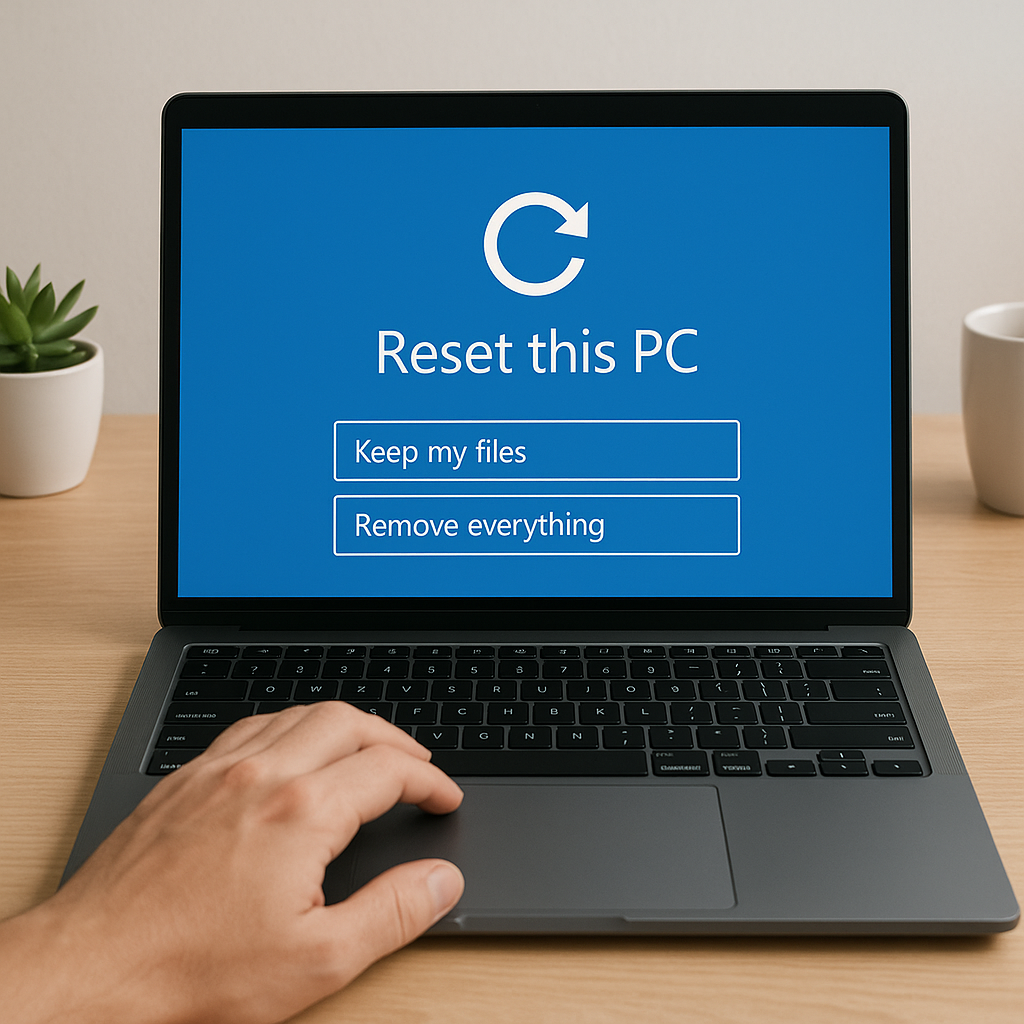
- Reset ustawień biosu i parametrów wyświetlania do wartości fabrycznych.
Metody naprawy zniekształconego obrazu
Poniżej omówione są najskuteczniejsze sposoby usunięcia problemu, od szybkich poprawek software’owych po wymianę elementów hardware’owych.
1. Reinstalacja sterowników
Często wystarczy całkowicie usunąć dotychczasowe sterowniki i zainstalować je ponownie:
- Przejdź do Menedżera urządzeń i znajdź adapter ekranu.
- Prawym przyciskiem wybierz „Odinstaluj urządzenie”.
- Uruchom ponownie komputer, pozwalając systemowi na ponowną instalację sterowników.
2. Wymiana kabla sygnałowego
Uszkodzony przewód może powodować zakłócenia i zniekształcenia. Zamontuj nowy, oryginalny kabel lub wysokiej jakości zamiennik. Upewnij się, że złącza są czyste i mają stabilny docisk.
3. Naprawa lub wymiana matrycy
Jeśli zauważysz pęknięcia, ciemne plamy lub charakterystyczne tęczowe artefakty, konieczna może być wymiana wyświetlacza. Warto wybrać matrycę o tych samych parametrach (rozdzielczość, typ podświetlenia, kąt widzenia).
4. Serwis karty graficznej
Objawy przegrzewania lub uszkodzenia VRAM wymagają często czynności profesjonalnych:
- Oczyszczenie układu chłodzenia i nałożenie nowej pasty termoprzewodzącej;
- Testy komponentów na stacji lutowniczej;
- Reballing lub wymiana kości pamięci VRAM.
Profilaktyka i konserwacja zapewniająca stabilny obraz
Dbanie o regularne przeglądy i właściwe użytkowanie przedłuża żywotność laptopa:
- Kalibracja kolorów i odświeżania co kilka miesięcy;
- Czyszczenie układu chłodzenia, by uniknąć przegrzewania karty graficznej;
- Używanie stabilnych zasilaczy i zabezpieczeń przeciwprzepięciowych;
- Aktualizacja BIOS-u oraz sterowników podczas każdej większej aktualizacji systemu;
- Ograniczenie przetaczania ekranu do minimum, aby chronić taśmę matrycy przed wyrabianiem.
Systematyczne wykonywanie powyższych czynności pozwala ograniczyć ryzyko zniekształconego obrazu i innych awarii wyświetlacza, a w razie problemów – szybko wrócić do pełnej funkcjonalności laptopa.