Problemy z przesyłem dźwięku przez HDMI mogą być frustrujące, szczególnie gdy obraz wyświetla się prawidłowo, a dźwięk nadal milczy. W praktyce najczęściej spotykane usterki dotyczą niewłaściwej konfiguracji systemu, nieaktualnych sterowników czy uszkodzonego kabla. Poniższy artykuł wyjaśni, jak krok po kroku zidentyfikować i wyeliminować problemy z dźwiękiem, a także zapobiegnąć ich występowaniu w przyszłości.
Przyczyny braku dźwięku przez HDMI
Brak dźwięku mimo prawidłowego wyświetlania obrazu może mieć wiele źródeł. Pierwszym z nich jest nieodpowiednia konfiguracja systemu operacyjnego, w którym nie wybrano odpowiedniego urządzenia do odtwarzania. Kolejną przyczyną bywają przestarzałe lub uszkodzone sterowniki karty graficznej bądź karty dźwiękowej zintegrowanej z płytą główną. Często także winny jest sam kabel HDMI lub porty, które uległy uszkodzeniu wskutek mechanicznego zużycia lub niewłaściwego podłączenia.
Do najczęściej spotykanych błędów należą:
- Brak wybrania wyjścia HDMI jako domyślnego w ustawieniach dźwięku.
- Konflikt między sterownikami kilku urządzeń dźwiękowych.
- Niekompatybilność wersji interfejsu HDMI (1.4, 2.0, 2.1) z urządzeniem odbiorczym.
- Zanieczyszczone lub uszkodzone gniazdo HDMI.
- Wyłączona obsługa HDMI Audio w BIOS/UEFI.
Rozpoznanie źródła problemu wymaga systematycznego podejścia: od prostych ustawień w systemie, przez kontrolę fizycznych połączeń, aż po aktualizację oprogramowania sprzętowego.
Krok po kroku: diagnostyka i naprawa
Weryfikacja połączenia fizycznego
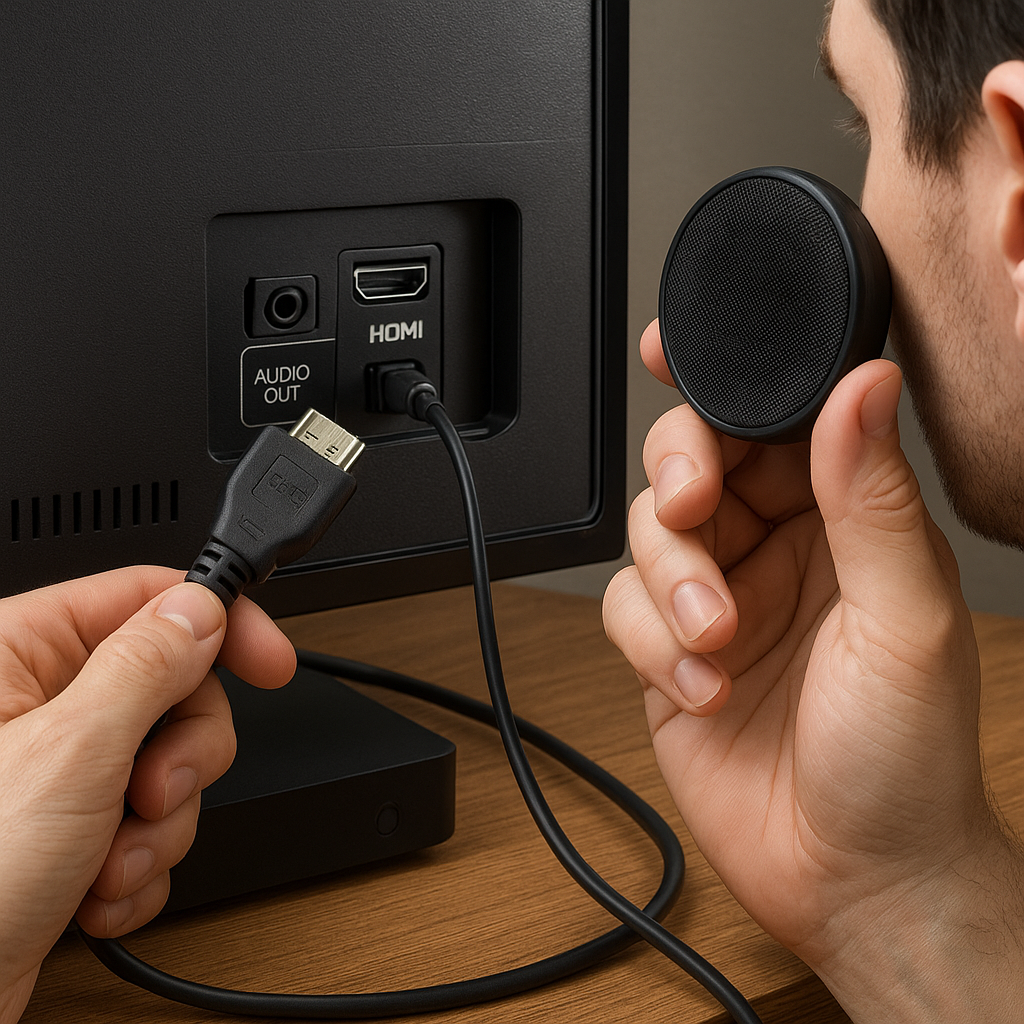
Pierwszy etap naprawy polega na sprawdzeniu stanu kabla HDMI i portów. Upewnij się, że przewód jest w pełni sprawny, nie ma widocznych uszkodzeń, a złącza są czyste. Jeżeli dysponujesz zapasowym kablem o tej samej specyfikacji, zamień go na próbę. Warto również podłączyć zestaw do innego odbiornika (telewizor, monitor) lub wypróbować inne źródło sygnału.
Sprawdzenie ustawień systemu
W systemie Windows:
- Otwórz Panel sterowania → Dźwięk.
- W zakładce Odtwarzanie zaznacz urządzenie zawierające nazwę HDMI i kliknij Ustaw domyślne.
- Jeśli nie widzisz swojego wyjścia, kliknij Pokaż wyłączone urządzenia i włącz je.
Analogicznie w systemach Linux skorzystaj z narzędzia PulseAudio lub ALSA, by ustawić odpowiednie wyjście.
Aktualizacja sterowników i oprogramowania
Nieaktualne sterowniki są częstą przyczyną braku dźwięku. Zaktualizuj sterowniki karty graficznej (NVIDIA, AMD, Intel) pobrane bezpośrednio od producenta. W przypadku zintegrowanej karty dźwiękowej zajrzyj na stronę producenta płyty głównej i pobierz najnowsze sterowniki HD Audio.
- Rozpocznij od odinstalowania starych wersji sterowników.
- Zrestartuj komputer i zainstaluj nowe wersje.
- Sprawdź, czy aktualizacja BIOS/UEFI nie wprowadziła dodatkowych opcji związanych z obsługą HDMI.
Zaawansowane metody i profilaktyka
Jeśli proste metody nie przynoszą efektu, warto przejść do bardziej zaawansowanych działań. Przede wszystkim możesz wykorzystać narzędzia do diagnostyki systemowej, które wykryją problemy w warstwie sprzętowej lub oprogramowania. W Windows polecane jest narzędzie Rozwiązywanie problemów z dźwiękiem, a w Linuxie logi systemowe (dmesg, journalctl).
Zmiana parametrów audio
Często warto dostosować format dźwięku lub częstotliwość próbkowania. W panelu sterowania dźwiękiem wybierz Właściwości urządzenia HDMI, zakładkę Zaawansowane i spróbuj zmienić wartości na 16-bit 44100 Hz lub 24-bit 48000 Hz. Niekiedy starsze telewizory czy projektory nie obsługują wyższych parametrów.
Weryfikacja kompatybilności sprzętowej
Sprawdź specyfikację karty graficznej oraz odbiornika. Modele zgodne z HDMI 2.1 mogą działać inaczej niż te z HDMI 1.4. Zwróć uwagę na takie funkcje jak ARC (Audio Return Channel) czy eARC, które mogą wymagać odrębnych ustawień w ustawieniach urządzeń.
Profilaktyka i dobre praktyki
- Stosuj oryginalne, certyfikowane kable HDMI.
- Regularnie aktualizuj system i sterowniki.
- Unikaj przeciążenia portów poprzez wielokrotne podłączanie i odłączanie przewodów.
- Okresowo czyść gniazda przed zaśnięciem kurzu.
Systematyczna konserwacja i świadome zarządzanie ustawieniami to klucz do uniknięcia problemów z dźwiękiem przez HDMI. Dzięki powyższym wskazówkom każdy użytkownik będzie w stanie przywrócić poprawne działanie audio i cieszyć się pełnią wrażeń multimedialnych.