Przywracanie fabrycznych ustawień BIOS-u bywa konieczne w sytuacjach, gdy komputer odmawia współpracy z powodu błędnej konfiguracji lub utraconego hasła w BIOS. W poniższym artykule omówimy główne przyczyny resetowania, metody wykonania tej operacji oraz kluczowe środki ostrożności, które warto zachować, by zminimalizować ryzyko uszkodzeń i przywrócić stabilne działanie systemu.
Główne powody konieczności resetowania ustawień BIOS-u
Reset do wartości fabrycznych może rozwiązać rozmaite problemy sprzętowe i programowe. Do najczęściej spotykanych przyczyn należą:
- Błędne strojenie taktowania procesora lub pamięci RAM prowadzące do niestabilnej pracy systemu.
- Zablokowany dostęp do menu BIOS setup z powodu zapomnianego hasła.
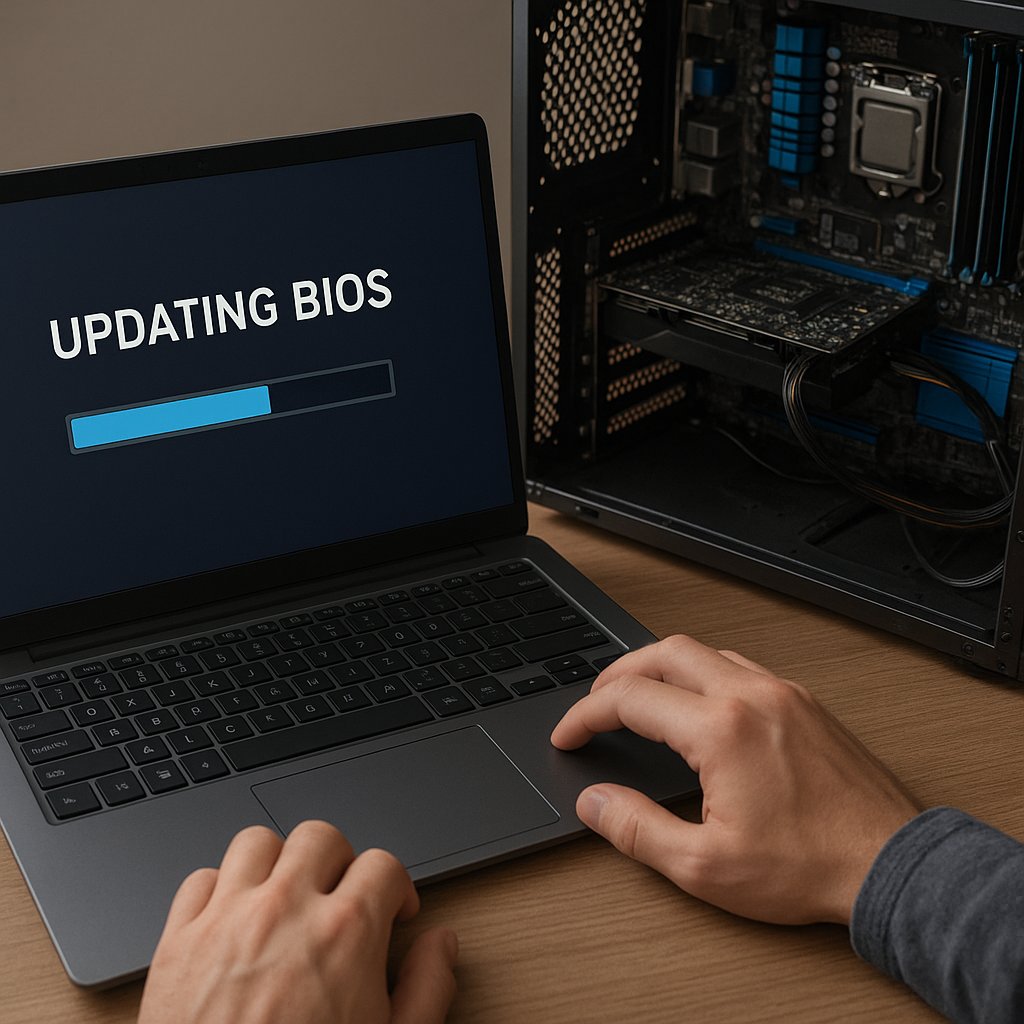
- Aktualizacja firmware’u zakończona niepowodzeniem skutkująca brakiem możliwości uruchomienia płyty głównej.
- Niewłaściwe ładowanie parametrów po wymianie podzespołów, na przykład pamięci, dysków lub karty graficznej.
- Zainfekowanie komputera złośliwym oprogramowaniem modyfikującym ustawienia startowe.
W każdym z tych przypadków powrót do domyślnych wartości ustawień daje szansę na eliminację niepożądanych ingerencji i ponowne uruchomienie systemu w bezpiecznym stanie.
Metody przywracania ustawień fabrycznych
Istnieje kilka sposobów na wykonanie resetu. Ich dobór zależy od typu płyty głównej oraz dostępu do wnętrza obudowy. Omówimy trzy najpopularniejsze:
1. Reset przez skasowanie pamięci CMOS zworką
Większość płyt głównych wyposażona jest w specjalną zworkę służącą do kasowania zawartości układu CMOS. Procedura wygląda następująco:
- Wyłącz komputer i odłącz go od zasilania.
- Otwórz obudowę i zlokalizuj zworkę oznaczoną zwykle jako CLR_CMOS lub JBAT.
- Przesuń zworkę z pozycji domyślnej (1–2) na pozycję kasującą (2–3) na kilka sekund.
- Wróć zworkę do pierwotnej lokalizacji i zamknij obudowę.
- Podłącz zasilanie i uruchom komputer.
Warto sprawdzić w dokumentacji płyty głównej dokładną lokalizację zworki oraz czas trwania operacji.
2. Wyjęcie baterii podtrzymującej ustawienia
Prosta metoda dostępna prawie we wszystkich modelach płyt głównych:
- Wyłącz zasilanie i odłącz kabel z gniazdka.
- Znajdź na płycie głównej srebrną, okrągłą bateria CR2032.
- Wyjmij ją ostrożnie na około 5–10 minut, aby rozładować kondensatory i skasować pamięć CMOS.
- Po upływie wskazanego czasu włóż baterię z powrotem.
- Zamknij obudowę, podłącz sprzęt do prądu i włącz komputer.
Ta metoda usuwa wszystkie zapisane profile oraz konfigurację urządzeń, przywracając ustawienia fabryczne.
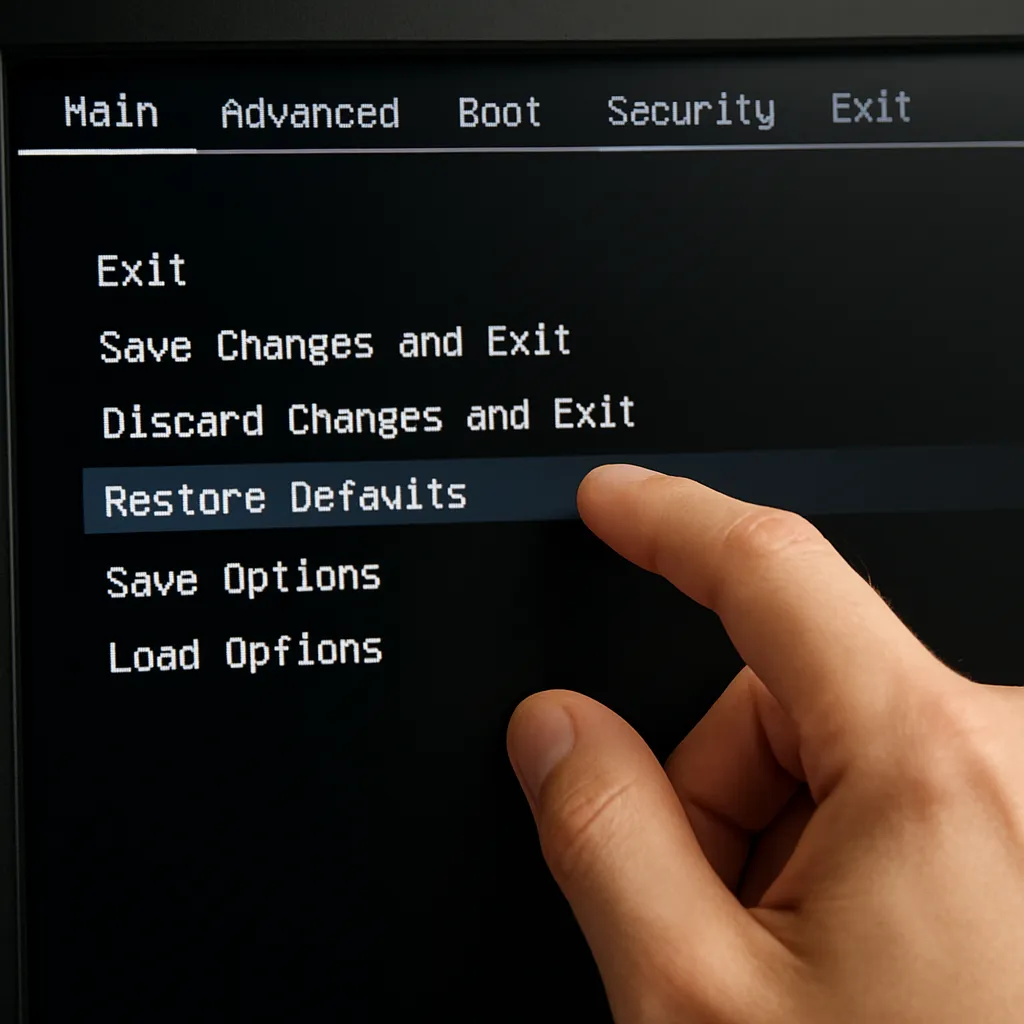
3. Opcja „Load Optimized Defaults” w samym BIOS-ie
Gdy dostęp do BIOS-u jest możliwy, a jedynie ustawienia zostały zaburzone, można skorzystać z wbudowanej funkcji:
- Podczas uruchamiania komputera naciśnij klawisz dostępu do BIOS setup (najczęściej Del, F2, F10 lub Esc).
- W menu znajdź opcję Load Optimized Defaults lub Load Setup Defaults.
- Potwierdź wybór, zapisz zmiany (Save & Exit) i uruchom komputer ponownie.
Ta metoda jest najmniej inwazyjna, ponieważ nie wymaga otwierania obudowy, ale nie skasuje hasła ustawionego wcześniej w BIOS-ie.
Środki ostrożności i dalsze kroki
Podczas każdej ingerencji w płytę główną należy zachować szczególną ostrożność. Poniżej najważniejsze zalecenia:
- Przed rozpoczęciem pracy odłącz komputer od sieci i zabezpiecz się przed wyładowaniami elektrostatycznymi, używając opaski antystatycznej.
- Dokładnie przeczytaj instrukcję producenta płyty głównej, aby nie uszkodzić wrażliwych elementów.
- Zadbaj o odpowiednie oświetlenie oraz czystość stanowiska, by nie zgubić małych części, takich jak zworki.
- Po wykonaniu resetu sprawdź ustawienia zegara systemowego i daty w BIOS-ie – ich nieprawidłowa wartość może uniemożliwić start systemu operacyjnego.
- Jeżeli reset miał na celu zdjęcie hasła, upewnij się, że po restarcie nie pozostaje żadne zabezpieczenie utrudniające dostęp.
W razie wątpliwości lub problemów z identyfikacją komponentów można skontaktować się ze wsparciem technicznym producenta lub poszukać instrukcji w serwisach skupiających się na naprawach komputerów.
Zaawansowane uwagi dotyczące diagnostyki
Przywrócenie domyślnych ustawień ustawień to często dopiero początek rozwiązywania problemów sprzętowych. Dla pełnej diagnozy warto rozważyć:
- Testy pamięci RAM przy pomocy narzędzi takich jak MemTest86.
- Sprawdzenie napięć zasilania na płycie głównej przy pomocy miernika lub wbudowanego narzędzia monitorującego w BIOS-ie.
- Analizę komunikatów kodów POST, które mogą wskazać uszkodzony moduł lub komponent.
- Aktualizację BIOS-u do najnowszej wersji, jeżeli istnieją podejrzenia o błędy w firmware.
Diagnostyka po resecie pomaga upewnić się, że przyczyna awarii sprzętowej lub konfiguracyjnej została skutecznie zidentyfikowana i usunięta.