Problem z wykrywaniem pamięci RAM to częsty objaw, z którym spotykają się zarówno domowi użytkownicy komputerów, jak i profesjonaliści serwisu. Nieodpowiednie działanie pamięci operacyjnej może prowadzić do licznych błędów systemowych, *blue screenów* i niestabilności pracy. W poniższym artykule omówimy najważniejsze kroki, które pozwolą zdiagnozować i naprawić komputer, który nie widzi modułów RAM.
Przyczyny niewykrywania pamięci RAM
Istnieje wiele czynników wpływających na to, że płyta główna nie wykrywa zainstalowanych modułów pamięci. Zrozumienie potencjalnych przyczyn pozwala na szybsze i skuteczniejsze rozwiązanie problemu.
1. Błędne działanie płyt głównych i slotów
- Uszkodzenie fizyczne slotów DIMM.
- Wadliwe lutowanie lub zniszczone styki.
- Nieprawidłowo osadzone moduły.
2. Problemy z kompatybilnością
- Niewłaściwy typ pamięci (DDR3 vs DDR4).
- Nieprawidłowe taktowanie lub napięcie.
- Brak wsparcia dla dużych pojemności modułów.
3. Błędy w ustawieniach BIOS/UEFI
- Wyłączone gniazda pamięci (Memory Disable).
- Nieaktualne oprogramowanie układowe.
- Niestandardowe profile XMP/DOCP.
Diagnostyka – krok po kroku
Przed przystąpieniem do naprawy warto dokładnie zlokalizować źródło problemu. Poniżej przedstawiono zalecane czynności diagnostyczne.
1. Wizualna kontrola sprzętu
- Odłączenie zasilania i obudowy.
- Sprawdzenie stanu slotów i modułów pod kątem zanieczyszczeń.
- Ocena, czy nie występują ślady uszkodzeń mechanicznych.
2. Testowanie modułów RAM
- Wyjęcie wszystkich modułów i testowanie pojedynczo.
- Wymiana kolejnych egzemplarzy w różnych gniazdach.
- Użycie narzędzi diagnostycznych, np. MemTest86.
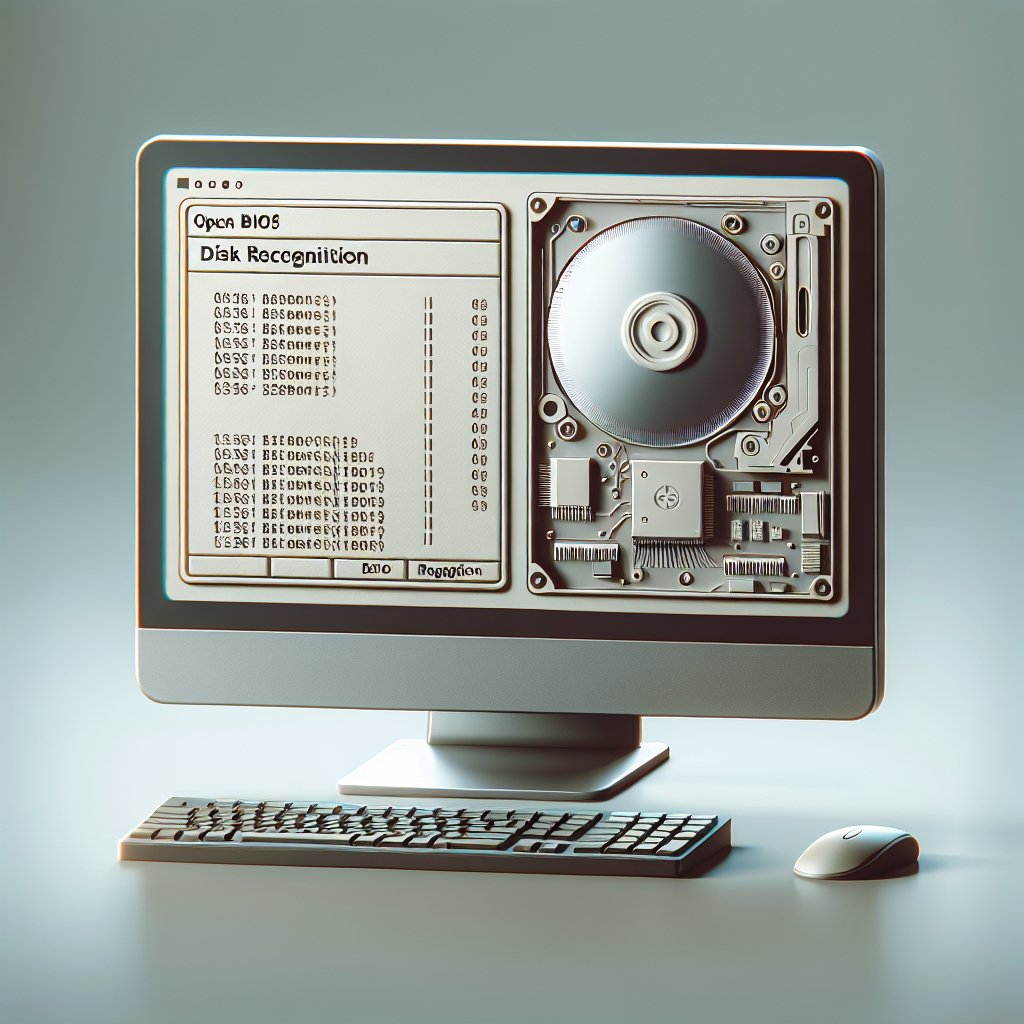
3. Sprawdzenie ustawień BIOS/UEFI
- Przywrócenie domyślnych ustawień (Load Optimized Defaults).
- Wyłączenie profili pamięci XMP/DOCP.
- Aktualizacja firmware’u płyty głównej.
Naprawa i przywracanie sprawności pamięci RAM
Po zidentyfikowaniu przyczyny problemu można przejść do konkretnych czynności naprawczych. Poniższe metody pozwalają usunąć większość usterek związanych z RAM-em.
1. Czyszczenie i reinstalacja modułów
- Delikatne przetarcie styków izopropanolem lub gumką do mazania.
- Upewnienie się, że sloty są wolne od kurzu i zanieczyszczeń.
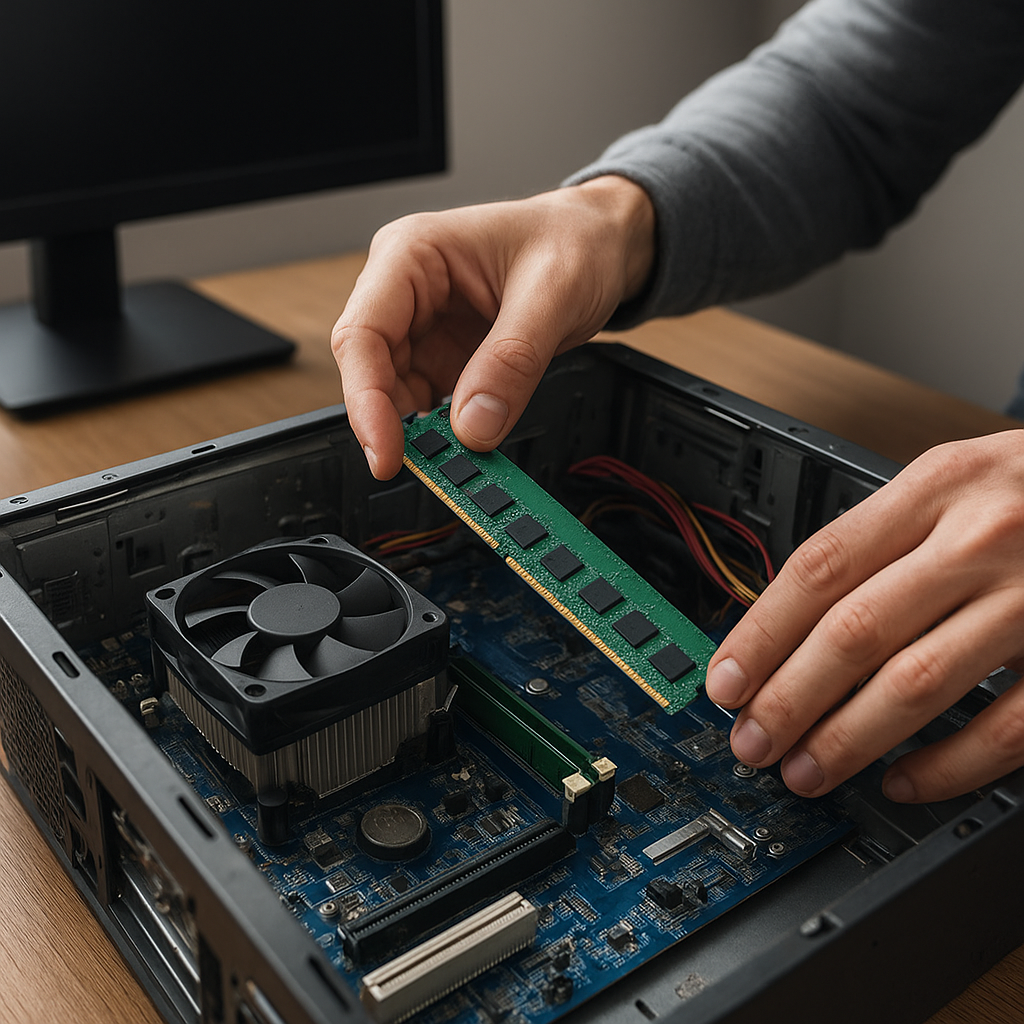
- Prawidłowe osadzenie modułów, aż do usłyszenia zatrzasku.
2. Aktualizacja BIOS/UEFI
- Pobranie najnowszej wersji oprogramowania układowego ze strony producenta.
- Wykonanie procedury flashowania zgodnie z instrukcją.
- Sprawdzenie poprawności wersji po restarcie.
3. Dopasowanie parametrów pamięci
- Ręczne ustawienie taktowania i napięć zgodnie ze specyfikacją producenta modułów.
- Wyłączenie profili XMP/DOCP, jeśli powodują błędy.
- Monitorowanie stabilności za pomocą programów testowych.
4. Wymiana uszkodzonych komponentów
- Zastosowanie innych modułów RAM o udokumentowanej kompatybilność.
- W razie potrzeby wymiana uszkodzonej płyty głównej lub slotów.
- Sprawdzenie stanu zasilacza – niestabilne napięcie może powodować błędy.
Profilaktyka i długoterminowa konserwacja
Regularna konserwacja sprzętu uchroni przed wieloma awariami i przedłuży żywotność komputera.
1. Regularne czyszczenie wnętrza obudowy
- Usuwanie kurzu z wentylatorów i filtrów.
- Czyszczenie slotów pamięci co kilka miesięcy.
2. Monitorowanie parametrów pracy
- Używanie narzędzi do pomiaru temperatury i napięć.
- Śledzenie logów systemowych pod kątem ostrzeżeń o pamięci.
3. Aktualizacje oprogramowania
- Regularne instalowanie poprawek BIOS/UEFI.
- Aktualizacje sterowników chipsetu.
4. Właściwy dobór komponentów
- Zakup pamięci od renomowanych producentów.
- Sprawdzanie zgodności modułów z płytą główną przed montażem.
Wskazówki dodatkowe:
- Przed jakimikolwiek modyfikacjami wykonaj kopię zapasową danych.
- Pracuj w antystatycznym otoczeniu, używając opaski na nadgarstek.
- Dokumentuj wszelkie zmiany w ustawieniach BIOS/UEFI.