Podłączenie przewodów wewnątrz komputera może wydawać się czynnością prostą, lecz źle wykonane okablowanie może prowadzić do niestabilnej pracy, awarii lub nawet uszkodzenia podzespołów. Niniejszy artykuł przybliża zasady instalacji najważniejszych przewodów, zwracając uwagę na właściwy dobór, prawidłowe podłączenie oraz aspekty bezpieczeństwa i organizacji kabli.
Zasilanie komputera: dobór i podłączenie
Każdy zestaw komputerowy wymaga odpowiednio dobranego zasilacza, który dostarczy stabilne napięcia 12 V, 5 V i 3,3 V. Istotne jest nie tylko jego moc, lecz także rodzaj złącz i jakość wykonania przewodów.
ATX 24-pin – główne złącze
Główne gniazdo na płycie głównej to standardowe 24-pinowe złącze ATX:
- Upewnij się, że kabel jest solidnie osadzony – charakterystyczne zatrzaski muszą wskoczyć na miejsce.
- Sprawdź, czy nie ma widocznych uszkodzeń izolacji.
- Nie próbuj podłączać w odwrotnej orientacji – złącze jest asymetryczne, więc pasuje tylko w jednym ustawieniu.
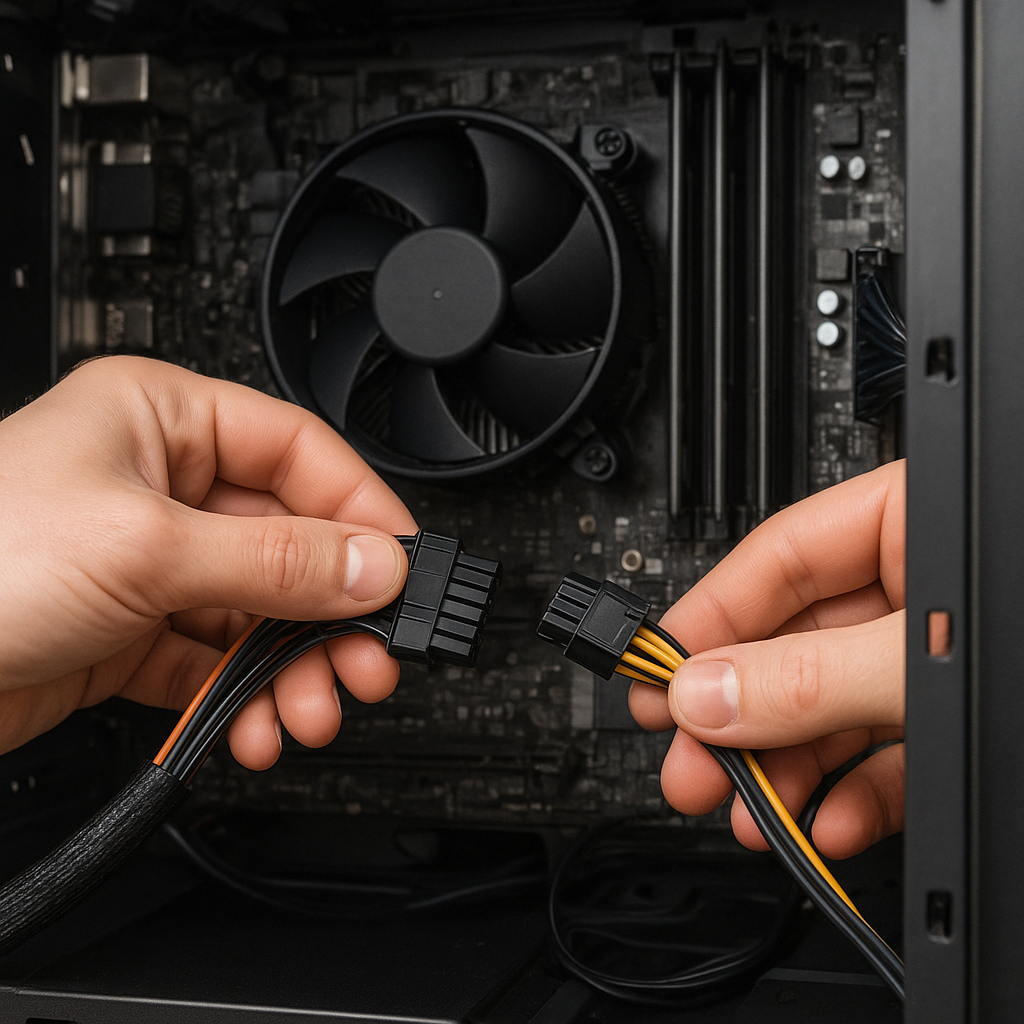
EPS 4+4-pin – zasilanie procesora
Złącze EPS (czasami określane jako CPU power) zwykle występuje w postaci dwóch odłączanych wtyków 4-pin, które łącznie tworzą 8-pinowy kabel:
- Sprawdź oznaczenia +12 V i masy, aby wpiąć pin w odpowiednie gniazdo.
- W niektórych płytach głównych dopuszczalne jest użycie tylko jednego 4-pin – jednak rekomendowane jest pełne 8-pin, by uniknąć przeciążenia linii zasilania.
PCIe 6+2-pin – zasilanie karty graficznej
Wysokowydajne karty graficzne wymagają dodatkowego złącza PCIe:
- Typowe przewody spotykane w zasilaczach to 6+2-pin, co umożliwia podłączenie zarówno starszych (6-pin), jak i nowszych (8-pin) układów.
- Dokładne dopasowanie wtyczki do gniazda nie pozostawia pola do pomyłki – wystarczy minimalny nacisk.
- W przypadku bardzo mocnych GPU mogą być potrzebne dwa lub trzy takie złącza jednocześnie – sprawdź specyfikację producenta.
Kable danych: SATA, NVMe i front panel
Poprawne podłączenie przewodów danych zapewnia niezakłóconą komunikację między dyskami, napędami optycznymi i płytą główną.
SATA – zasilanie i transfer danych
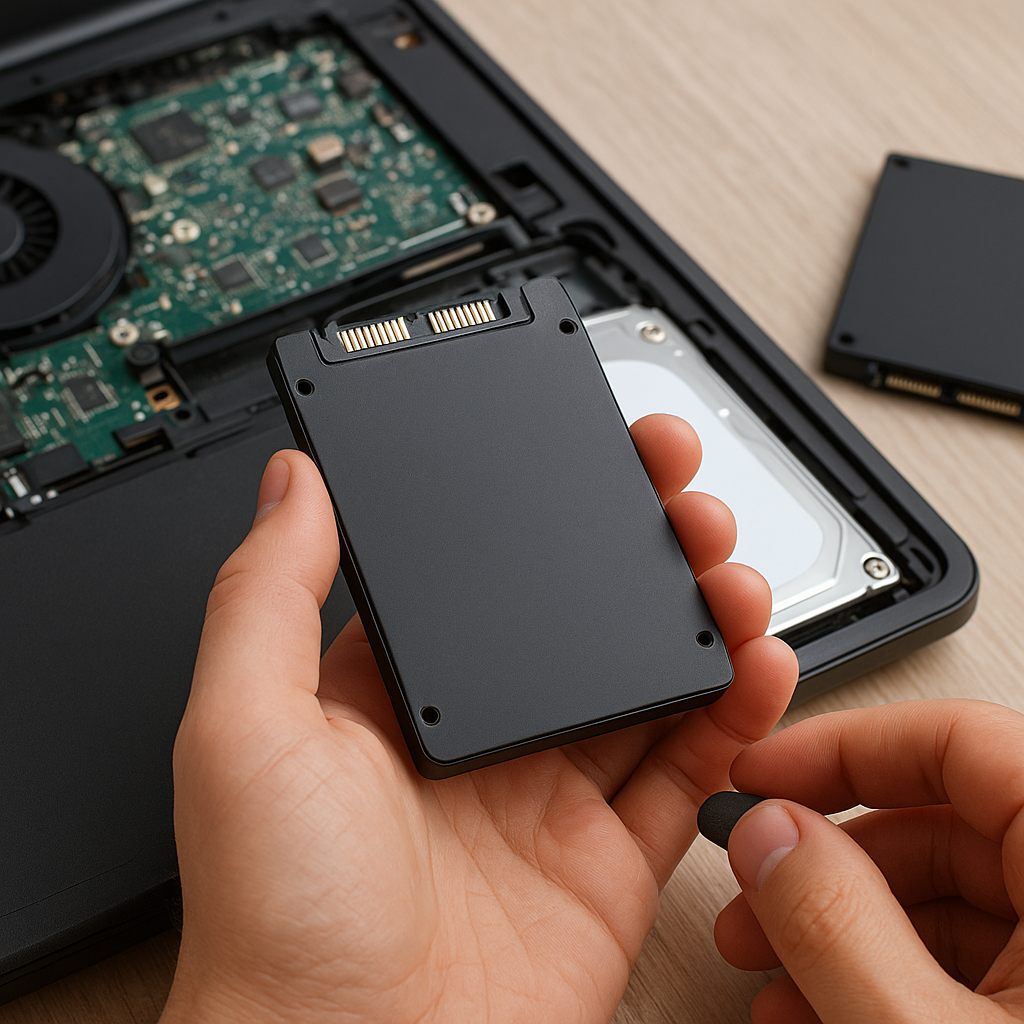
Kabel SATA ma dwa typy wtyków: zasilający i danych.
- Przewód danych: cienka taśma o wtyku 7-pinowym, montowana do dedykowanego gniazda na płycie głównej.
- Przewód zasilający: 15-pinowe złącze dostarcza +12 V, +5 V i +3,3 V. Starsze dyski SSD mogą nie wykorzystywać linii +3,3 V.
- Dyski HDD i SSD 2,5″ zazwyczaj wymagają obu przewodów – umieszczaj je w łatwo dostępnym miejscu, by uniknąć nadmiernego napięcia na kablach.
NVMe / M.2 – wtyki na płycie
Dyski M.2 NVMe nie korzystają z tradycyjnych kabli, lecz montuje się je bezpośrednio w gnieździe na płycie głównej:
- Wyjmij metalową podkładkę (śrubkę), włóż moduł M.2 pod kątem ok. 30°, a następnie przykręć.
- Współczesne płyty automatycznie przełączają magistralę PCIe – sprawdź w BIOS, czy dysk jest wykryty i pracuje w trybie NVMe.
Front panel i porty USB
Do przedniego panelu obudowy prowadzi wiele przewodów, które wymagają starannego rozmieszczenia:
- Złącza power switch, reset, diody HDD i zasilania – składają się z pojedynczych pinów, warto korzystać z instrukcji płyty, by nie pomylić biegunowości.
- Header USB 2.0 i USB 3.0 – każdy ma charakterystyczny kształt wtyków: USB 2.0 (5-pin), USB 3.0 (19-pin).
- Audio HD – miniaturowe złącze do panelu słuchawkowego i mikrofonu. Istotne jest uziemienie, więc wtyk musi być pewnie dociśnięty.
Estetyka i bezpieczeństwo okablowania
Dobrze uporządkowane przewody nie tylko poprawiają cyrkulację powietrza, lecz także ułatwiają przyszłe modyfikacje i serwis.
Opaski, korytka i przepływ powietrza
Zastosuj opaski kablowe lub rękawy poliestrowe, aby spiąć wiązki w logiczne grupy:
- Trzymaj przewody blisko boków obudowy, wykorzystując przepusty i otwory serwisowe.
- Nie blokuj wentylatorów – zachowaj minimalny odstęp między wiązką a łopatkami.
- Przy większej liczbie dysków rozważ podział przewodów SATA na dłuższe i krótsze, by zminimalizować nadmiar.
Zasady bezpieczeństwa elektrycznego
Podczas pracy z wnętrzem peceta pamiętaj o kilku regułach:
- Wyłącz i odłącz komputer od gniazdka przed manipulacją przy kablach.
- Usuń ładunek elektrostatyczny, dotykając metalowej obudowy lub stosując opaskę ESD.
- Sprawdzaj, czy przewody nie są uszkodzone mechanicznie, a izolacja nie jest popękana.
- Nie wymuszaj wtyków – jeśli stawiają opór, zweryfikuj położenie pinów i popraw orientację.
Regularne przeglądy i konserwacja
Aby zachować niezawodność, co kilka miesięcy:
- Sprawdź stan połączeń – czy żadne wtyki nie poluzowały się na skutek drgań lub przesuwania obudowy.
- Usuń kurz z kabli i wnętrza obudowy przy użyciu sprężonego powietrza.
- Weryfikuj temperatury komponentów – źle poprowadzone przewody mogą ograniczać przepływ powietrza i podnosić temperaturę CPU czy GPU.