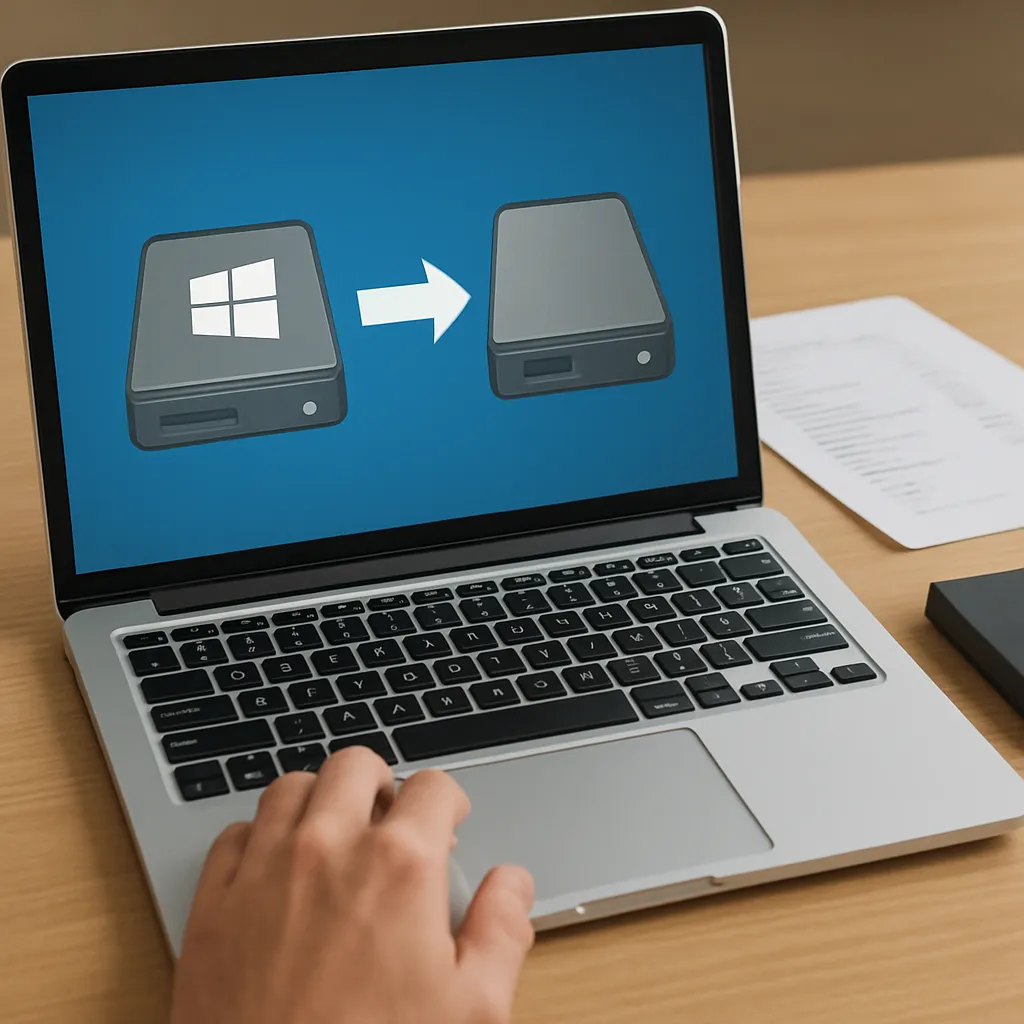
Przenoszenie zainstalowanych programów na inny dysk wymaga starannego przygotowania i znajomości dostępnych metod. Dzięki temu proces przebiegnie sprawnie, a Twoje ulubione aplikacje będą działały bez zakłóceń. W poniższym przewodniku omówimy krok po kroku, jak przeprowadzić taką operację, jakie narzędzia wykorzystać oraz na co zwrócić uwagę, aby zapewnić optymalną wydajność systemu.
Przygotowanie do migracji programów
Przed rozpoczęciem procesu warto zadbać o kilka kluczowych elementów:
- Sprawdzenie dostępnego miejsca na docelowym dysku.
- Wykonanie kopii zapasowej rejestru i folderu z plikami konfiguracyjnymi.
- Lista wszystkich programów, które chcemy przenieść oraz informacja o ich wersjach.
- Upewnienie się, że system operacyjny i sterowniki są zaktualizowane.
1. Kopia zapasowa danych
Bezpieczeństwo danych jest kluczowe. Na początku wykonaj pełną kopię folderów programów oraz kluczy rejestru Windows, korzystając z narzędzi takich jak kopiowanie folderów ręcznie lub aplikacji do backupu. Przywracanie z kopii jest podstawową metodą zabezpieczenia przed nieprzewidzianymi błędami.
2. Analiza wymagań systemowych
Niektóre programy, zwłaszcza te zaawansowane, mogą wymagać specyficznych ścieżek instalacyjnych. Sprawdź dokumentację i upewnij się, że nowe miejsce spełnia zalecenia producenta.
Metody przenoszenia programów
Istnieją różne techniki przenoszenia zainstalowanego oprogramowania. Dobór metody zależy od charakteru aplikacji i stopnia skomplikowania ich instalacji.
1. Reinstalacja na nowym dysku
Najbardziej niezawodna, ale czasochłonna metoda. Procedura:
- Odinstaluj program ze starego dysku.
- Pobierz najnowszy instalator z oficjalnej strony producenta.
- Podczas procesu instalacji wskaż nową lokalizację na drugim dysku (np. SSD dla większej szybkości).
- Skonfiguruj program i przywróć dane z kopii zapasowej.
Zaletą tej metody jest gwarancja, że wszystkie wpisy w rejestrze i skróty zostaną poprawnie utworzone. Wadą – konieczność ponownej aktywacji licencji i konfiguracji ustawień.
2. Przenoszenie z użyciem linków symbolicznych
Linki symboliczne (symlinki) pozwalają „oszukać” system, aby myślał, że programy nadal znajdują się w oryginalnej lokalizacji. Kroki:
- Przenieś folder instalacyjny na nowy dysk.
- Otwórz wiersz poleceń z uprawnieniami administratora.
- Wpisz:
mklink /J "C:Program FilesNazwaProgramu" "D:NazwaProgramu" - W systemie stara ścieżka pozostaje aktywna dzięki skrótom tworzącym połączenie między lokalizacjami.
To rozwiązanie jest szybsze niż reinstalacja, lecz nie zawsze działa z usługami systemowymi czy sterownikami.
3. Narzędzia do migracji programów
Na rynku dostępne są specjalistyczne aplikacje, które automatyzują cały proces:
- PCmover – płatne narzędzie wspierające migrację większości programów.
- Steam Mover – głównie dla gier z platformy Steam.
- Application Mover – prosty program do przenoszenia standardowych aplikacji.
Warto przetestować wersję trial, aby upewnić się o kompatybilności z Twoim systemem.
Optymalizacja i testowanie po przeniesieniu
Po zakończeniu migracji kluczowe jest sprawdzenie, czy wszystkie elementy działają poprawnie oraz przeprowadzenie optymalizacji systemu.
1. Weryfikacja działania aplikacji
- Uruchom każdą przeniesioną apkę i sprawdź podstawową funkcjonalność.
- Zwróć uwagę na poprawne ładowanie bibliotek i wtyczek.
- Jeśli programy korzystają z długich ścieżek, upewnij się, że nie przekraczają maksymalnej długości w Windows.
2. Aktualizacja skrótów i wpisów w menu Start
Niektóre aplikacje nie aktualizują automatycznie lokalizacji skrótów. Ręcznie sprawdź właściwości każdego skrótu i w razie potrzeby wskaż nową ścieżkę.
3. Defragmentacja i czyszczenie
Na dyskach HDD warto przeprowadzić defragmentację, a na SSD – zoptymalizować rozkład plików poprzez TRIM. Dodatkowo skorzystaj z narzędzi do usuwania starych cache i plików tymczasowych, aby zachować szybkość działania systemu.
Typowe problemy i rozwiązania
Podczas przenoszenia mogą pojawić się różne utrudnienia. Oto najczęstsze z nich:
1. Błąd uruchamiania — brak pliku .dll
Problem powstaje, gdy nie wszystkie pliki zostały skopiowane lub wpisy rejestru są uszkodzone. Rozwiązanie:
- Sprawdź dziennik instalacji i brakujące pliki.
- Przeprowadź naprawę instalacji z poziomu Panelu sterowania lub instalatora.
2. Konflikty uprawnień
Nowa lokalizacja może wymagać modyfikacji praw dostępu. Kliknij prawym przyciskiem na folderze, wybierz Właściwości → Zabezpieczenia i dodaj pełny dostęp dla konta użytkownika.
3. Utrata licencji
Niektóre programy wymagają dezaktywacji na starym dysku przed migracją. Sprawdź procedurę dezaktywacji i rejestracji w instrukcji producenta.
4. Spadek wydajności
Jeżeli po przeniesieniu zauważysz pogorszenie wydajność systemu, upewnij się, że dysk docelowy jest prawidłowo podłączony (np. użycie portu SATA III zamiast SATA II) i że w BIOS/UEFI włączone są właściwe tryby pracy dysku.