Dotykowe matryce w laptopach zyskują na popularności dzięki wygodzie obsługi i intuicyjnej pracy. Jednak nawet najlepsze urządzenia mogą napotkać trudności z reagowaniem na dotyk. Przywrócenie pełnej sprawności ekranu wymaga przemyślanej diagnostyki oraz zestawu narzędzi i procedur, które omówimy w kolejnych częściach artykułu.
Diagnostyka i wstępne testy
Każda skuteczna naprawa zaczyna się od ustalenia przyczyny problemu. Bez rzetelnej diagnostyki ryzykujemy niepotrzebnym wydatkiem czasu i pieniędzy na nietrafione czynności.
1. Sprawdzenie powierzchni i fizycznych uszkodzeń
- Oceń stan szyby dotykowej – zarysowania lub pęknięcia mogą blokować sygnał.
- Szczeliny między panelem a obudową – czy nie dostała się tam wilgoć lub kurz?
- Przyjrzyj się zawiasom – nadmierne luzowanie może przeciążać taśmy sygnałowe.
2. Testy w środowisku systemowym
- Uruchom laptop w trybie awaryjnym – wyklucz wpływ oprogramowania zewnętrznego.
- Otwórz narzędzia kalibracji dotyku – sprawdź, czy powierzchnia rejestruje ruchy palca.
- Zwróć uwagę na reakcję czujników – nierównomierne punkty pomiaru mogą wskazywać uszkodzenie matrycy.
3. Weryfikacja połączeń
- Bezpiecznie rozkręć dolną obudowę laptopa.
- Odszukaj taśmę łączącą ekran dotykowy z płytą główną – upewnij się, że konektor jest dociśnięty i wolny od tlenków.
- Sprawdź stan inwertera (jeśli obecny) odpowiedzialnego za zasilanie czujników dotyku.
Rozwiązania programowe
Często przyczyna niedziałającego ekranu nie leży w samym sprzęcie, lecz w oprogramowaniu. Poniższe kroki pozwolą wyeliminować błędy sterowników i konfiguracji systemu.
1. Aktualizacja sterowników
- Pobierz najnowsze sterowniki dla kontrolera dotyku ze strony producenta laptopa.
- Zainstaluj je w trybie administratora, a następnie zrestartuj system.
- Jeśli problem nadal występuje, użyj Menedżera urządzeń, aby odinstalować sterownik, a potem wgrać go ponownie.
2. Kalibracja i narzędzia diagnostyczne
- Wejdź w Panel sterowania → Tablet PC Settings → Calibrate the screen for pen or touch input.
- Wykonaj procedurę dotyku w kolejnych punktach – to pozwoli odświeżyć dane kalibracyjne.
- Możesz skorzystać z darmowych aplikacji do testów dotyku – zwróć uwagę na równomierność wykrywania.
3. Przywracanie systemu i aktualizacje
- Jeśli ekran dotykowy działał poprawnie wcześniej, przywróć system do punktu sprzed wystąpienia awarii.
- Zaktualizuj BIOS/UEFI – czasem poprawki niskopoziomowe zawierają sterowniki dla urządzeń dotykowych.
- Upewnij się, że wszystkie krytyczne aktualizacje Windows zostały zainstalowane.
Naprawy sprzętowe i konserwacja
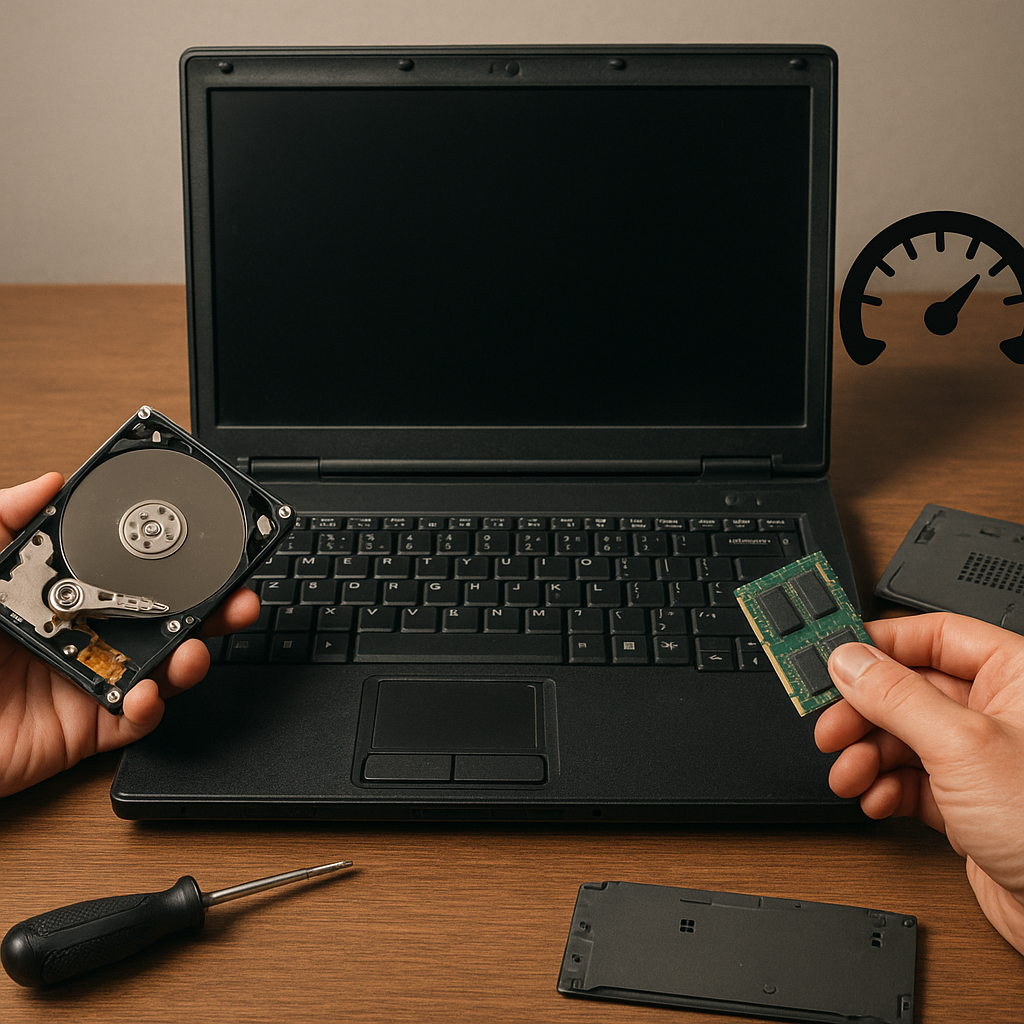
Gdy software’owe metody zawiodą, należy przejść do działań stricte fizycznych. Warto dysponować podstawowym zestawem narzędzi i części zamiennych.
1. Wymiana taśmy lub konektora
- Zakup oryginalną taśmę od producenta lub jej dokładny odpowiednik.
- Odkręć śruby mocujące przednią ramkę ekranu i delikatnie odłącz panel.
- Wymontuj starą taśmę, umieść nową i zabezpiecz konektor odpowiednimi zatrzaskami.
2. Wymiana modułu dotykowego (panel + matryca)
- Sprawdź specyfikację laptopa, by dobrać kompatybilny moduł – rozdzielczość, przekątna, układ taśm.
- Zdemontuj ekran, rozdziel warstwy hartowanego szkła i matrycy LED/LCD.
- Po złożeniu wykonaj testy ekranowe – upewnij się, że nie pozostają martwe punkty dotyku.
3. Czyszczenie i konserwacja
- Usuń kurz z wentylacji wokół ekranu za pomocą sprężonego powietrza.
- Oczyść styki taśmy i konektora izopropanolem, by poprawić przewodzenie sygnału.
- Zastosuj niewielką ilość smaru dielektrycznego przy zawiasach, by zminimalizować naprężenia mechanicze.
Analiza najczęstszych przyczyn uszkodzenie ekranu dotykowego
Poniżej zestawienie najczęściej spotykanych defektów, które mogą objawiać się całkowitym lub częściowym brakiem reakcji:
- Zużycie warstwy dotykowej – reaguje tylko wybrany fragment powierzchni.
- Przerwanie taśmy sygnałowej lub luźny konektor.
- Błędy w sterownikich lub konflikty w systemie operacyjnym.
- Wpływ wilgoci – korozja wewnętrznych ścieżek.
- Uszkodzone czujniky siły nacisku – ekrany z funkcją rozpoznawania siły dotyku.
Wskazówki dotyczące zapobiegania awariom
Regularna pielęgnacja i ostrożna eksploatacja mogą znacząco przedłużyć żywotność ekranu:
- Stosuj miękkie ściereczki z mikrofibry – unikniesz zarysowań.
- Nie używaj ostrych narzędzi ani paznokci bezpośrednio na powierzchni dotykowej.
- Wyłącz ekran dotykowy, gdy korzystasz wyłącznie z klawiatury i myszy.
- Przechowuj laptop w suchym środowisku i unikaj skrajnych temperatur.
Podsumowanie kluczowych działań przy naprawie
Przystępując do naprawy niedziałającego ekranu dotykowego, warto postępować metodycznie: od diagnostyka po wymianę modułu. Drobne czynności konserwacyjne, takie jak czyszczenie panelu i dbałość o aktualizacje sterowniki i BIOS, często pozwalają przywrócić pełną funkcjonalność bez konieczności kosztownych napraw.