Brak obrazu na monitorze to jeden z najczęstszych problemów, z jakimi spotykają się użytkownicy komputerów. Właściwa diagnoza może uchronić przed niepotrzebnymi wydatkami lub przedłużonym czasem oczekiwania na naprawę. Zanim przystąpisz do wymiany podzespołów, warto przejść przez kilka kluczowych etapów weryfikacji, które pozwolą zidentyfikować przyczynę awarii w sposób szybki i bezpieczny.
Objawy i wstępne czynności
Na początek warto przyjrzeć się uważnie pierwszym sygnałom braku obrazu. Mogą się pojawić różne warianty problemu:
- Monitor pozostaje całkowicie czarny mimo włączenia komputera.
- Brak sygnału wejścia na ekranie monitora.
- Niebieski ekran BIOS lub migające diody na płycie głównej.
- Brak charakterystycznego dźwięku POST (Power On Self Test).
Przed otwarciem obudowy wykonaj kilka podstawowych kroków weryfikacyjnych:
- Sprawdź, czy wtyczka zasilania monitora jest prawidłowo podłączona i czy sama jednostka jest włączona.
- Przetestuj inny kabel sygnałowy (VGA, DVI, HDMI lub DisplayPort).
- Podłącz monitor do innego źródła (np. laptopa, innego komputera) celem wykluczenia awarii samego wyświetlacza.
- Upewnij się, że jest włączona właściwa wejściowa ścieżka sygnału na monitorze (source).
Sprawdzenie zasilania i płyty głównej
Jednym z kluczowych aspektów jest prawidłowe zasilanie całego zestawu. Bez stabilnego napięcia komputer nie przeprowadzi nawet podstawowych testów POST.
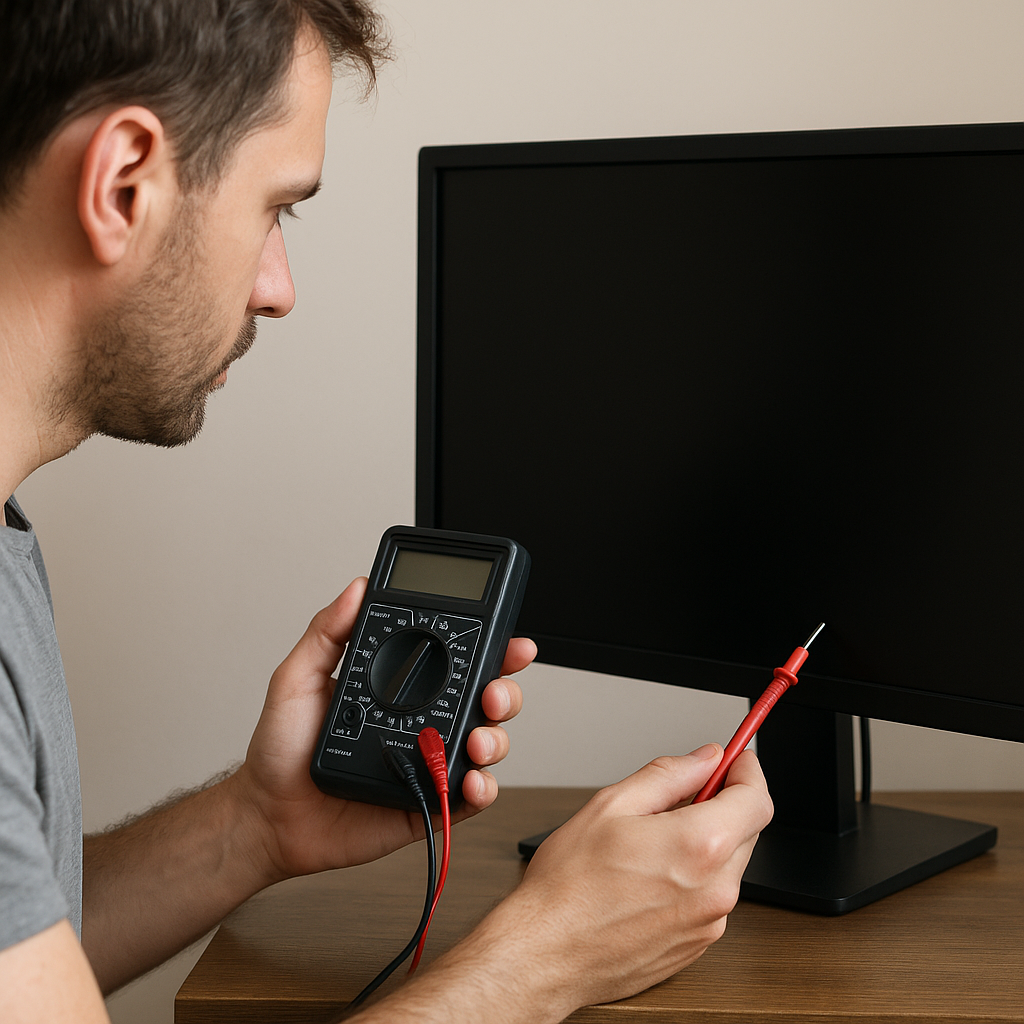
- Zweryfikuj napięcia na zasilaczu za pomocą miernika. Standardowe wartości to +3,3 V, +5 V i +12 V. Każda większa odchyłka może powodować brak obrazu.
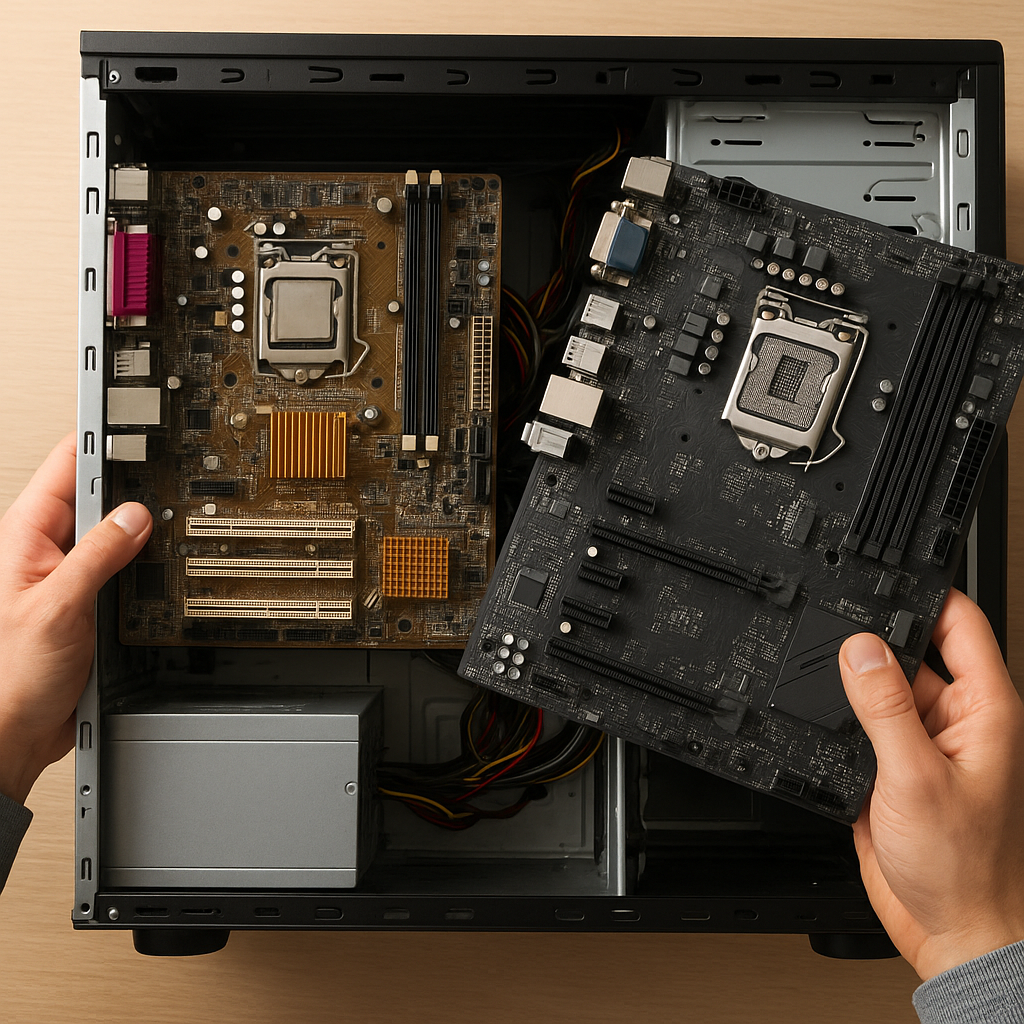
- Sprawdź stan kondensatorów na płycie głównej oraz na zasilaczu – spuchnięte lub wyciekające elementy są częstą przyczyną usterek.
- Odłącz wszystkie zbędne podzespoły (dyski, napędy optyczne, dodatkowe karty PCIe). Pozostaw tylko niezbędne komponenty: procesor, podstawową kość pamięć RAM, kartę graficzną (jeśli nie ma zintegrowanej).
- Skontroluj, czy wszystkie kable są dobrze osadzone: 24-pin głównego zasilania, 4/8-pin CPU, 6/8-pin zasilania GPU.
Nieraz prosty reset zasilacza lub jego wymiana na sprawny model przywraca obraz na ekranie. Jeśli płyta główna wydaje krótkie sygnały dźwiękowe, warto odczytać ich sekwencję zgodnie z dokumentacją BIOS/UEFI, aby poznać przybliżoną przyczynę awarii.
Kontrola podzespołów graficznych
Karta graficzna – czy to zintegrowana, czy dedykowana – często bywa źródłem problemów. W tym celu warto wykonać następujące czynności:
- Usuń kartę graficzną z gniazda PCIe i oczyść styki sprężonym powietrzem. Osad może powodować złe połączenie elektryczne.
- Przełóż kartę do innego gniazda, jeśli płyta główna posiada więcej niż jeden slot PCIe.
- Podłącz dedykowaną kartę do dodatkowego zasilania, jeśli wymaga go wtyczka 6-pin lub 8-pin. Słabe połączenie często prowadzi do braku inicjalizacji GPU.
- Jeżeli komputer posiada zintegrowaną grafikę, wyjmij dedykowaną kartę i podłącz monitor do wyjścia zintegrowanego układu. W ten sposób sprawdzisz, czy problem leży w karcie rozszerzeń czy w innym elemencie.
- W razie możliwości przetestuj kartę graficzną w innym komputerze lub użyj znanego, sprawnego GPU w swoim zestawie.
Zdarza się, że uszkodzone kondensatory lub przepalone rezystory na module graficznym uniemożliwiają poprawną pracę. W takich sytuacjach fachowa naprawa SMD lub wymiana całej karty może okazać się jedynym rozwiązaniem.
Diagnoza pamięci RAM i procesora
Brak obrazowania może wynikać z problemów z pamięcią RAM lub procesorem. Oto kilka kroków, które warto wykonać:
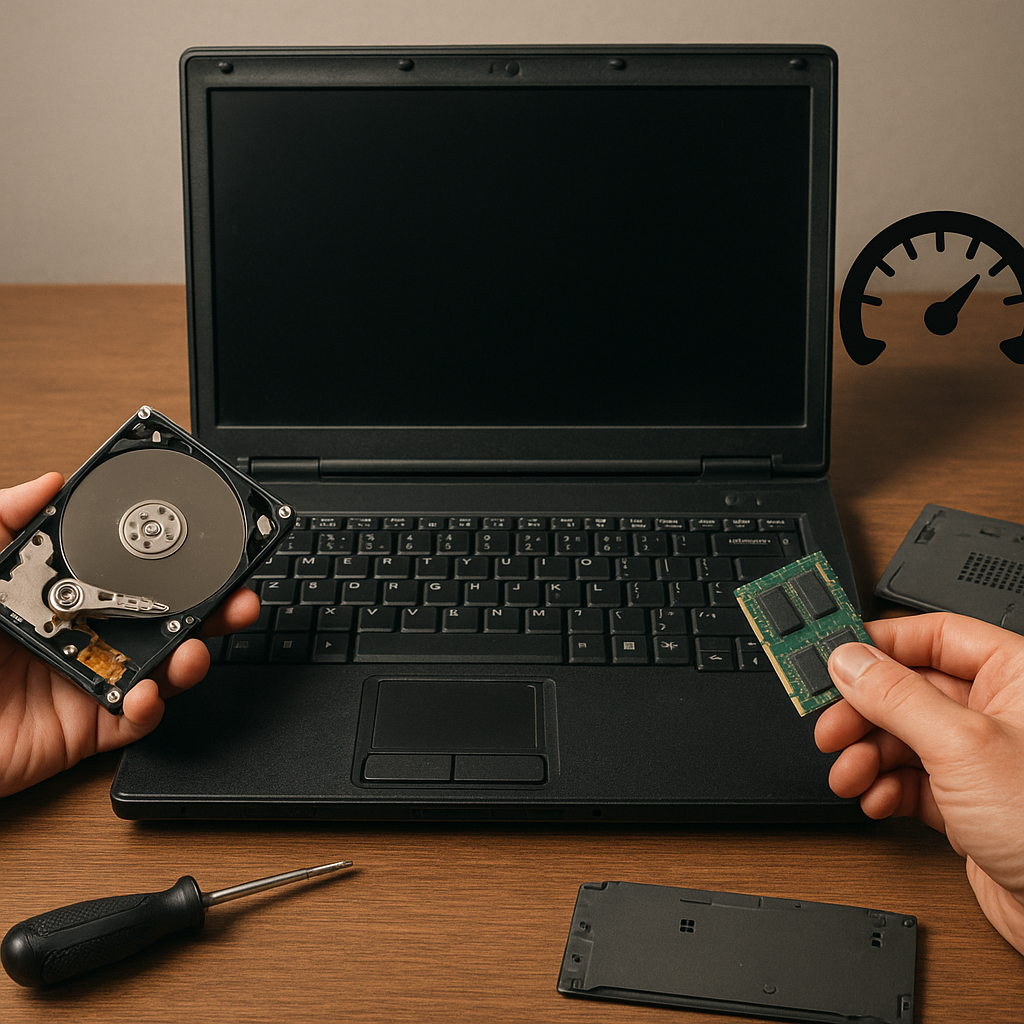
- Wyjmij wszystkie moduły RAM poza jednym. Przełóż go do różnych gniazd, aby upewnić się, że sloty działają poprawnie.
- Skorzystaj z pęku beep code. Płyty główne często sygnalizują błędy RAM długimi oraz krótkimi sygnałami dźwiękowymi.
- Użyj narzędzia MemTest86 w trybie live z pendrive’a, jeśli uda się uruchomić BIOS. Pozwoli to wykluczyć wadliwe banki pamięci.
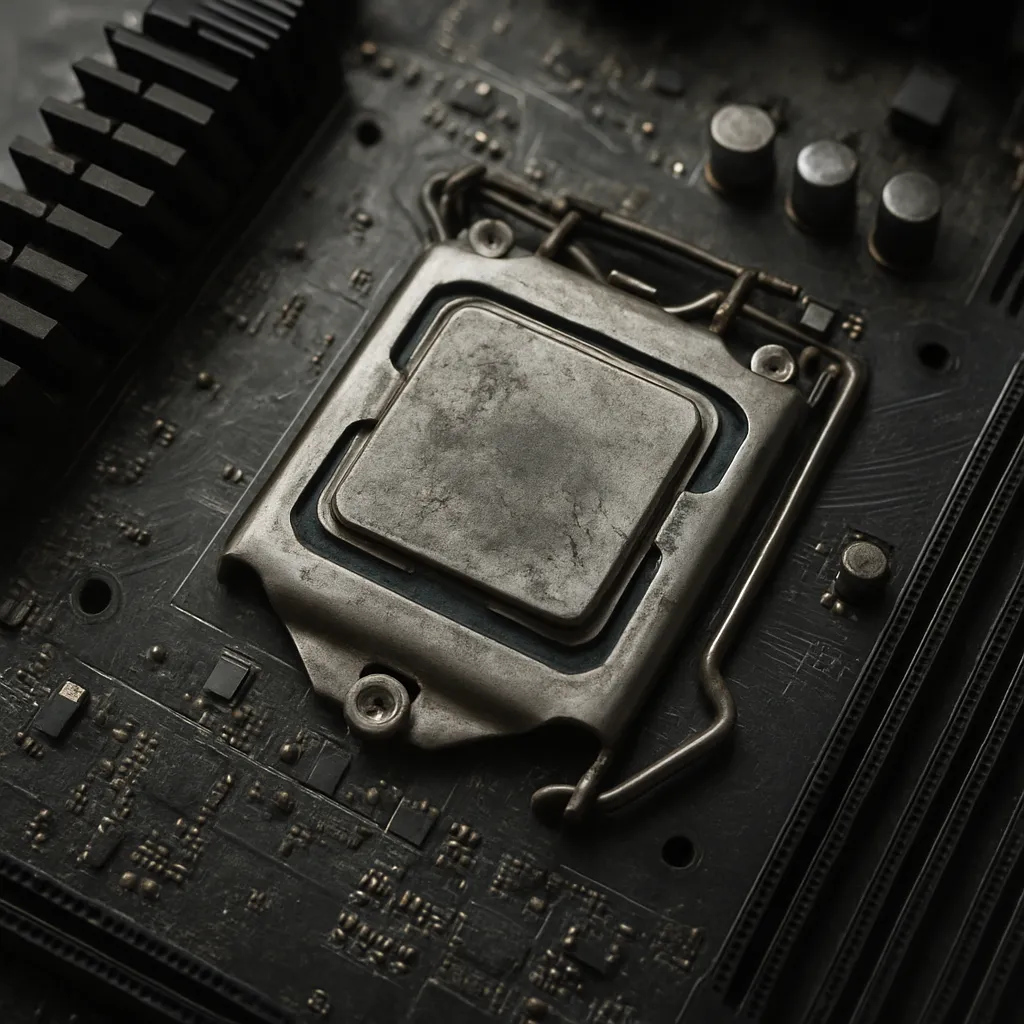
- W przypadku procesora sprawdź, czy jest poprawnie osadzony w gnieździe. Zbyt mocne lub za słabe dociśnięcie dźwigni blokującej może uniemożliwić połączenie pinów.
- Skontroluj stan chłodzenia procesora. Przegrzewanie natychmiastowe wyłączy wyjście wideo, aby chronić układ przed przegrzaniem.
Problemy z RAM-em lub procesorem są mniej powszechne niż awarie GPU, lecz w przypadku starych zestawów lub nieudanych podkręceń mogą skutkować właśnie brakiem obrazu na monitorze.
Weryfikacja ustawień BIOS/UEFI
Niepoprawne ustawienia BIOS mogą również generować brak sygnału wideo. Zawsze warto wykonać następujące kroki:
- Wykonaj reset ustawień BIOS/UEFI poprzez zworkę CLEAR CMOS na płycie głównej lub wyjmij baterię CR2032 na kilka minut.
- Przeładuj domyślne wartości fabryczne i sprawdź, czy obraz powraca bez wprowadzania jakichkolwiek zmian.
- Upewnij się, że jest wybrane odpowiednie wejście dla grafiki (IGFX vs PCIe).
- Sprawdź wersję BIOS/UEFI – niekiedy pomocna okazuje się aktualizacja do najnowszej dostępnej wersji, zwłaszcza gdy płyta główna ma problemy z rozpoznawaniem nowych CPU lub GPU.
Po przywróceniu standardowych ustawień zazwyczaj można wykluczyć błędy wynikające z eksperymentów z opcjami overclockingu czy nietypowymi parametrami zasilania.
Testy praktyczne i dalsze kroki
Jeżeli powyższe czynności nie przyniosły rezultatu, należy przejść do zaawansowanej diagnostyki. Można rozważyć:
- Test zasilacza metodą papierową – czyli wymianę na inny, pewny model o zbliżonej lub większej mocy.
- Użycie zewnętrznej karty diagnostycznej POST, która wyświetla kody błędów na niewielkim wyświetlaczu LED.
- Konsultację z usługą serwisową, gdzie możliwe jest użycie oscyloskopu do pomiaru przebiegów sygnałów na magistralach PCIe i magistrali procesora.
- Weryfikację pod kątem zwarć na laminacie płyty głównej. Czasami drobne drobiny czy sople lutownicze mogą powodować krótkie spięcia.
Każdy z tych kroków powoli zawęża obszar podejrzeń, doprowadzając do precyzyjnego wskazania źródła problemu. Pamiętając o odpowiednim zabezpieczeniu przeciw ESD, możesz własnoręcznie przeprowadzić większość testów, co przyspieszy przywrócenie funkcjonalności komputera.