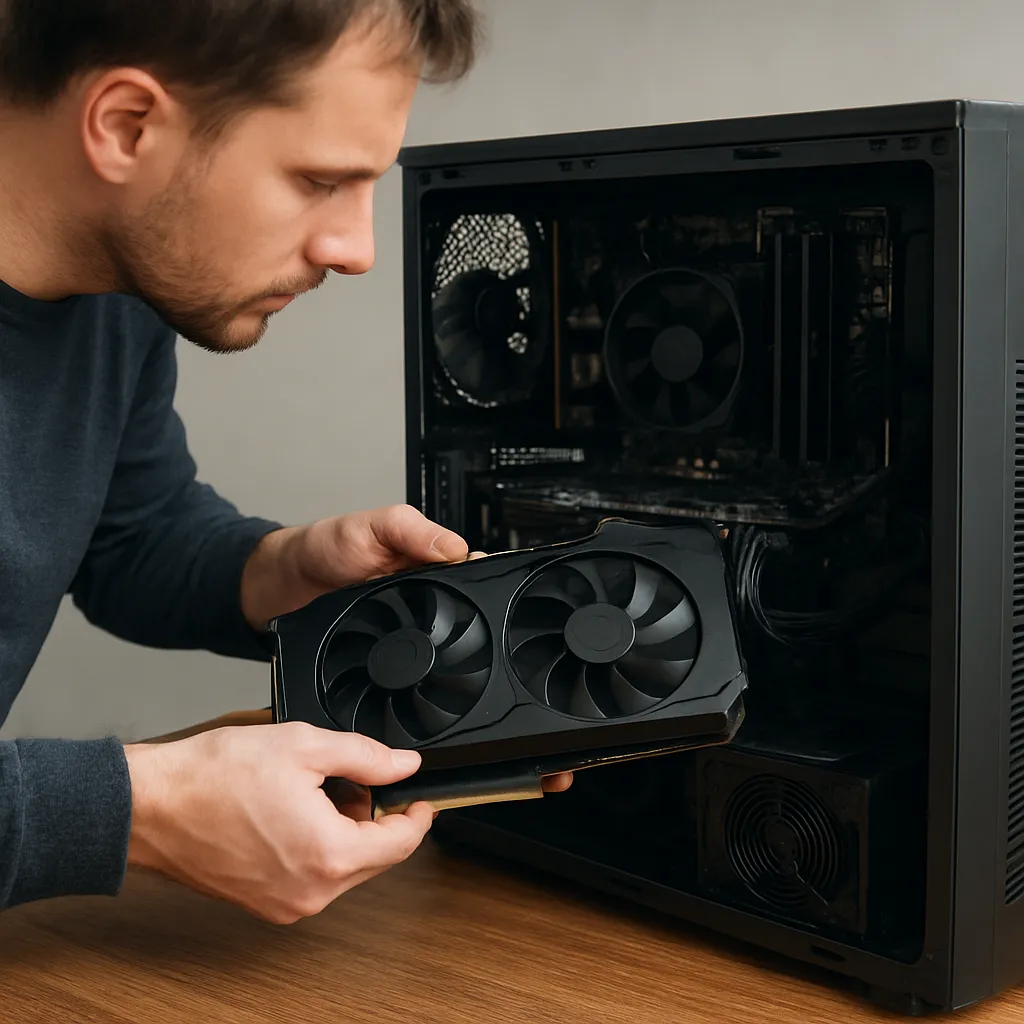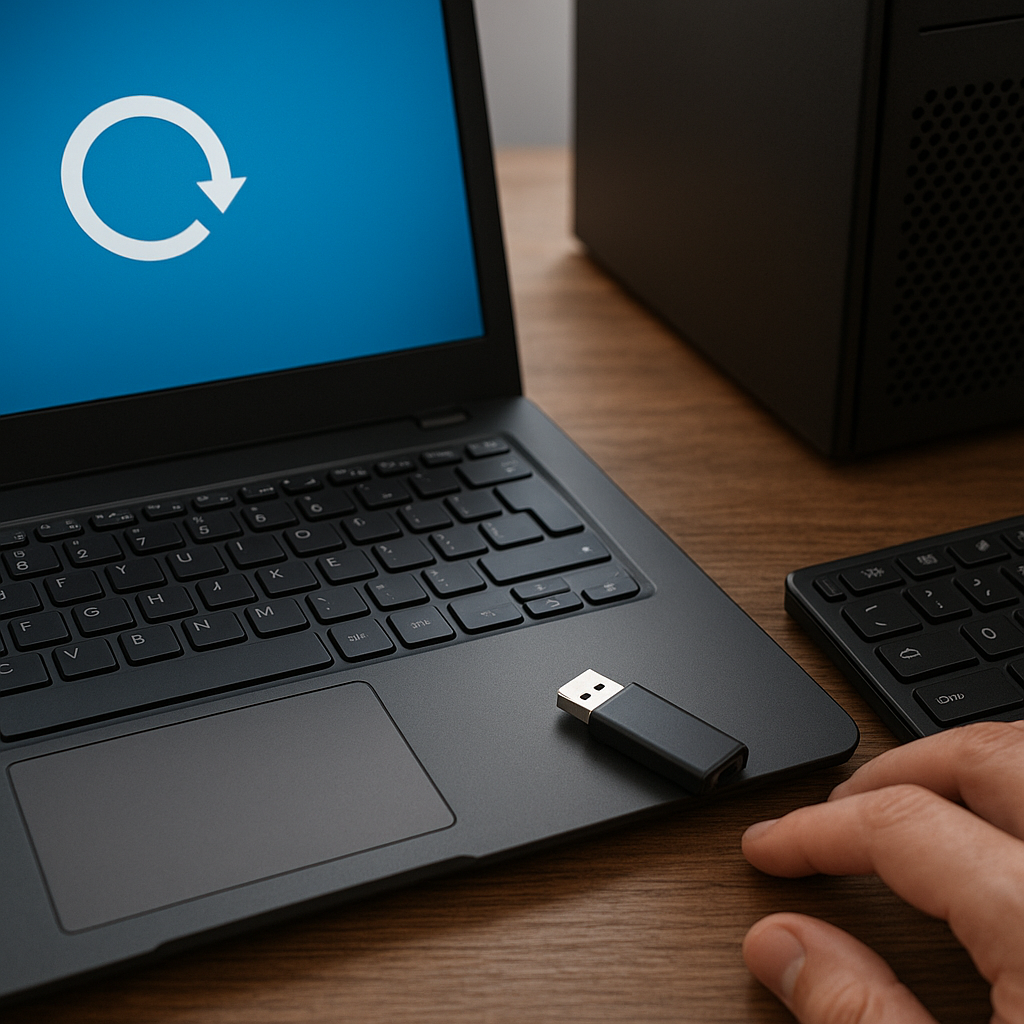
Proces czystej instalacji systemu to doskonały sposób na przywrócenie pełnej wydajności komputera oraz pozbycie się zbędnych plików i błędów. Przygotowanie do tego zadania wymaga odpowiedniego planowania, uwzględnienia wszystkich kluczowych elementów oraz świadomości potencjalnych ryzyk. W poniższym artykule znajdziesz dokładne instrukcje, niezbędne narzędzia oraz wskazówki, które ułatwią wykonanie krok po kroku.
Przygotowanie kluczowych elementów
Przed rozpoczęciem czystej instalacji warto zgromadzić wszystkie niezbędne narzędzia oraz informacje. To etap, który decyduje o płynności całego procesu i minimalizuje ryzyko utraty danych.
- Kopia zapasowa – zabezpiecz dokumenty, zdjęcia, ustawienia i pliki użytkownika. Możesz skorzystać z dysku zewnętrznego lub chmury.
- Nośnik instalacyjny – przygotuj pendrive lub płytę DVD z plikami instalacyjnymi systemu. Upewnij się, że obraz ISO jest zgodny z Twoją wersją licencji.
- Licencja – sprawdź lub odszukaj klucz produktu. W przypadku systemu Windows często znajduje się pod naklejką COA lub jest powiązany z kontem Microsoft.
- Sterowniki – pobierz najnowsze sterowniki do płyty głównej, karty graficznej, sieci i innych podzespołów. Zapisz je na oddzielnym nośniku.
- Ładowanie systemu – skonfiguruj w BIOS/UEFI kolejność bootowania tak, aby komputer startował z pendrive’a lub napędu optycznego.
Utworzenie i konfiguracja nośnika instalacyjnego
Poprawne przygotowanie nośnika instalacyjnego to podstawa czystej instalacji. Błędy na tym etapie mogą uniemożliwić start lub spowodować uszkodzenie plików.
Tworzenie nośnika USB
- Zainstaluj narzędzie do tworzenia bootowalnego pendrive’a (np. Rufus lub Media Creation Tool).
- Wybierz obraz ISO systemu i dysk USB o pojemności co najmniej 8 GB.
- Ustaw tryb partycjonowania (MBR lub GPT) zgodny z Twoim sprzętem.
- Rozpocznij proces formatowania i kopiowania plików instalacyjnych.
Przygotowanie płyty DVD
- Wypal obraz ISO za pomocą programu do nagrywania (np. ImgBurn lub CDBurnerXP).
- Sprawdź prędkość zapisu, zalecana jest niższa niż maksymalna, by uniknąć błędów na nośniku.
Przeprowadzenie czystej instalacji
W momencie, gdy nośnik instalacyjny jest gotowy, możesz przejść do właściwego procesu instalacyjnego. Zachowaj ostrożność przy usuwaniu i tworzeniu partycji, by nie usunąć plików systemowych lub odzyskiwalnych danych.
Start komputera i wybór nośnika
- Uruchom ponownie komputer i wejdź do BIOS/UEFI (klawisze: F2, Del, Esc – zależnie od producenta).
- Ustaw pendrive/DVD jako pierwszy nośnik startowy.
- Zapisz zmiany i zrestartuj system.
Ekran instalatora
- Wybierz język, układ klawiatury i region.
- Wprowadź klucz produktu lub wybierz opcję pominięcia (możliwość wprowadzenia klucza później).
- Zatwierdź licencję i przejdź dalej.
Partycjonowanie dysku
- Usuń istniejące partycje (upewnij się, że zrobiłeś wcześniej kopię zapasową).
- Utwórz nowe partycje – jedna na system (zalecane minimum 60–80 GB) i druga na dane lub wymaganą przestrzeń.
- Wybierz system plików NTFS (dla Windows) lub ext4 (dla Linuksa).
- Rozpocznij instalację na stworzonej partycji systemowej.
Konfiguracja podstawowa po instalacji
Po zatrzymaniu się instalatora na ekranie powitalnym system jest już zainstalowany, ale to dopiero początek. Kolejne kroki zapewnią stabilność i bezpieczeństwo środowiska pracy.
Pierwsze uruchomienie i konto użytkownika
- Utwórz konto lokalne lub powiąż je z kontem Microsoft (dla Windows 10/11).
- Skonfiguruj hasło, PIN lub uwierzytelnianie biometryczne.
- Wprowadź nazwę komputera i ustawienia prywatności.
Instalacja sterowników i aktualizacji
- Zainstaluj sterowniki płyty głównej, karty graficznej, karty sieciowej i pozostałych urządzeń.
- Uruchom Windows Update lub menedżer pakietów w systemie Linux, aby pobrać najnowsze aktualizacje.
- Sprawdź poprawność działania sprzętu i ewentualne konflikty w Menedżerze urządzeń.
Instalacja oprogramowania użytkowego
- Zainstaluj przeglądarkę internetową, pakiet biurowy, program antywirusowy oraz niezbędne narzędzia serwisowe.
- Przywróć dokumenty z kopii zapasowej i sprawdź ich integralność.
- Skonfiguruj preferencje aplikacji, jak język, ścieżki zapisu i dodatki.
Optymalizacja i zabezpieczenia
Czysta instalacja to także moment na wdrożenie procedur bezpieczeństwa i optymalizacji, które przedłużą żywotność dysku oraz poprawią wydajność systemu.
- Defragmentacja lub optymalizacja SSD – narzędzia systemowe pozwalają utrzymać pliki w porządku.
- Aktywacja i konfiguracja zapory sieciowej oraz oprogramowania antywirusowego.
- Ustawienie zasad automatycznych aktualizacji i punktów przywracania systemu.
- Włączenie szyfrowania dysku (BitLocker lub LUKS) w celu ochrony danych przed nieautoryzowanym dostępem.
- Tworzenie regularnych kopii przy użyciu zewnętrznych nośników lub usług chmurowych.
Pamiętaj, że staranna organizacja wszystkich etapów oraz zwrócenie uwagi na detale pozwala na sprawne przeprowadzenie czystej instalacji. Dzięki temu komputer odzyskuje wydajność, a użytkownik otrzymuje środowisko wolne od zbędnych plików oraz błędów systemowych.