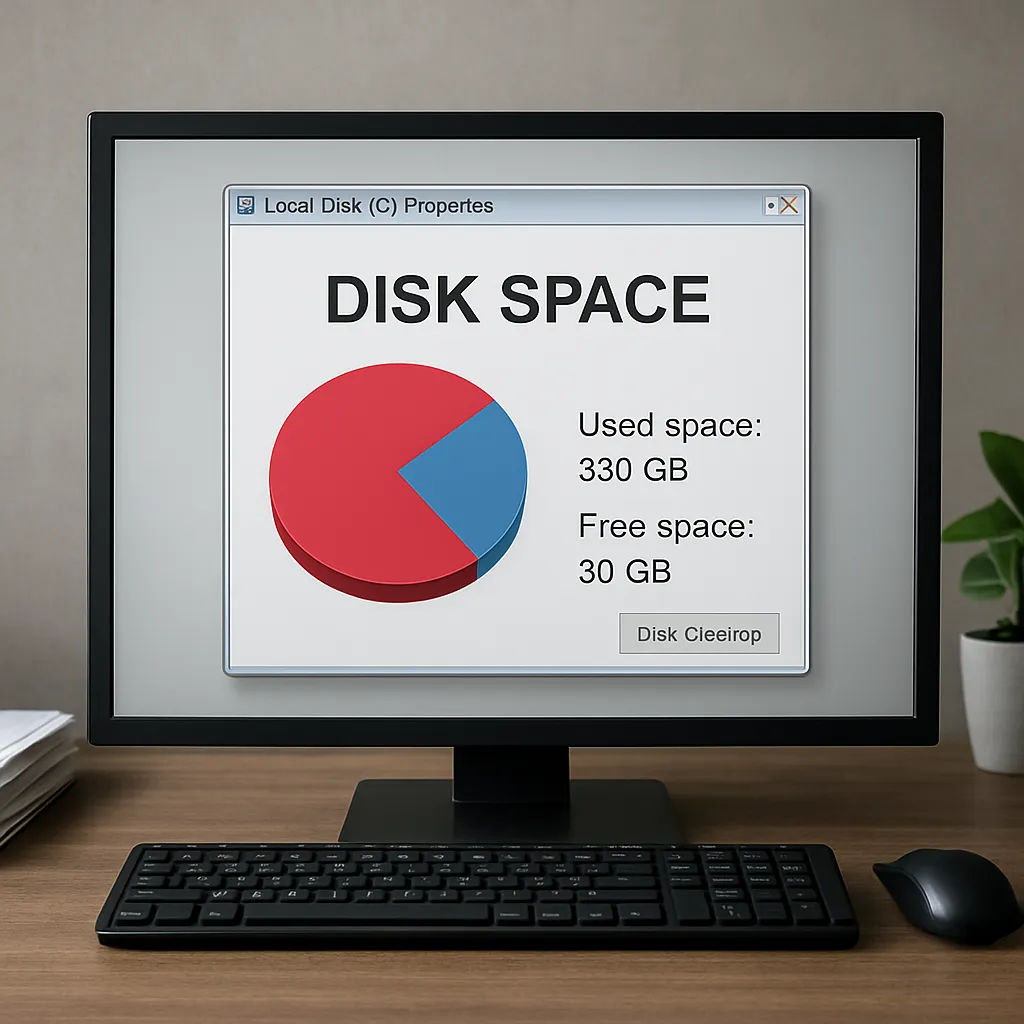
Utrata kluczowych plików systemowych może sparaliżować działanie komputera, prowadząc do błędów startowych, awarii aplikacji czy niestabilności całego środowiska. Poniższy artykuł przedstawia kompleksowy poradnik, jak skutecznie zidentyfikować problemy z brakującymi elementami systemu operacyjnego oraz jakie metody wykorzystać do ich przywrócenia. Zwrócimy również uwagę na działania prewencyjne, które minimalizują ryzyko ponownej utraty.
Diagnostyka i Identyfikacja Utrat Systemowych Plików
Przyczyny uszkodzeń i braków
Wśród najczęstszych źródeł problemów wymienia się awarie dysku, ataki złośliwego oprogramowania, przypadkowe usunięcie plików przez użytkownika oraz błędy podczas aktualizacji systemu. Równie istotne są niepoprawne sterowniki czy konflikty programowe, które mogą nadpisywać lub blokować dostęp do kluczowych bibliotek. Zrozumienie przyczyny ułatwi dobór odpowiedniej metody naprawy.
Objawy brakujących plików systemowych
- Komunikaty typu „Brak pliku DLL” lub „Nie znaleziono modułu” podczas uruchamiania aplikacji.
- System wielokrotnie uruchamia się ponownie bez wyraźnego powodu.
- Ostrzeżenia w Podglądzie zdarzeń Windows o nieudanych operacjach I/O lub błędach integralności.
- Spowolnione działanie lub „zamrażanie” interfejsu graficznego.
Narzędzia do diagnozy
W pierwszej kolejności warto sięgnąć po wbudowane narzędzia diagnostyczne:
- SFC (System File Checker) – skanowanie spójności i automatyczne naprawy plików.
- DISM (Deployment Image Servicing and Management) – obsługa i naprawa obrazów systemu offline oraz online.
- CHKDSK – kontrola i naprawa błędów na poziomie sektorów dysku.
- Podgląd zdarzeń Windows (Event Viewer) – analiza dzienników błędów i ostrzeżeń.
Metody Przywracania Brakujących Plików Systemowych
1. Automatyczne naprawy przy pomocy SFC
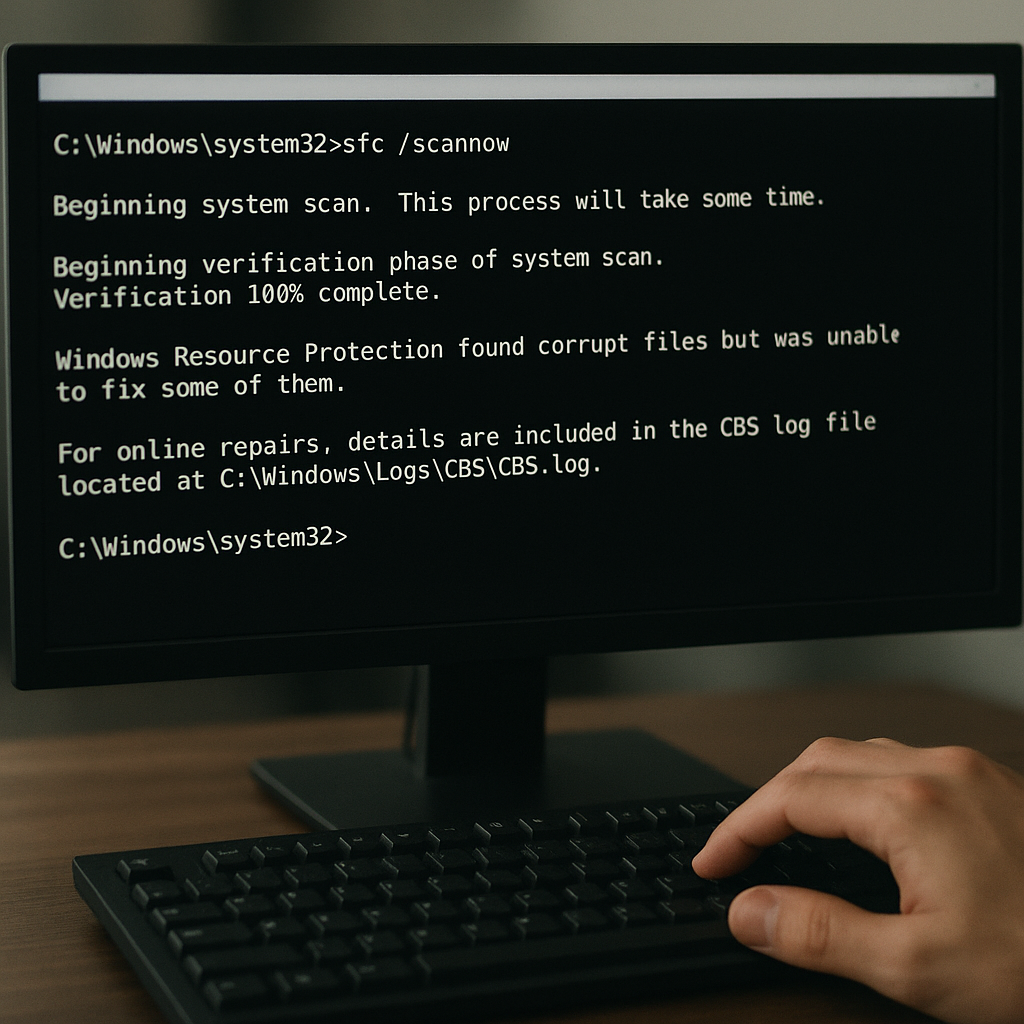
Aby uruchomić sprawdzanie, należy otworzyć wiersz polecenia z uprawnieniami administratora i wpisać:
- sfc /scannow
Narzędzie przeskanuje wszystkie chronione komponenty systemu i zastąpi uszkodzone lub brakujące pliki kopią z lokalnego magazynu. Proces może zająć kilka minut lub nawet kilkadziesiąt, w zależności od wydajności dysku i stopnia uszkodzeń.
2. Naprawa obrazu systemowego za pomocą DISM
W sytuacji, gdy SFC nie poradzi sobie w pełni, sięgamy po DISM. Przykładowe polecenia:
- dism /online /cleanup-image /checkhealth – szybkie sprawdzenie stanu obrazu.
- dism /online /cleanup-image /restorehealth – pełna naprawa z serwerów Windows Update.
Dzięki wykorzystaniu zewnętrznego źródła plików DISM potrafi zrekonstruować uszkodzone segmenty obrazu i przywrócić integralność plików.
3. Przywracanie z kopii zapasowej i punktu przywracania
Jeżeli regularnie tworzymy kopie zapasowe lub punkty przywracania, mamy możliwość szybkiego cofnięcia zmian w systemie do momentu sprzed awarii:
- Otwórz Panel sterowania → Odzyskiwanie → Uruchom przywracanie systemu.
- Wybierz odpowiedni punkt przywracania i potwierdź operację.
Cały proces nie usuwa danych osobowych, ale cofa zmiany w konfiguracji i instalowanych plikach systemowych.
4. Ręczne podmienianie plików
W rzadkich przypadkach konieczne jest ręczne skopiowanie poszczególnych plików. Należy:
- Uzyskać dostęp do zdrowego systemu o tej samej wersji i architekturze.
- Wyodrębnić brakujący plik z folderu System32 lub SysWOW64.
- Skopiować go na uszkodzony komputer, zastępując plik o tej samej nazwie.
Ta metoda wymaga ostrożności – błędne działanie może pogłębić problemy z rejestrem lub zależnościami DLL.
5. Odtworzenie systemu z obrazu dysku
Profesjonalne oprogramowanie do tworzenia obrazów dysków (np. Acronis True Image) pozwala na przywrócenie całego systemu w stanie sprzed awarii. Procedura:
- Uruchom środowisko ratunkowe z nośnika zewnętrznego.
- Wskaż obraz systemu oraz docelowy dysk.
- Rozpocznij proces przywracania.
Metoda gwarantuje szybki powrót do pełnej sprawności, pod warunkiem że mamy aktualny backup.
Profilaktyka i Zapobieganie Utracie Systemowych Plików
Regularne tworzenie kopii zapasowych
Najskuteczniejszą ochroną jest strategia 3-2-1: trzy kopie danych, na dwóch różnych nośnikach, jedna poza siedzibą. Warto korzystać zarówno z lokalnych dysków, jak i chmury.
Monitorowanie stanu dysku
Programy takie jak CrystalDiskInfo czy HD Tune pozwalają na bieżąco śledzić SMART dysków. Wczesna diagnoza problemów mechanicznych daje czas na migrację danych i wymianę nośnika.
Aktualizacje i zabezpieczenia
Regularne instalowanie poprawek Windows oraz sterowników minimalizuje konflikty. Dodatkowo antywirus klasy Enterprise lub zaawansowany pakiet zabezpieczający chroni przed ransomware i innymi zagrożeniami, które celują w pliki systemowe.
Ograniczenie uprawnień użytkowników
Przydzielanie kont z ograniczonymi prawami uniemożliwia przypadkowe usunięcie krytycznych plików. Konto administratora należy stosować wyłącznie do instalacji oprogramowania i zmian systemowych.
Testowanie przed wdrożeniem
W środowiskach biznesowych warto wprowadzać aktualizacje i nowe programy najpierw na maszynach testowych. Minimalizuje to ryzyko masowych awarii oraz utraty stabilności sieci.