Brak dostępu do sieci bywa frustrujący, zwłaszcza gdy potrzebujesz stabilnego połączenia do pracy, nauki czy rozrywki. W poniższym przewodniku omówimy kolejne etapy diagnostyka przyczyn oraz sposoby przywrócenia dostępu do internetu, począwszy od podstawowych kontroli sprzętowych po zaawansowane rozwiązania sieciowe.
Przyczyny braku dostępu do sieci
Zanim sięgniemy po bardziej skomplikowane metody, warto ustalić, czy problem dotyczy urządzenia, lokalnej sieci czy dostawcy usług. Dzięki temu zaoszczędzisz czas i szybciej przywrócisz stabilną pracę.
1. Sprawdzenie stanu usług dostawcy
- Zweryfikuj komunikaty na stronie operatora – mogą występować prace konserwacyjne lub awarie.
- Przeskanuj media społecznościowe – inne osoby często zgłaszają problemy na forach i Twitterze.
- Skorzystaj z aplikacji mobilnej dostawcy lub infolinii, aby potwierdzić status modemu i aktywność usług.
2. Diagnostyka lokalna
- Spróbuj nawiązać połączenie z siecią przez inny komputer lub smartfon.
- Sprawdź, czy problem występuje podczas korzystania z Wi-Fi i po kablu.
- Zwróć uwagę na komunikaty systemowe: „Brak sieci”, „Ograniczona łączność” czy błąd DNS.
Kontrola sprzętu sieciowego
Sprzęt to najczęstsza przyczyna problemów z połączeniem. Nawet najlepszy plan sieciowy nie zadziała, jeśli kable lub urządzenia są uszkodzone.
1. Weryfikacja kabli i gniazd
- Sprawdź przewód Ethernet – pęknięcia, przetarcia lub luźne wtyczki uniemożliwiają transmisję.
- Przełącz kabel na inne gniazdo w routerze oraz przy modemie.
- Testuj połączenie przy pomocy zamiennika kabla – czasem najmniejsza uszkodzona żyła wywołuje przerwy w dostępie.
2. Restart urządzeń
- Wyłącz router i modem, odczekaj minimum 30 sekund, a następnie włącz ponownie.
- Odłącz na chwilę zasilanie, by urządzenia mogły się zresetować i oczyścić pamięć podręczną.
- Upewnij się, że diody sygnalizujące pracę sprzętu świecą prawidłowo (zwykle stały zielony kolor).
3. Aktualizacja firmware’u
- Wejdź do panelu administratora routera i sprawdź wersję oprogramowania układowego.
- Pobierz najnowszy firmware ze strony producenta i zastosuj zgodnie z instrukcją.
- Pamiętaj, by nie przerywać procesu aktualizacji, gdyż może to spowodować trwałe uszkodzenie urządzenia.
Zaawansowane metody naprawy połączenia
Gdy podstawowe czynności nie przynoszą efektu, warto sięgnąć po głębszą diagnostyka oraz narzędzia systemowe.
1. Sprawdzenie konfiguracji sieciowej
- Otwórz wiersz poleceń i wpisz ipconfig /all – uzyskasz szczegółowe dane o adresie IP, masce i bramie domyślnej.
- W razie niezgodności z ustawieniami dostawcy, zmodyfikuj parametry ręcznie lub ustaw pobieranie automatyczne.
- Sprawdź, czy adres IP nie koliduje z innym urządzeniem w tej samej sieci.
2. Testowanie i resetowanie DNS
- DNS bywa przyczyną opóźnień lub błędów „Nie znaleziono serwera”.
- W wierszu poleceń wpisz nslookup – otrzymasz informacje o wykorzystywanym serwerze nazw.
- Zmodyfikuj ustawienia DNS na publiczne, np. Google (8.8.8.8 i 8.8.4.4) lub Cloudflare (1.1.1.1).
- Wyczyść lokalny cache DNS komendą ipconfig /flushdns.
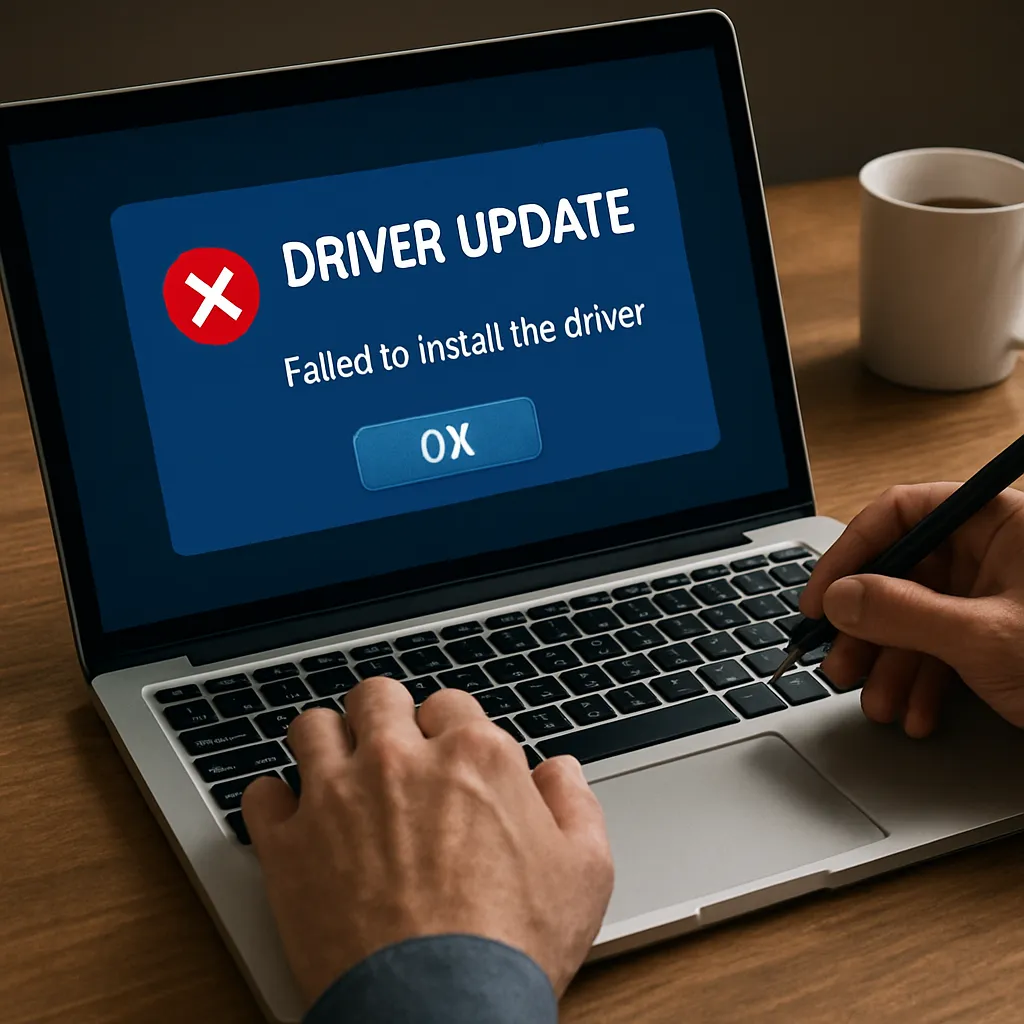
3. Aktualizacja sterowników karty sieciowej
- Wejdź do Menedżera urządzeń i rozwiń gałąź „Karty sieciowe”.
- Prawym przyciskiem kliknij swoją kartę, wybierz „Aktualizuj sterowniki”.
- Możesz pobrać najnowsze sterowniki ze strony producenta płyty głównej lub karty sieciowej.
4. Wyłączenie zapory i oprogramowania zabezpieczającego
- Czasami zapora systemowa lub zainstalowane programy antywirusowe blokują ruch sieciowy.
- Wyłącz tymczasowo zaporę Windows lub ustaw reguły dla niezbędnych portów.
- Sprawdź działanie sieci z wyłączonym antywirusem – jeśli to rozwiąże problem, skonfiguruj wyjątki.
5. Analiza logów systemowych
- W Podglądzie zdarzeń (Event Viewer) przeszukaj dzienniki sieciowe pod kątem błędów.
- Szczególnie przydatne są wpisy z kategorii „System” i „Aplikacje” dotyczące sterowników i usług DHCP.
- Identyfikując kod błędu, sprawdź w sieci rozwiązania dedykowane dla tej konkretnej usterki.
6. Przywrócenie ustawień fabrycznych
- Jeśli wszystkie metody zawiodą, rozważ reset routera do ustawień fabrycznych.
- Użyj przycisku RESET – zwykle trzeba przytrzymać go 10–20 sekund.
- Po resecie przeprowadź ponowną konfiguracja od zera, wprowadzając dane dostarczone przez operatora.