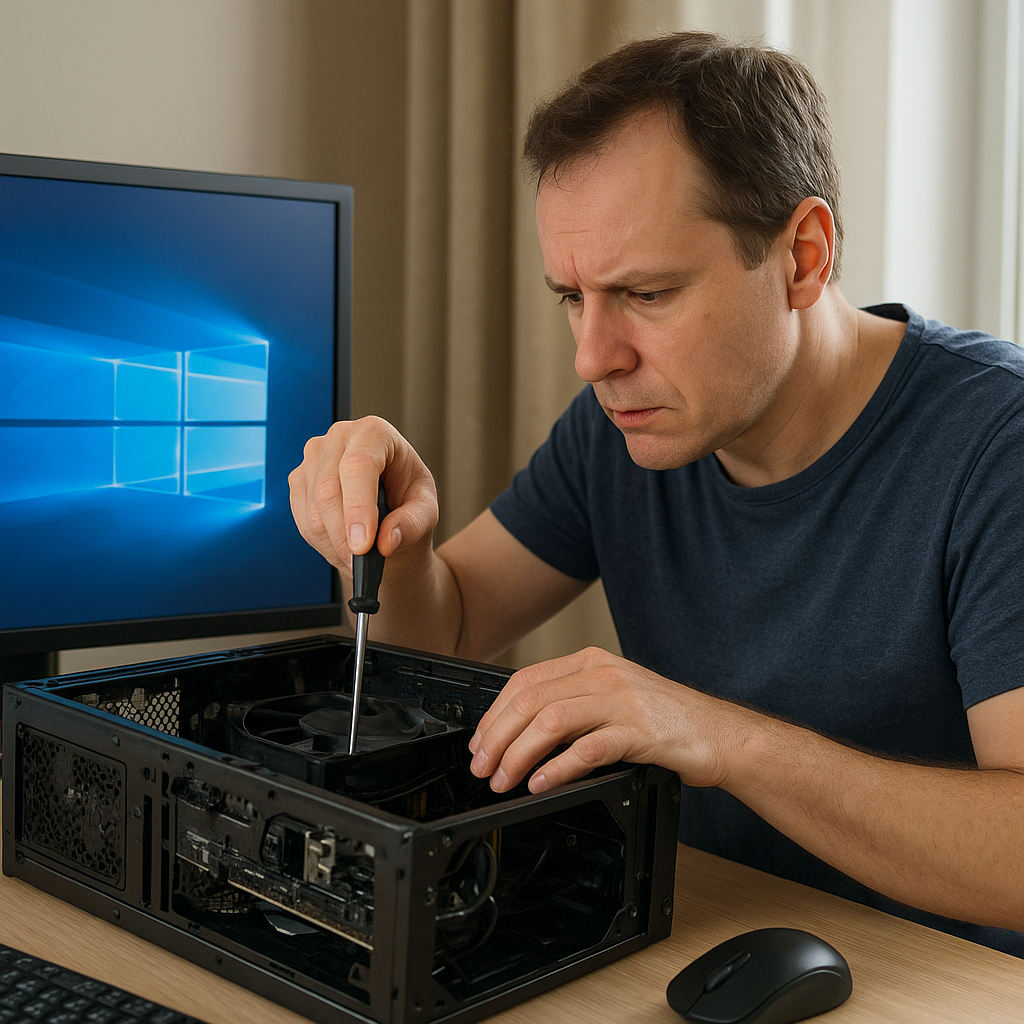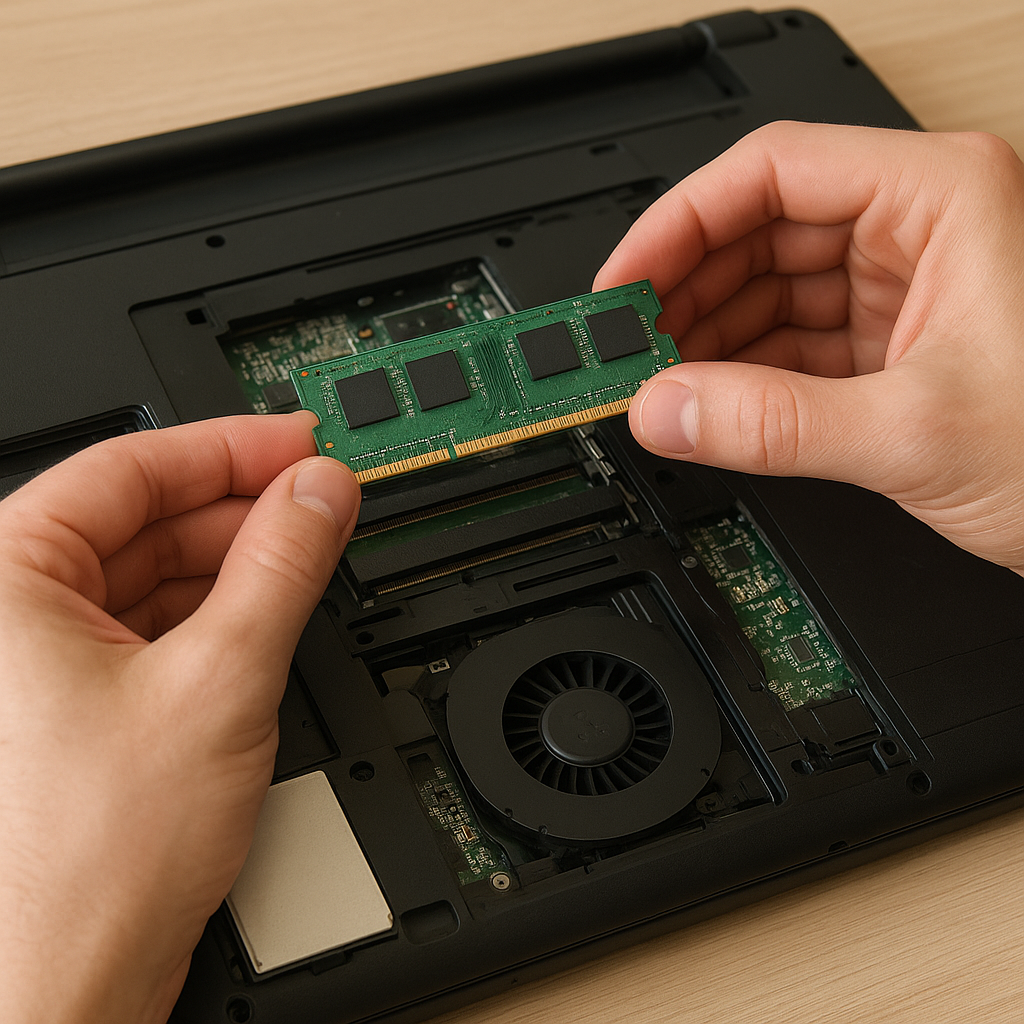
Modernizacja pamięci RAM w laptopie może znacząco poprawić komfort pracy oraz przyspieszyć codzienne zadania. Dzięki wymianie lub rozbudowie modułów użytkownik zyskuje możliwość jednoczesnego uruchamiania wielu aplikacji, płynnego edytowania dużych plików i szybszego działania systemu operacyjnego. Poniższy poradnik opisuje kompleksowo każdy etap procesu, od wyboru odpowiednich komponentów, przez demontaż i ponowny montaż, aż po testowanie stabilności działania po modernizacji.
Przygotowanie sprzętu i środowiska
Sprawdzenie specyfikacji laptopa
Zanim zdecydujesz się na zakup nowych modułów, należy poznać kluczowe parametry posiadanego urządzenia. Sprawdź w dokumentacji producenta lub za pomocą narzędzia systemowego następujące dane:
- typ i maksymalna pojemność pamięci obsługiwanej przez płytę główną;
- liczbę dostępnych slotów na moduły;
- napięcie zasilania wymagane przez oryginalne kości;
- standard (DDR3, DDR4, DDR5) kompatybilny z procesorem i chipsetem.
Dzięki temu unikniesz zakupu niekompatybilnych modułów, które mogłyby nie zostać rozpoznane lub wywołać niestabilność systemu.
Dobór odpowiednich modułów
Na rynku dostępnych jest wiele wariantów modułów RAM różniących się nie tylko pojemnością, ale również taktowaniem, opóźnieniami (CAS latency) i profilem napięciowym. Przy wyborze kieruj się następującymi wytycznymi:
- zakup pary identycznych kości, aby pracowały w trybie dual channel;
- preferowanie renomowanych marek oferujących dłuższą gwarancję i wsparcie techniczne;
- analiza stosunku ceny do wydajności – wyższe taktowanie przekłada się na poprawę wydajności, ale często za wyższą cenę;
- sprawdzenie, czy producent laptopa zezwala na samodzielną rozbudowę bez utraty gwarancji.
Zabezpieczenie przed wyładowaniem elektrostatycznym
Wyładowania elektrostatyczne mogą trwale uszkodzić wrażliwe układy scalone. Przed podjęciem prac:
- wyłącz laptop i odłącz zasilacz;
- użyj opaski antystatycznej lub co najmniej dotknij metalowego elementu obudowy, aby rozładować ładunki;
- pracuj na stabilnej, nieprzewodzącej powierzchni;
- unikaj syntetycznych tkanin i dywanów w bezpośrednim sąsiedztwie stanowiska.
Krok po kroku: Instrukcja wymiany
Demontaż tylnej pokrywy
W większości laptopów dostęp do pamięci RAM uzyskuje się poprzez zdjęcie tylnej klapy. Postępuj ostrożnie:
- zlokalizuj wszystkie śruby mocujące – często schowane są pod gumowymi zaślepkami;
- użyj odpowiedniej końcówki wkrętaka, aby nie uszkodzić łepków śrub;
- po odkręceniu delikatnie przesuń klapkę, aby zwolnić zatrzaski;
- odstaw pokrywę w bezpieczne miejsce, nie gubjąc śrubek.
Wyjęcie starej pamięci
Po odsłonięciu slotów postępuj następująco:
- rozsuń zaczepy trzymające moduł po bokach slotu;
- delikatnie unieś moduł pod kątem około 30 stopni, a następnie wyciągnij go prostym ruchem;
- unikaj nadmiernego zginania lub wyginania płytki.
Montaż nowych modułów
Instalacja nowych kości jest odwrotnością wyjmowania:
- dopasuj nacięcie na złoceniach modułu do wyżłobienia w slocie;
- wsuń kość pod kątem, aż poczujesz lekkie zaczepienie;
- dociskaj delikatnie w dół, aż zaczepy „zaskoczą” i zabezpieczą moduł.
Zainstaluj moduły parami, jeśli chcesz wykorzystać tryb dual channel – to zagwarantuje optymalny transfer danych między pamięcią a procesorem.
Testowanie i optymalizacja po montażu
Uruchomienie BIOS/UEFI
Po założeniu tylnej klapy uruchom laptop i od razu wejdź do ustawień BIOS lub UEFI. Sprawdź:
- rozpoznaną pojemność RAM;
- taktowanie oraz napięcie zgodne z parametrami nowych modułów;
- ewentualne profile XMP/DOCP, które można aktywować, aby CPU i pamięć działały z deklarowanymi częstotliwościami.
Przeprowadzenie testów stabilności
Aby upewnić się, że nowa konfiguracja nie powoduje błędów, warto uruchomić programy testujące pamięć:
- MemTest86 – darmowy bootowalny benchmarków pamięci;
- Windows Memory Diagnostic – dostępny w systemach Microsoft;
- testy obciążeniowe np. Prime95.
Uruchom testy na co najmniej godzinę, obserwując, czy nie pojawiają się błędy lub zawieszenia.
Najczęściej spotykane problemy i rozwiązania
Brak wykrycia pamięci
Przyczyną może być:
- nieprawidłowe osadzenie modułu – ponownie rozłóż moduły z większą ostrożnością;
- niekompatybilność platformy – sprawdź, czy wspierany jest standard DDR i maksymalna pojemność slotu;
- uszkodzony moduł – przetestuj pojedyncze kości, by wyeliminować wadliwy egzemplarz.
Niższe taktowanie niż deklarowane
W BIOS/UEFI może być domyślnie ustawione bezpieczne napięcie lub profil JEDEC. Aby osiągnąć nominalne wartości:
- włącz profil XMP/DOCP w ustawieniach BIOS;
- zwiększ napięcie RAM zgodnie z zaleceniem producenta;
- upewnij się, że temperatury pracy pozostają w bezpiecznym zakresie.
Problemy z uruchamianiem systemu
Jeśli laptop zawiesza się lub nie ładuje systemu:
- wróć do poprzedniej konfiguracji i sprawdź, czy problem znika;
- zaktualizuj BIOS do najnowszej wersji udostępnionej przez producenta;
- zmniejsz częstotliwość taktowania pamięci o jeden lub dwa kroki, aby poprawić stabilność.
Pamiętaj, że poprawna instalacja i dobranie odpowiednich komponentów to klucz do uzyskania długotrwałego przyspieszenia działania laptopa. Po dokonaniu wymiany jednym z ostatnich kroków może być analiza wydajności w realnych aplikacjach, by ocenić korzyści płynące z modernizacji.