Wymiana klawiatury w laptopie może wydawać się zadaniem skomplikowanym, ale dostępne dziś modele są projektowane z myślą o łatwiejszej konserwacji. Przy właściwym podejściu oraz wykorzystaniu odpowiednich narzędzi można szybko przywrócić pełną funkcjonalność urządzenia. W poniższym poradniku znajdziesz szczegółowe wskazówki, które poprowadzą cię przez każdy etap – od przygotowania stanowiska pracy aż po diagnostykę po zakończeniu montażu.
Przygotowanie do wymiany
Zanim przystąpisz do demontażu, upewnij się, że masz pod ręką wszystkie niezbędne elementy oraz że działasz w bezpiecznym środowisku. ______
- Narzędzia: zrób listę potrzebnych akcesoriów – precyzyjny śrubokręt krzyżakowy i płaski, pęseta antystatyczna, podkładka z pianki bądź matą ESD.
- Nowa klawiatura: zweryfikuj, czy jest kompatybilna z modelem laptopa; sprawdź numer seryjny lub kod producenta.
- Zasilanie: odłącz zasilacz i wyjmij akumulator (jeśli jest dostępny z zewnątrz).
- Ochrona: wyłącz urządzenie i odczekaj kilka minut, by elementy wewnętrzne ostygły oraz znikł ładunek elektrostatyczny.
Przygotuj się także mentalnie na to, że niektóre śruby mogą być ukryte pod zaślepkami albo pod gumowymi podkładkami. Przed przystąpieniem do odkręcania koniecznie obejrzyj spód laptopa i instrukcję serwisową dostarczoną przez producenta bądź znalezioną w internecie.
Demontaż i usunięcie uszkodzonej klawiatury
Gdy masz już wszystko gotowe, przejdź do demontażu. Pamiętaj o zachowaniu porządku i odkładaniu śrub do małych pojemniczków oznaczonych miejscem, z którego zostały wyjęte.
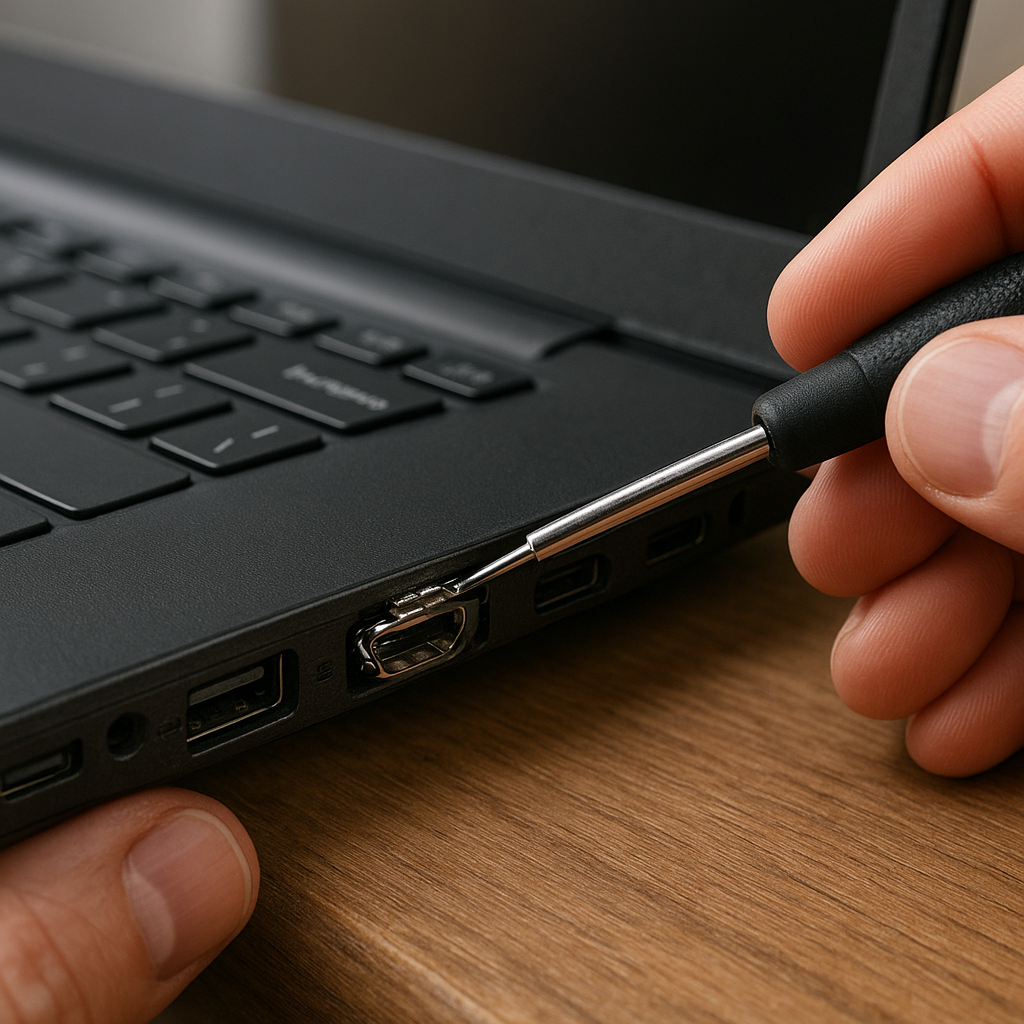
- Odkręcanie obudowy: Zdejmij dolną pokrywę laptopa, aby uzyskać dostęp do elementów wewnętrznych. W starszych modelach klawiatura jest montowana bezpośrednio do jednostki głównej, w nowszych może być przyczepiona pod ekranem.
- Lokalizacja klawiatury: Zazwyczaj trzyma ją kilkanaście śrub, klipsów albo specjalne zatrzaski. Ostrożnie odłącz taśmę FFC/FPC – kluczowa jest tu pęseta antystatyczna, aby nie uszkodzić delikatnych konektorów.
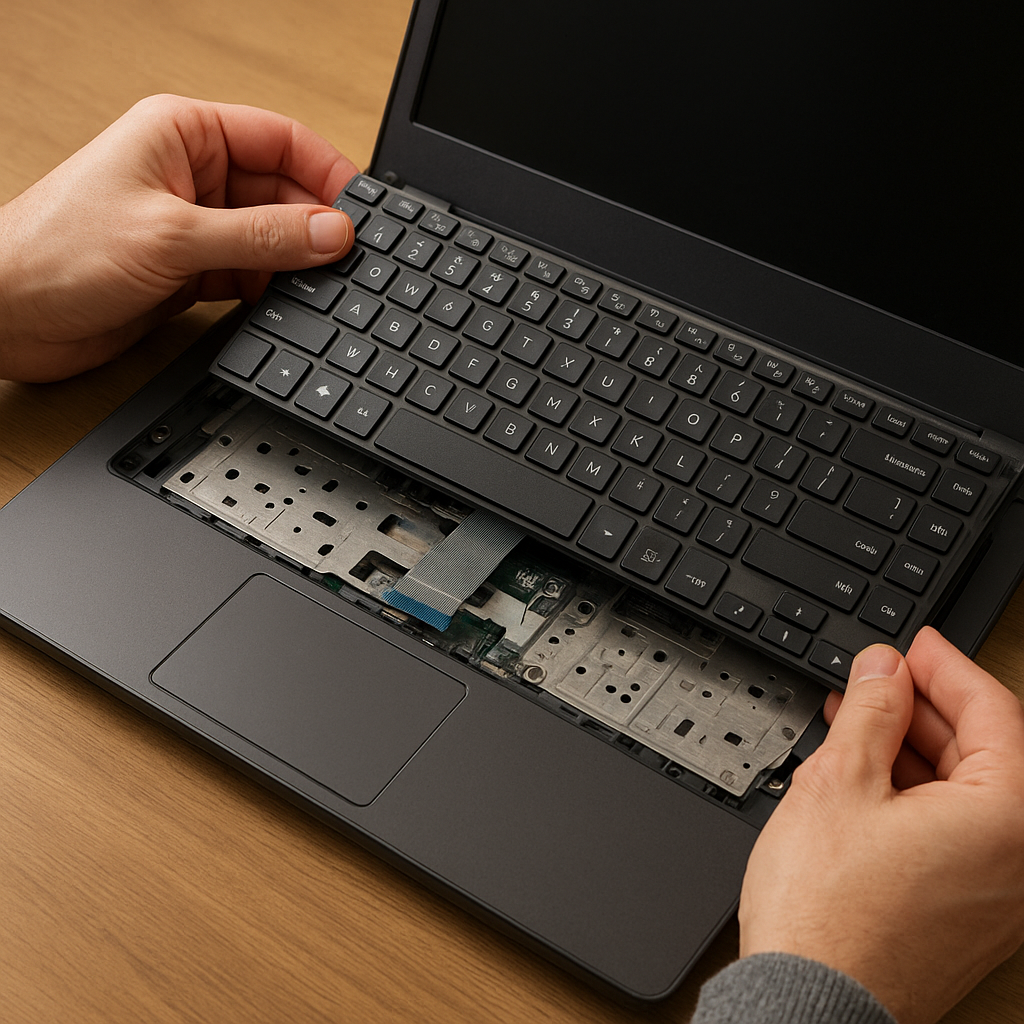
- Odłączenie taśmy: Podnieś blokadę (w przypadku złącza typu ZIF) i delikatnie wysuń przewód. Nigdy nie ciągnij za samą taśmę – łap za plastikowy fragment mocujący.
- Wyjęcie klawiatury: Po odkręceniu wszystkich śrub i odpięciu taśmy wyjmij klawiaturę, unosząc ją pionowo. W razie napotkania oporu sprawdź, czy nie zostały jakieś śruby ukryte pod etykietami lub podkładkami.
Ten etap wymaga sporej cierpliwości i stabilnej ręki, ale przy zachowaniu kolejności operacji jest w zasięgu każdej osoby z podstawową wiedzą techniczną.
Instalacja nowej klawiatury
Włożenie nowego elementu to lustrzane odwzorowanie demontażu. Zweryfikuj, czy wszystkie punkty mocowania nowej klawiatury są zgodne z otworami w obudowie laptopa.
- Umieść klawiaturę w przygotowanym otworze, dbając o to, by przewód FFC był skierowany do złącza.
- Włóż taśmę w złącze FPC, a następnie zablokuj dźwignią blokady. Usłysz charakterystyczne „klik” sygnalizuje poprawne zatrzaśnięcie.
- Przykręć śruby mocujące, stosując niewielki moment obrotowy – nadmierna siła może uszkodzić gwinty lub złamać elementy plastikowe.
- Przymocuj ponownie wszelkie zatrzaski i klipsy, upewniając się, że obudowa jest szczelnie zamknięta i nie ma luzów.
Upewnij się, że przewód nie jest zagięty pod zbyt ostrym kątem, co mogłoby osłabić jego strukturę. Zawsze stosuj się do instrukcji producenta dotyczącej zabezpieczenia złącz i miejsc newralgicznych.
Testowanie i ewentualna diagnostyka
Po złożeniu obudowy podłącz zasilanie i włącz laptop, ale nie przykręcaj jeszcze dolnej klapki (jeśli możliwe). Dzięki temu w razie problemów będziesz miał łatwy dostęp do środka.
- Sprawdź, czy wszystkie klawisze reagują poprawnie – zwróć uwagę na spację, enter, shift oraz kombinacje klawiaturowe.
- W systemie operacyjnym otwórz narzędzie do diagnostyki klawiatury lub skorzystaj z online’owego testera, by wychwycić ewentualne martwe klawisze.
- Jeśli zauważysz niestabilność działania, ponownie zerknij na taśmę – najczęściej wystarczy wyciągnąć ją i włożyć jeszcze raz.
W sytuacjach, gdy mimo poprawnego montażu któryś z klawiszy nie działa, warto sprawdzić, czy nie doszło do uszkodzenia kontaktów lub czy nowa klawiatura nie była wadliwa od początku. W takim przypadku skontaktuj się z dostawcą lub serwisem gwarancyjnym.
Praktyczne wskazówki na przyszłość
Żeby przedłużyć żywotność nowo zainstalowanej klawiatury, zastosuj się do kilku prostych reguł:
- Regularnie oczyszczaj przestrzeń pod klawiszami z kurzu i okruchów, używając sprężonego powietrza.
- Unikaj jedzenia przy laptopie oraz rozlewania płynów – nawet niewielka wilgoć dostająca się pod klawisze może spowodować korozję.
- Zainstaluj praktyczną osłonę na klawiaturę typu „skin” lub matę żelową, zmniejszającą ryzyko zabrudzeń.
- Zawsze parkuj komputer na stabilnej powierzchni – unikniesz mechanicznych obciążeń i przypadkowych uszkodzeń.
Dzięki tym prostym krokom twoja klawiatura będzie służyła dłużej, a ewentualna kolejna wymiana przebiegnie jeszcze sprawniej.