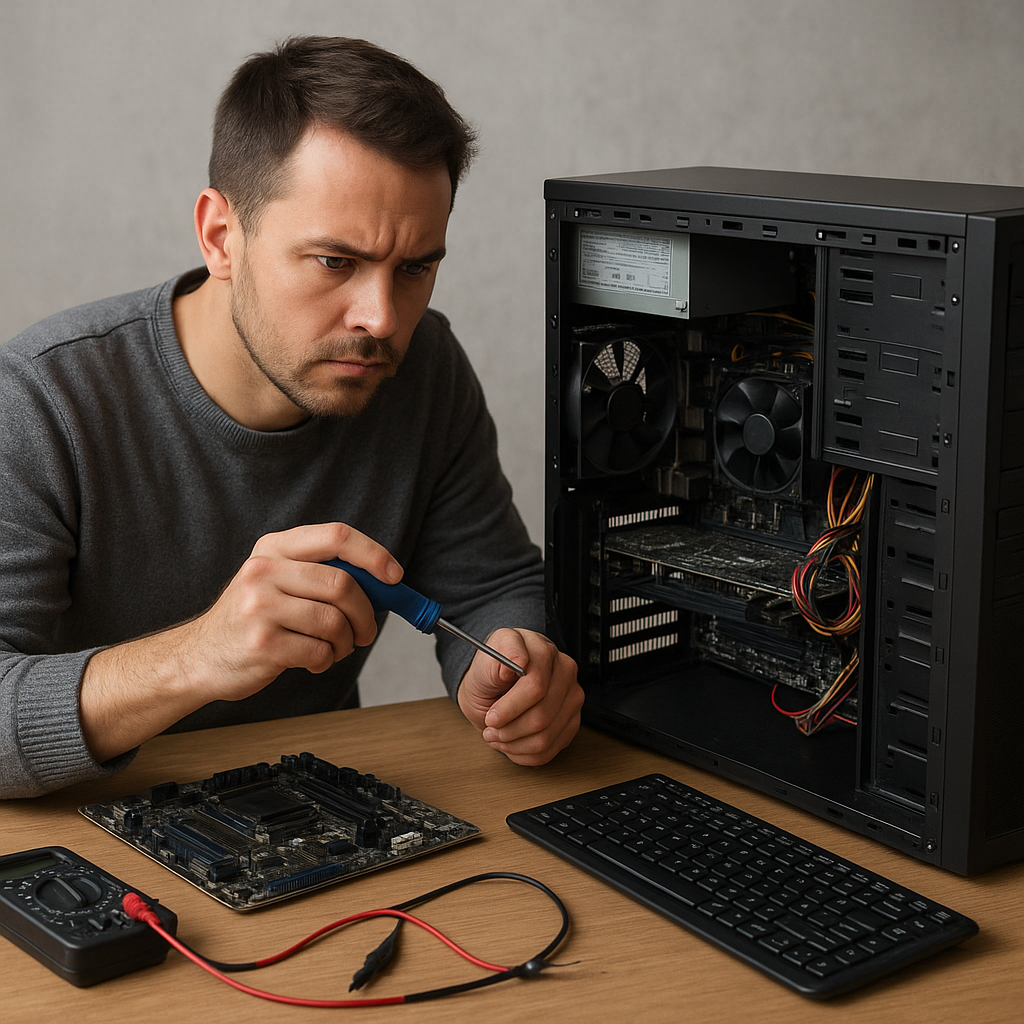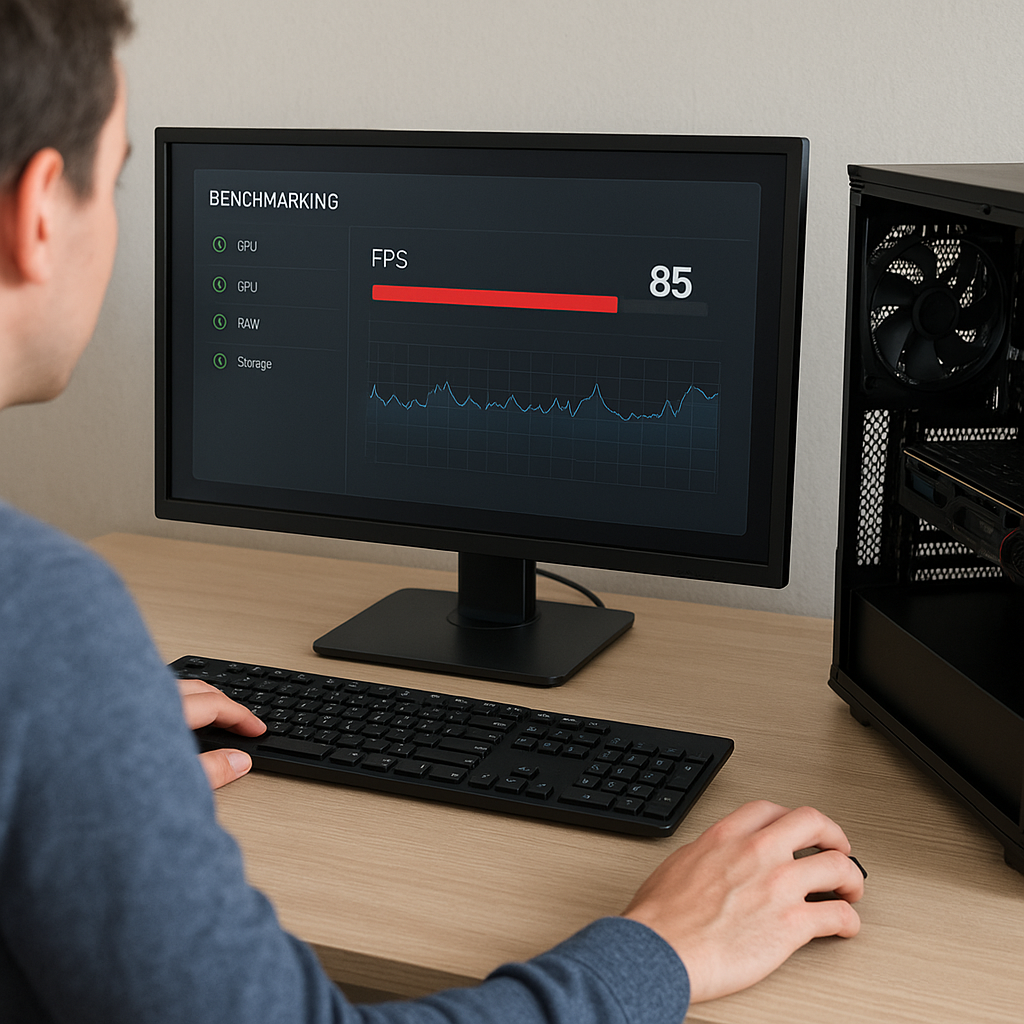
Każdy entuzjasta gier komputerowych stoi przed wyzwaniem oceny, czy jego sprzęt poradzi sobie z najnowszymi tytułami. Dobrze skonfigurowany i sprawdzony komputer to gwarancja płynnej rozgrywki, braku zacięć oraz satysfakcji z efektów wizualnych. W tym artykule omówimy, jak krok po kroku zweryfikować, czy Twój sprzęt spełnia wymagania nawet najbardziej wymagających produkcji.
Wydajność procesora i jej znaczenie
Podstawą każdego komputera gamingowego jest CPU. To on odpowiada za przetwarzanie instrukcji, fizykę i ogólną logikę gry. Aby sprawdzić, czy procesor spełnia oczekiwania:
- Przeprowadź testy w programach typu benchmarki (np. Cinebench R23, Geekbench). Wyniki pozwolą porównać wydajność do wzorca referencyjnego.
- Monitoruj obciążenie w trakcie rozgrywki za pomocą narzędzi jak MSI Afterburner czy HWMonitor.
- Sprawdź taktowania i liczbę rdzeni. Większa liczba wątków przekłada się na lepszą wielozadaniowość w grach wspierających wielordzeniowość.
- Zwróć uwagę na temperaturę. Jeśli temperatura przekracza 85°C, warto rozważyć zmianę chłodzenia lub czyszczenie wentylatorów.
Optymalizacja chłodzenia
- Czyszczenie radiatora i wymiana pasty termoprzewodzącej.
- Instalacja dodatkowych wentylatorów lub chłodzenia cieczą.
- Ustawienia BIOS/UEFI – odpowiednie profile wentylatorów.
Ocena karty graficznej i pamięci RAM
Karta graficzna to serce grafiki w grach. W połączeniu z odpowiednią ilością RAM decyduje o płynności animacji i jakości detali.
- Sprawdź model GPU i porównaj go z wymaganiami minimalnymi oraz zalecanymi. Popularne programy do testów to 3DMark i Unigine Heaven.
- Monitoruj prędkość zegara pamięci i rdzenia w trakcie rozgrywki. Spadki taktowań mogą świadczyć o throttlingu cieplnym lub zasilaniu.
- Zwróć uwagę na ilość VRAM – 4 GB minimalnie dla starszych tytułów, 6–8 GB dla współczesnych.
- W przypadku RAM sprawdź parametry taktowania (MHz) oraz opóźnienia (CL). Szybsza pamięć wpływa na płynność działania, zwłaszcza w MMO i strzelankach.
- Przetestuj stabilność modułów RAM za pomocą MemTest86+.
Optymalne połączenia pamięciowe
- Dual-channel lub quad-channel – większa przepustowość przy konfiguracjach dwukanałowych.
- Sprawdzenie kompatybilności z płytą główną – listy QVL producenta.
Testy i narzędzia diagnostyczne
Aby w pełni ocenić możliwości komputera, warto sięgnąć po zestaw profesjonalnych narzędzi diagnostycznych:
- MSI Afterburner – monitorowanie parametrów w czasie rzeczywistym oraz prosty overclocking GPU.
- HWMonitor – zbiorczy odczyt temperatury, napięcia i zużycia mocy każdego komponentu.
- CrystalDiskMark – pomiar prędkości odczytu/zapisu dysków SSD i HDD.
- Prime95 – stres test procesora i modułów pamięci w jednym.
- FurMark – ekstremalny test GPU, pozwalający zweryfikować stabilność i możliwości chłodzenia.
Analiza wyników
- Porównanie wyników z bazą online – uzyskasz informacje, czy sprzęt wypada lepiej, gorzej lub przeciętnie.
- Zwróć uwagę na anomalie – gwałtowne skoki temperatur czy spadki FPS mogą wskazywać na awarie wentylatorów, zużytą pastę termiczną lub wadliwy sprzęt.
Podkręcanie i optymalizacja systemu
Jeżeli standardowe parametry nie wystarczają, możesz spróbować optymalizacja poprzez overclocking i zmianę ustawień systemowych:
- Podkręć CPU i GPU w umiarkowanym zakresie (5–10%) i sprawdź stabilność testami. Unikaj ekstremalnych wartości, jeśli nie dysponujesz zaawansowanym chłodzeniem.
- Zaktualizuj sterowniki karty graficznej do najnowszej wersji – producenci często optymalizują kod pod kątem nowych tytułów.
- Wyłącz niepotrzebne procesy w tle – programy antywirusowe czy aplikacje typu cloud mogą obciążać CPU.
- Skonfiguruj plan zasilania w systemie Windows na profile wydajnościowe, a w BIOS/UEFI przełącz UEFI/Legacy dla szybszego startu.
- Sprawdź jednostkę zasilacz – nieodpowiednia moc lub niestabilne napięcia mogą ograniczać osiągi sprzętu.
Regularna konserwacja
- Czyszczenie wnętrza obudowy z kurzu co kilka miesięcy.
- Aktualizacja BIOS-u i firmware dysków SSD.
- Monitoring stanu dysków twardych i wymiana w razie spadku parametrów SMART.