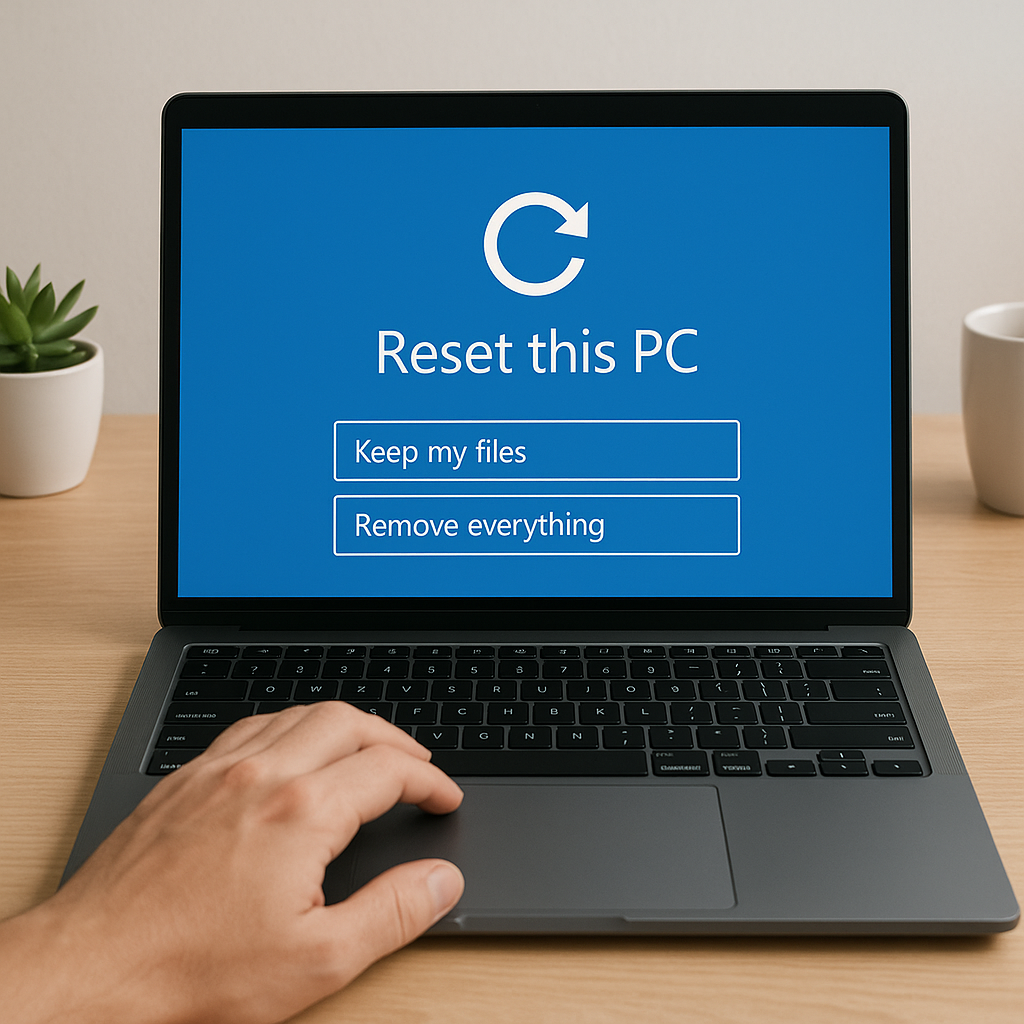
Przywracanie systemu Windows na laptopie to kluczowy etap naprawy każdego komputera, zwłaszcza gdy oprogramowanie zaczyna działać niestabilnie lub pojawiają się poważne błędy. Poniższy artykuł przeprowadzi krok po kroku przez proces, omówi wymagane przygotowania oraz sprzętowe i programowe narzędzia, które mogą znacznie ułatwić powrót do pełnej sprawności.
Przygotowanie do przywracania
Przed rozpoczęciem operacji przywracania warto zadbać o kilka kluczowych elementów. Zaniedbanie tego etapu może spowodować utratę ważnych dane lub niepowodzenie całego procesu.
1. Weryfikacja stanu sprzętu
- Sprawdzenie stanu dysku twardego lub SSD – uszkodzony nośnik może uniemożliwić przywracanie
- Kontrola temperatury i zasilania – niestabilne zasilanie lub przegrzewanie się laptopa wpływa na sukces procesu
- Aktualizacja firmware – w razie potrzeby zaktualizuj BIOS lub UEFI
2. Tworzenie kopii zapasowej
- Wykonaj kopię zapasową najważniejszych plików na zewnętrznym nośniku (pendrive, dysk zewnętrzny)
- Skorzystaj z chmury lub oprogramowania do automatycznych kopii, aby zachować dokumenty, zdjęcia i ustawienia
- Sprawdź, czy kopia jest kompletna i czy można przywrócić z niej dane
Metody przywracania systemu Windows
System Windows oferuje różne mechanizmy przywracania. Wybór odpowiedniej metody zależy od stopnia uszkodzenia, dostępnych nośników oraz tego, czy producent laptopa dostarczył własne rozwiązania.
1. Windows Recovery Environment
Windows Recovery Environment (WinRE) to wbudowane narzędzie umożliwiające:
- Przywrócenie systemu do wcześniejszego punktu przywracania
- Naprawę uruchamiania, gdy komputer nie startuje poprawnie
- Dostęp do wiersza poleceń oraz narzędzi diagnostycznych
Aby uruchomić WinRE, przytrzymaj klawisz F8 lub Shift+F8 podczas startu, ewentualnie skorzystaj z opcji Resetuj ten komputer w ustawieniach Windows.
2. Partycja recovery producenta
Wiele laptopów ma preinstalowaną partycję, na której znajduje się obraz fabryczny systemu:
- Uruchom komputer i wejdź do menu recovery (często klawisze F9, F10 lub F11)
- Wybierz opcję przywracania do ustawień fabrycznych
- Proces przywracania usunie wszystkie dodatkowe pliki i programy, przywracając oryginalną konfigurację
3. Nośnik instalacyjny Windows
Jeżeli nie masz dostępu do partycji recovery lub WinRE, przygotuj nośnik z instalatorem systemu:
- Pobierz Media Creation Tool od Microsoft i utwórz bootowalny pendrive
- Skonfiguruj w UEFI lub BIOS rozruch z pendrive
- Podczas instalacji wybierz opcję naprawy systemu lub czystej instalacji
4. Resetowanie komputera
Funkcja Resetuj ten komputer pozwala na:
- Zachowanie lub usunięcie plików osobistych
- Automatyczne przywrócenie ustawień fabrycznych Windows bez konieczności użycia dodatkowego nośnika
- Przywrócenie czystej instalacji, gdy system jest mocno uszkodzony
Kroki krok po kroku
Poniższy plan działań pomoże przeprowadzić proces skutecznie i bezpiecznie.
Krok 1. Przygotowanie środowiska
- Podłącz laptop do ładowarki oraz sprawdź połączenie internetowe
- Utwórz kopię zapasową najważniejszych dane i sprawdź jej integralność
- Zaktualizuj BIOS lub UEFI do najnowszej wersji
Krok 2. Dostęp do narzędzi przywracania
- Wejdź do Windows Recovery Environment lub producenta partycji recovery
- Jeśli system w ogóle nie startuje, użyj bootowalnego pendrive z Media Creation Tool
Krok 3. Wybór metody przywracania
- Dla drobnych błędów wybierz przywracanie do punktu sprzed awarii
- Przy poważnych uszkodzeniach zdecyduj się na reset komputera lub czystą instalację
- Przywrócenie do ustawień fabrycznych wykorzysta obraz przechowywany na partycji recovery
Krok 4. Realizacja procesu
- Upewnij się, że laptop jest podłączony do zasilania
- Postępuj zgodnie z instrukcjami wyświetlanymi na ekranie
- Poczekaj cierpliwie, aż system sam się zainstaluje i skonfiguruje
Krok 5. Konfiguracja po przywróceniu
- Pobierz wszystkie aktualizacje Windows Update
- Zainstaluj niezbędne sterowniki ze strony producenta laptopa
- Przywróć z kopii zapasowej pliki i ustawienia użytkownika
Rozwiązywanie problemów i wskazówki
Nawet gdy przygotowania są wzorowe, mogą pojawić się nieprzewidziane trudności. Oto kilka najczęstszych sytuacji i sposoby ich opanowania.
Problem 1. Brak partycji recovery
- Sprawdź, czy partycja nie została przypadkowo usunięta podczas wcześniejszych operacji na dysku
- Skorzystaj z nośnika instalacyjnego Windows aby odtworzyć system
- W razie potrzeby pobierz obraz ISO z oficjalnej strony Microsoft
Problem 2. Błąd podczas przywracania
- Użyj wiersza poleceń w środowisku Recovery Environment i uruchom polecenie chkdsk /f
- Sprawdź SMART dysku za pomocą narzędzi diagnostycznych
- Jeżeli dysk jest uszkodzony, wymień go i powtórz procedurę
Problem 3. System nadal nie uruchamia się
- Sprawdź kolejność bootowania w UEFI lub BIOS
- Upewnij się, że sterownik rozruchowy (bootloader) jest poprawnie zainstalowany
- W razie potrzeby wykonaj czystą instalację korzystając z pendrive
Wskazówki praktyczne
- Regularnie twórz punkty przywracania systemu, aby mieć łatwy dostęp do starszych konfiguracji
- Aktualizuj sterowniki i oprogramowanie zabezpieczające, aby minimalizować ryzyko awarii
- Przechowuj nośnik instalacyjny Windows w bezpiecznym miejscu i od czasu do czasu testuj jego działanie