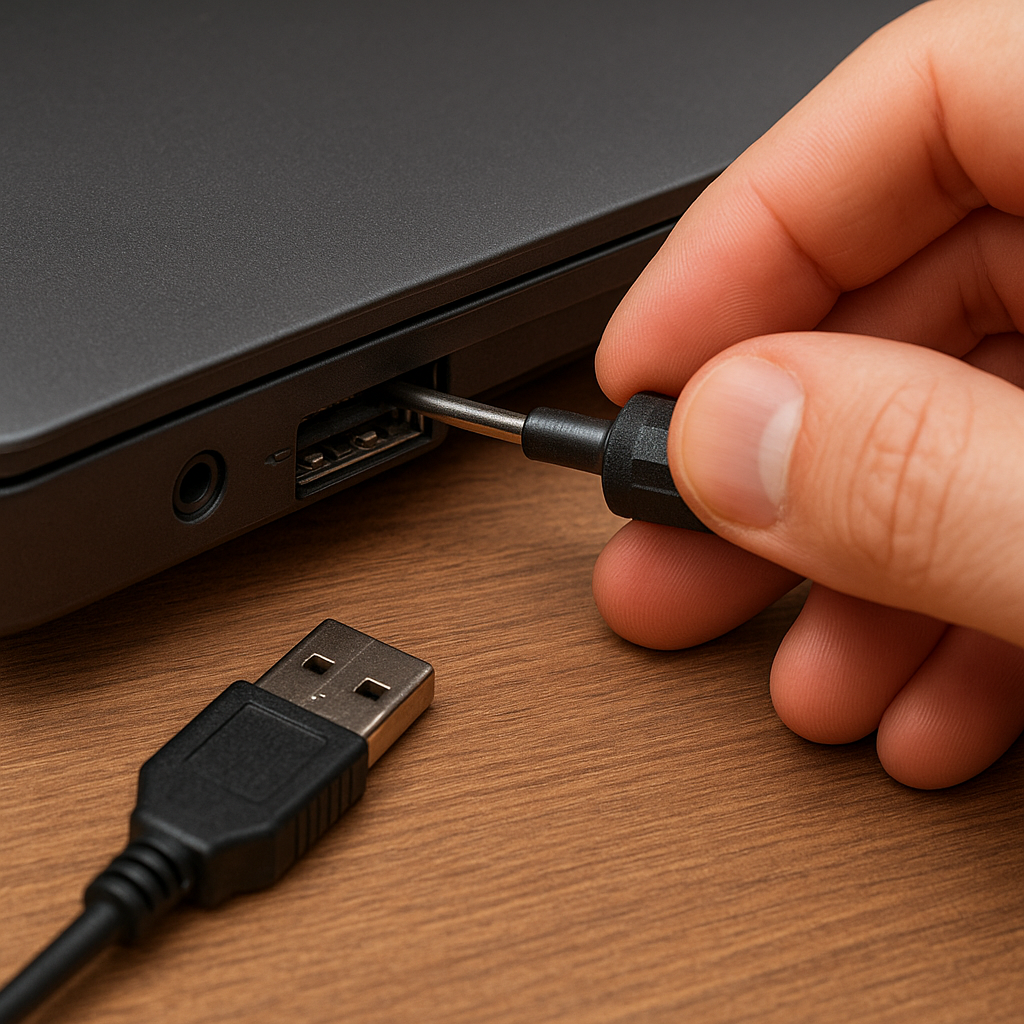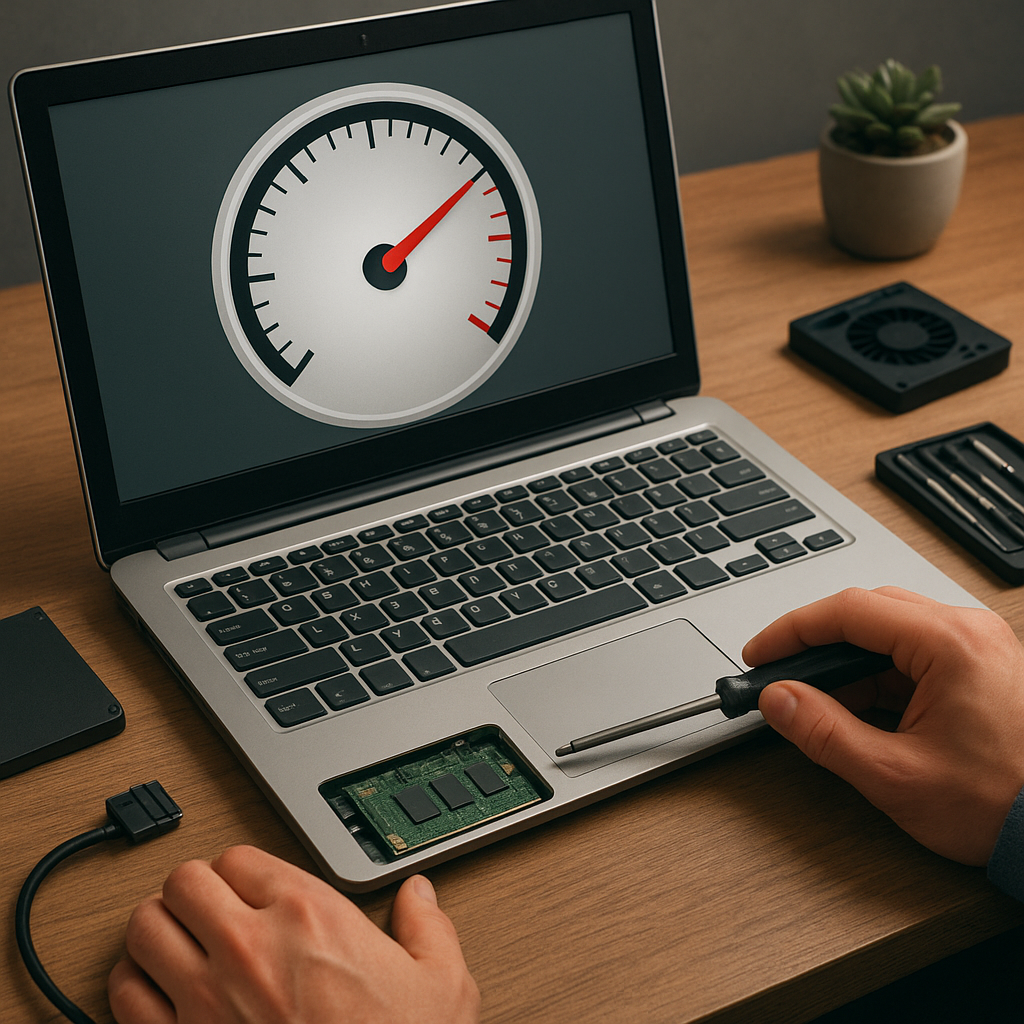
Starszy laptop często staje się powolny, głośny i ma problemy z płynnym działaniem nowoczesnych aplikacji. Zamiast wydawać pieniądze na zupełnie nowe urządzenie, warto poświęcić trochę czasu na odpowiednią diagnostykę, modernizację oraz optymalizację oprogramowania. Poniżej przedstawiamy kompleksowe kroki, które pozwolą znacząco podnieść wydajność sprzętu.
Diagnoza stanu technicznego
Na początku kluczowe jest zrozumienie, jakie elementy w Twoim komputerze najbardziej ograniczają jego pracę. Dokładna diagnoza pozwoli uniknąć niepotrzebnych kosztów oraz skupić się na tych obszarach, które rzeczywiście wymagają uwagi.
- Monitorowanie temperatur – skorzystaj z narzędzi typu HWMonitor lub Core Temp, aby ocenić, czy procesor lub karta graficzna nie przegrzewają się podczas pracy.
- Test wydajności dysku – za pomocą CrystalDiskInfo lub HD Tune sprawdź prędkości odczytu i zapisu. Wolne sektory lub błędy SMART mogą oznaczać konieczność wymiany nośnika.
- Analiza zużycia procesora i pamięci RAM – wbudowany Menedżer zadań systemu Windows pozwala ocenić, które procesy obciążają zasoby.
- Sprawdzenie kondycji baterii – narzędzia typu BatteryInfoView pokażą liczbę cykli ładowania i aktualną pojemność.
Modernizacja kluczowych komponentów
Gdy wiemy, które podzespoły wymagają poprawy, warto rozważyć ich wymianę lub rozbudowę. Nawet na starszym laptopie można zyskać zadowalający wzrost prędkości i stabilności pracy.
Zwiększenie pamięci RAM
Pamięć operacyjna to jeden z najważniejszych czynników wpływających na multitasking i szybkość otwierania programów. Warto:
- Sprawdzić maksymalną obsługiwaną pojemność RAM w specyfikacji płyty głównej.
- Zakupić moduły o wyższej częstotliwości oraz zgodne z istniejącymi bankami pamięci.
- Zainstalować pamięć w dual-channel (jeśli płyta wspiera), co poprawi przepustowość.
Wymiana dysku na SSD
Tradycyjne dyski HDD często stanowią wąskie gardło w starszym sprzęcie. Montaż dysku SSD przynosi dramatyczną poprawę szybkości uruchamiania systemu oraz ładowania programów:
- Wybierz nośnik SATA III lub NVMe (jeśli laptop posiada odpowiednie złącze M.2).
- Skorzystaj z klonowania dysku, by przenieść system i dane bez konieczności reinstalacji.
- Po migracji pamiętaj o wyłączeniu defragmentacji na SSD i włączeniu TRIM.
Chłodzenie i pasta termoprzewodząca
Z czasem pasta termoprzewodząca między procesorem a radiatorem traci swoje właściwości, co skutkuje wyższymi temperaturami i obniżeniem taktowania. Zaleca się:
- Rozebranie obudowy i wyczyszczenie radiatora oraz wentylatora z kurzu.
- Wymianę starej pasty na wysokiej klasy produkt termoprzewodzący.
- Sprawdzenie działania systemu wentylacji – w razie potrzeby wymiana uszkodzonych wentylatorów.
Optymalizacja oprogramowania i systemu
Po modernizacji sprzętowej następnym krokiem jest uporządkowanie oprogramowania i konfiguracja systemu operacyjnego w taki sposób, by działał płynniej i stabilniej.
Aktualizacje sterowników i systemu
- Regularnie instaluj najnowsze sterowniki do chipsetu, karty graficznej i innych podzespołów.
- Sprawdzaj dostępność poprawek systemu operacyjnego Windows lub wybranej dystrybucji Linux.
- Unikaj instalowania nieznanego oprogramowania, które może zawierać malware spowalniające pracę sprzętu.
Czyszczenie i defragmentacja
Gromadzące się pliki tymczasowe oraz fragmentacja danych na dysku HDD mogą znacząco obniżać szybkość odczytu i zapisu:
- Użyj wbudowanego narzędzia Oczyszczanie dysku, aby usunąć niepotrzebne pliki.
- Skorzystaj z programu CCleaner do dokładnego usunięcia śmieci systemowych i wpisów w rejestrze.
- Na dyskach HDD przeprowadź defragmentację, a na SSD – optymalizację TRIM.
Utrzymanie porządku i profilaktyka
Aby laptop zachował wysoką wydajność na dłużej, nie wystarczy jednorazowa ingerencja. Kluczowe jest regularne dbanie o kondycję sprzętu oraz oprogramowania.
- Regularnie usuwaj kurz z wentylatorów i otworów wentylacyjnych co 6–12 miesięcy.
- Zmieniaj pastę termiczną co 1–2 lata, w zależności od intensywności użytkowania.
- Na bieżąco monitoruj temperatury i obciążenie komponentów, reagując na wzrosty wyżej normy.
- Twórz kopie zapasowe ważnych danych i obrazy systemu, by szybko przywrócić działanie po awarii.
- Unikaj przeciążania komputera programami uruchamianymi przy starcie – wyłącz zbędne usługi.