Monitor to kluczowy element każdego stanowiska komputerowego. Jego jakość wpływa nie tylko na komfort pracy, ale też na precyzję wykonywanych zadań graficznych, montaż wideo czy programowania. Optymalizacja parametrów wyświetlanego obrazu pozwala zredukować zmęczenie oczu oraz wydobyć z ekranu pełnię detali. Oto kompleksowy przewodnik, który pokaże, jak poprawić jakość obrazu w monitorze, wykorzystując sprawdzone metody i narzędzia z zakresu napraw komputerów.
Podstawowe ustawienia i konserwacja sprzętu
Regularne dbanie o stan fizyczny monitora i poprawne ustawienie podstawowych parametrów to fundament każdej optymalizacji. Zaniedbania w tej sferze mogą sprawić, że nawet najbardziej zaawansowane oprogramowanie kalibracyjne nie przyniesie zadowalających efektów.
1. Oczyszczanie matrycy i obudowy
- Wyłącz monitor i odłącz od prądu.
- Użyj miękkiej ściereczki z mikrofibry, zwilżonej delikatnym środkiem do ekranów. Unikaj alkoholu i agresywnych detergentów.
- Delikatnie przetrzyj całą powierzchnię matrycy, usuwając kurz i odciski palców. Zadbaj też o wentylatory i otwory wentylacyjne obudowy.
2. Ustawienie pozycji i kąta widzenia
Optymalny kontrast i wyrazistość uzyskasz, gdy ekran znajduje się na wysokości oczu, pod kątem prostym. Zbyt duże odchylenie w górę lub dół może skutkować zmianą barw w obszarach skrajnych.
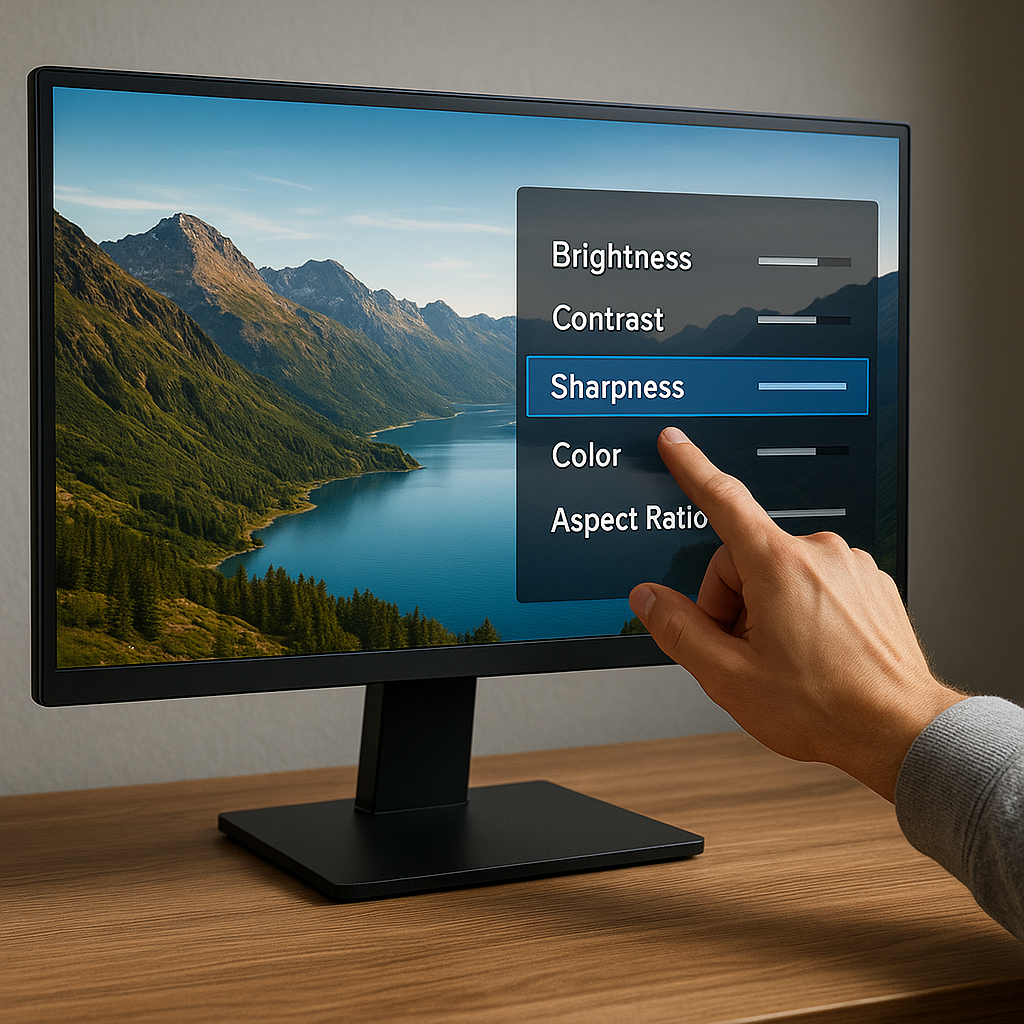
3. Wstępne ustawienia w menu OSD
- Przywróć ustawienia fabryczne (Factory Reset).
- Skonfiguruj jasność i ostrość do poziomu, w którym tekst nie jest rozmyty, a szare tony nie zlewają się z czernią.
- Ustaw fabryczny lub zalecany przez producenta profil temperatury barwowej.
- Wyłącz automatyczne tryby „Eye Care” lub „Eco”, jeżeli powodują migotanie lub przesadne przyciemnianie ekranu.
Kalibracja i profilowanie kolorów
Bezpośrednia ingerencja w parametry wyświetlania to klucz do wiernego odwzorowania barw. W branżach kreatywnych różnice kilku procent w odwzorowaniu koloru mogą decydować o sukcesie projektu.
1. Kalibratory sprzętowe
- Wybierz popularne urządzenie, np. X-Rite i1Display Pro lub Datacolor Spyder.
- Podłącz kalibrator do portu USB i zamocuj go na środku ekranu.
- Włącz dedykowane oprogramowanie i postępuj zgodnie z instrukcjami kreatora kalibracji.
- Uzyskasz precyzyjny profil ICC, który zadba o odpowiednie nasycenie i balans bieli.
2. Oprogramowanie do profilowania
- Bezpłatne narzędzia jak DisplayCAL (dawniej dispcalGUI) pozwalają na zaawansowane ustawienia krzywych gamma.
- Profesjonaliści mogą sięgnąć po rozwiązania komercyjne Adobe Gamma lub Eizo ColorNavigator.
- Pamiętaj, aby odświeżać profil co kilka tygodni – czujniki kalibratora starzeją się, a diody/krzem monitora zmieniają charakterystykę.
3. Ręczna korekta barw
Jeżeli nie dysponujesz sprzętowym kalibratorem, skorzystaj z wbudowanych suwaków palety barw w systemie operacyjnym lub karcie graficznej:
- Dostosuj suwak czerwieni, zieleni i niebieskiego do testowych wzorców (dostępnych online).
- Ustal temperaturę barwową na 6500K (D65) – to standard przyjazny dla oka i odpowiada większości materiałów drukowanych.
- Sprawdź płynność przejść tonalnych przy użyciu gradientów z bieli do czerni.
Wybór odpowiednich kabli i akcesoriów
Niebagatelną rolę w przesyle sygnału od komputera do monitora odgrywają przewody i karty graficzne. Niższej klasy kable mogą ograniczać rozdzielczość i częstotliwość odświeżania, co odbija się na płynności i ostrości obrazu.
1. Kabel DisplayPort vs HDMI vs DVI
- DisplayPort 1.4 lub 2.0 to najlepszy wybór dla wysokich rozdzielczości (4K, 8K) i odświeżania >60 Hz.
- HDMI 2.0 obsłuży 4K przy 60 Hz, ale przy wyższych wartościach może wymagać kompresji DSC.
- DVI-D Dual Link pozwala na 2560×1600 przy 60 Hz, ale jest przestarzałym rozwiązaniem.
- Zainwestuj w kable o certyfikacji VESA lub producenta monitora.
2. GPU i sterowniki
- Zainstaluj oryginalne sterowniki od NVIDIA, AMD lub Intel, unika się wtedy problemów z profilami kolorów.
- Ustaw w panelu sterowania GPU maksymalną dostępną częstotliwość odświeżania bez overscan’u lub underscan’u.
- Włącz funkcję redukcji tearingu (V-Sync, G-Sync, FreeSync) dla płynniejszego obrazu podczas dynamicznych scen.
3. Adaptery i huby sygnałowe
Unikaj tanich adapterów DVI→HDMI lub DisplayPort→HDMI bez zewnętrznego zasilania. Mogą one ograniczać pasmo i powodować artefakty na krawędziach obrazu. Lepiej wybierać dedykowane przejściówki aktywne.
Zaawansowane metody i narzędzia
Gdy podstawy masz już opanowane, czas sięgnąć po techniki, które wykorzystują możliwości nowoczesnych monitorów i kart graficznych w 100%.
1. HDR i dynamiczne zakresy tonalne
- Monitor wspierający HDR (High Dynamic Range) oferuje większe nasycenie i głębszą czerń dzięki podświetleniu lokalnemu.
- Aby skorzystać z HDR, musisz mieć kartę graficzną obsługującą standardy HDR10 lub Dolby Vision.
- Włącz HDR w ustawieniach Windows lub macOS oraz w menu OSD monitora.
2. Overclocking i tuning matrycy
Niektóre matryce LCD można podkręcić powyżej fabrycznych 60 Hz, sięgając 75, 100 lub nawet 144 Hz. Wymaga to jednak:
- Dobrej jakości kabla DisplayPort.
- Zmian w EDID monitora poprzez narzędzia typu Custom Resolution Utility (CRU).
- Testowania stabilności obrazu i monitorowania temperatury podświetlenia.
3. Filtry i powłoki antyrefleksyjne
Jeżeli pracujesz w silnie oświetlonym pomieszczeniu, zastosuj nakładki matujące, które tłumią odbicia. Alternatywnie możesz naklejać folię o niskim poziomie grubości, aby nie pogorszyć ostrości.
4. Diagnostyka i testy
- Programy jak Lagom LCD Test czy EIZO Monitor Test pozwalają sprawdzić:
- Linearity gamma
- Gradienty i pasma kolorów
- Czy nie występują uszkodzone piksele
- Regularne badanie parametrów – co kilka tygodni – zapobiegnie dryfowi kolorów i spadkowi kontrastu.