Wolno uruchamiający się komputer potrafi skutecznie zaburzyć codzienny rytm pracy i zabrać cenny czas na samym początku dnia. Gdy zamiast szybkiego dostępu do danych obserwujesz wielominutowe ładowanie systemu, warto przyjrzeć się kilku kluczowym aspektom sprzętowym i programowym. Poniżej znajdziesz sprawdzone metody na optymalizację procesów startowych oraz na odzyskanie pełnej wydajności Twojego PC.
Diagnostyka przyczyn opóźnień
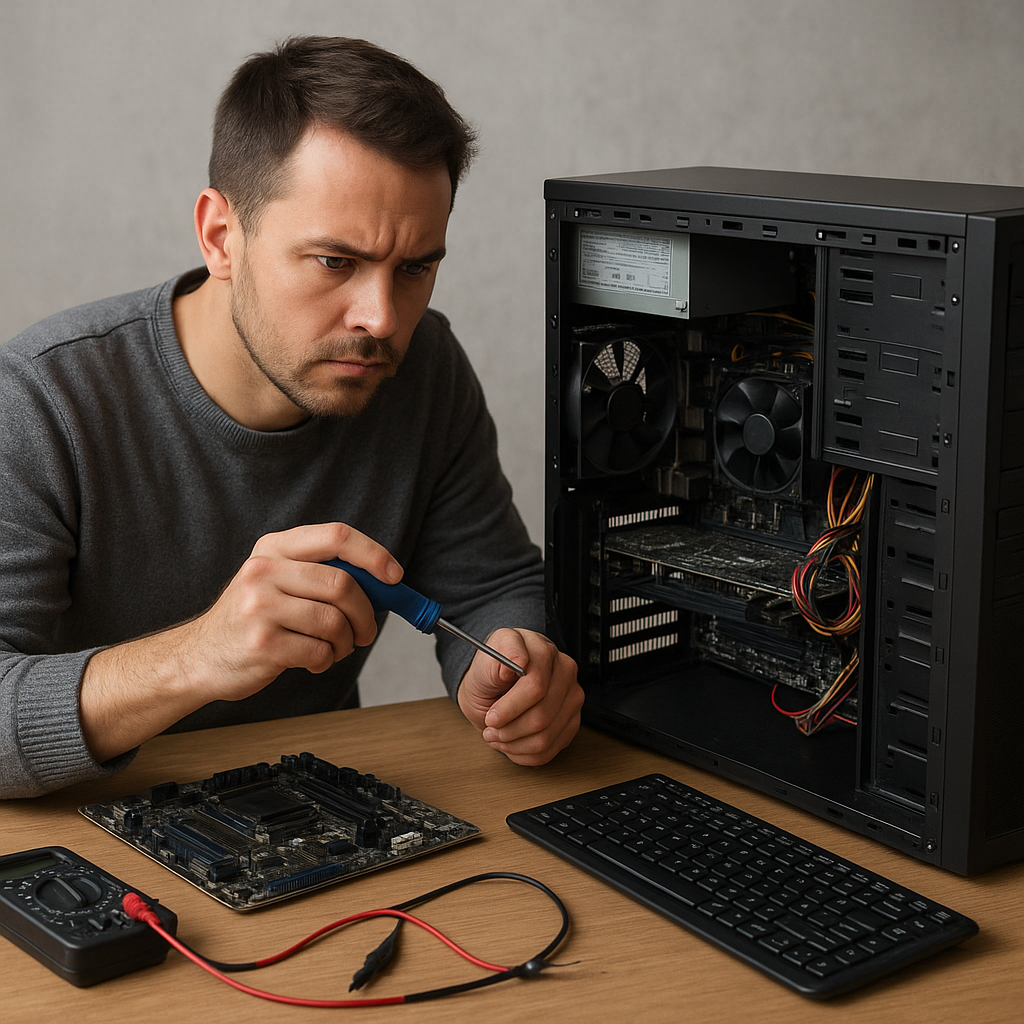
Przed przystąpieniem do jakichkolwiek modyfikacji niezbędne jest dokładne zidentyfikowanie źródła problemu. Poniższe kroki pozwolą zlokalizować etap, na którym komputer zwalnia:
- Sprawdzenie czasu POST – monitoruj, jak długo trwa testowanie podzespołów (BIOS/UEFI). Długie oczekiwanie może wskazywać na problemy z pamięcią RAM lub niepoprawną konfigurację urządzeń peryferyjnych.
- Analiza listy programów w autostarcie – za pomocą Menedżera zadań Windows lub narzędzi typu Autoruns od Microsofta wyeliminuj zbędne aplikacje uruchamiane przy starcie.
- Kontrola logów systemowych – w Podglądzie zdarzeń (Event Viewer) sprawdź, czy nie pojawiają się błędy związane z dyskiem twardym lub sterownikami.
- Pomiary wydajności dysku – narzędzia CrystalDiskInfo czy HD Tune pozwolą ocenić stan dysku twardego oraz wykryć potencjalne sektory spowalniające odczyt danych.
Po wykonaniu tych czynności otrzymasz pełny obraz, czy główną przyczyną jest sprzęt, oprogramowanie czy konfiguracja systemowa.
Optymalizacja oprogramowania startowego
Wiele procesów odbywa się tuż po włączeniu komputera. Oto sposoby na przyspieszenie etapu inicjalizacji systemu:
Narzędzia wbudowane w system
- Wyłącz zbędne programy i usługi w ustawieniach msconfig (Konfiguracja systemu).
- Wykonaj defragmentację partycji systemowej (dla dysków HDD) lub trimowanie (dla dysków SSD), aby zoptymalizować rozmieszczenie plików.
- Upewnij się, że system Windows jest aktualny – w nowszych wersjach dodano mechanizmy szybszego uruchamiania (Fast Startup).
Programy zewnętrzne
- Autoruns – pozwala szczegółowo przeglądać i wyłączać ścieżki autostartu, w tym harmonogram zadań i dodatki do przeglądarek.
- CCleaner – czyści rejestr i usuwa pozostałości po odinstalowanym oprogramowaniu, co może skrócić czas ładowania elementów systemowych.
- Malwarebytes – wykrywa i usuwa złośliwe oprogramowanie, które często spowalnia działanie systemu na wszystkich etapach, w tym podczas bootowania.
Dzięki połączeniu wbudowanych funkcji Windows i dedykowanych narzędzi szybko ograniczysz zbędne procesy, które niepotrzebnie obciążają pamięć i proszą o zasoby CPU już po włączeniu zasilania.
Modernizacja i czyszczenie sprzętu
Jeżeli optymalizacja oprogramowania nie przyniosła zadowalających rezultatów, warto przejść do działań na poziomie fizycznym:
- Wymiana dysku twardego – standardowy HDD przyspieszy start systemu do SSD, co może skrócić czas uruchamiania nawet pięciokrotnie.
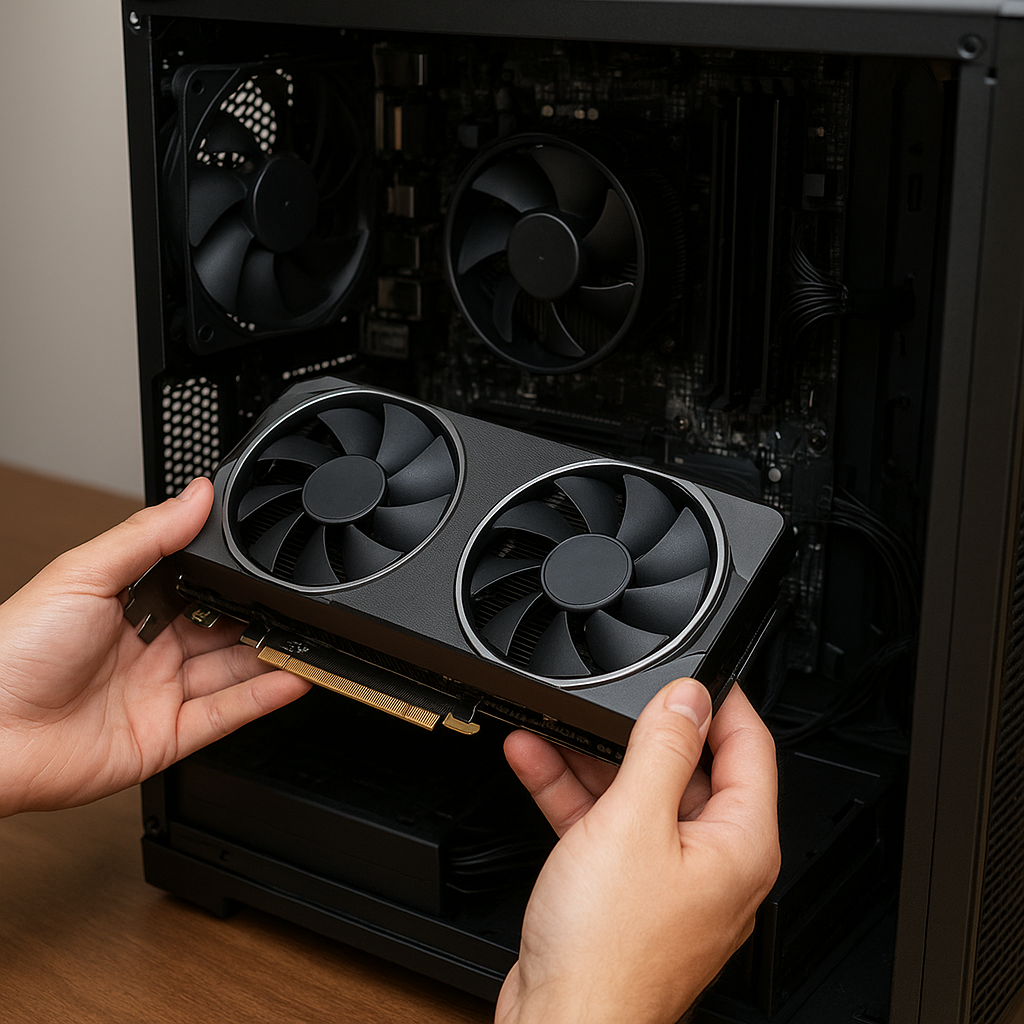
- Rozbudowa pamięci RAM – minimalna wartość to 8 GB, ale lepsze rezultaty osiągniesz z 16 GB lub więcej, szczególnie gdy system potrzebuje przestrzeni na buforowanie plików.
- Czyszczenie wnętrza obudowy – kurz działa jak izolator termiczny, podnosząc temperaturę podzespołów. Wyższe temperatury mogą powodować throttling CPU i dłuższy czas inicjalizacji.
- Aktualizacja BIOS/UEFI – nowsza wersja oprogramowania płyty głównej może przyspieszyć etap POST oraz lepiej zarządzać sprzętem.
Regularna konserwacja i modernizacja nie tylko przywróci sprawność Twojego komputera, ale również przedłuży jego żywotność.
Zaawansowane porady i monitorowanie
Jeśli po wdrożeniu powyższych kroków komputer wciąż uruchamia się wolno, sięgnij po profesjonalne metody:
- Przeanalizuj konfigurację dysków w RAID – w niektórych systemach macierz RAID przy odpowiednim ustawieniu może zwiększyć wydajność operacji I/O.
- Skorzystaj z Live CD lub narzędzi Linuxowych (np. SystemRescue) do sprawdzenia stanu plików systemowych i błędów dysku w trybie offline.
- Test pamięci operacyjnej MemTest86 – kompleksowe badanie RAM wykryje uszkodzone moduły, które generują niestabilność i opóźnienia przy starcie.
- Monitoruj parametry SMART dysku – długoterminowe obserwacje wskażą, czy przyczyną spowolnień są błędy mechaniczne lub postępująca degradacja nośnika.
Dzięki tym zaawansowanym narzędziom zyskasz pewność co do stanu wszystkich komponentów oraz pełną kontrolę nad procesem bootowania.