Poszukujesz skutecznych metod na naprawę problemów z drukarką podłączoną do komputera? Poniższy artykuł poprowadzi cię przez kolejne etapy diagnostyki, instalacji sterowników i zaawansowanych rozwiązań. Przedstawione wskazówki pozwolą przywrócić sprawne drukowanie zarówno przez kabel USB, jak i w sieci lokalnej.
Podstawowa diagnostyka połączenia
Zanim przejdziesz do skomplikowanych procedur, warto zwrócić uwagę na kilka podstawowych kroków. W większości przypadków wystarczy sprawdzenie fizycznych elementów i ustawień, by przywrócić drukowanie.
1. Kontrola kabli i złączy
- Upewnij się, że kabel USB lub Ethernet jest prawidłowo wpięty zarówno do drukarki, jak i do komputera.
- Sprawdź stan przewodu: czy nie ma przetarć lub uszkodzeń izolacji.
- Wymień kabel na sprawny, by wykluczyć awarię przewodu.
2. Sprawdzenie portu USB i zasilania
Często wtyczka pozostaje jedynie „luzem” w porcie. Po wyjęciu i ponownym wpięciu możesz zauważyć, że diody na drukarce zaczynają się świecić lub migać. Takie działanie to pierwszy sygnał, że urządzenie zostało wykryte przez komputer.
- Przełącz drukarkę na inny port USB.
- Jeżeli używasz koncentratora USB (hub), podłącz ją bezpośrednio do portu w obudowie.
- Sprawdź zasilacz – czy drukarka w ogóle uruchamia się prawidłowo.
3. Diagnoza na poziomie systemu
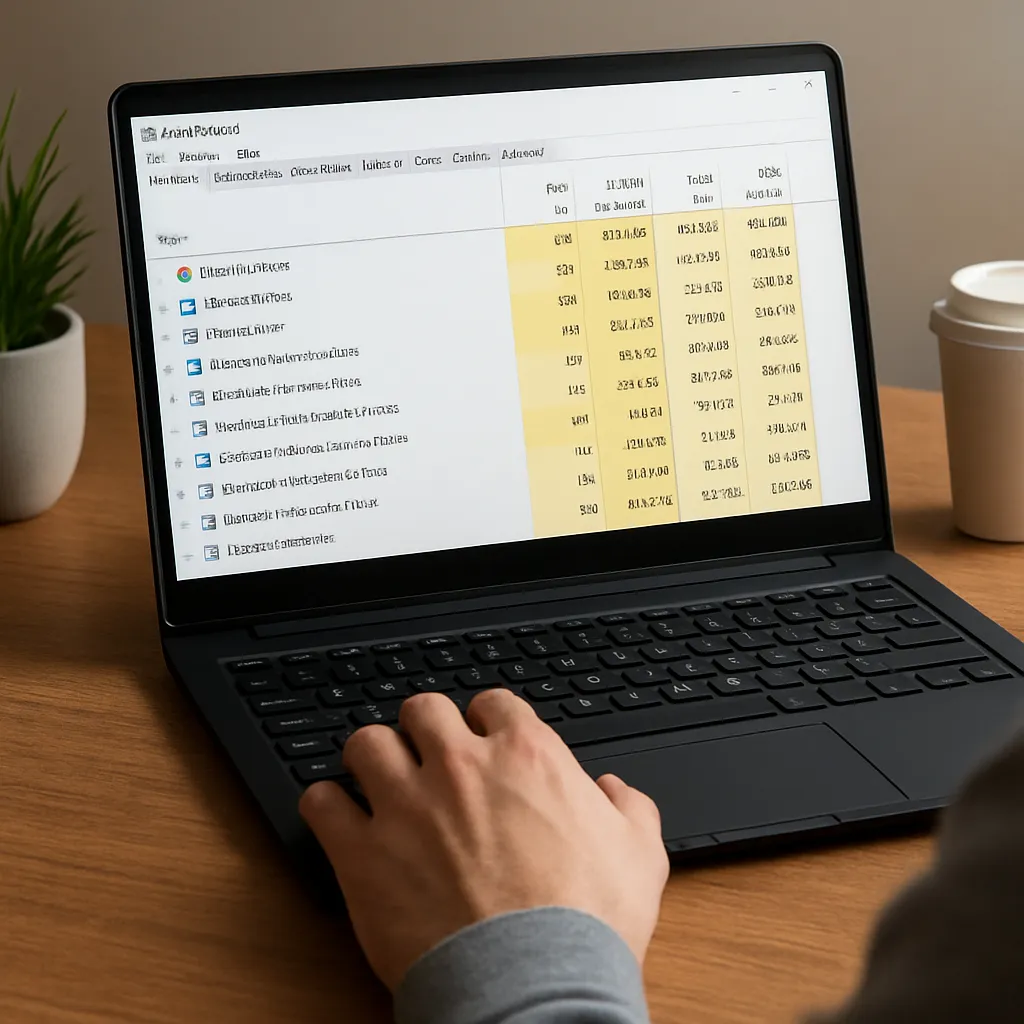
Wejdź w Menedżer urządzeń (Windows), sprawdź, czy urządzenie nie jest oznaczone żółtym trójkątem. Jeżeli widzisz komunikaty o błędzie, zanotuj kod i nazwę problemu. W systemach Linux użyj polecenia lsusb, a w macOS skorzystaj z narzędzia System Information.
Tak przeprowadzona diagnostyka pozwala określić, czy problem leży po stronie sprzętu czy oprogramowania.
Aktualizacja i instalacja sterowników
Nieaktualne lub niewłaściwe sterowniki często odpowiadają za brak komunikacji między drukarką a komputerem. Postępuj według poniższych wskazówek, by upewnić się, że korzystasz z najnowszych, kompatybilnych wersji oprogramowania.
1. Pobranie oficjalnego oprogramowania
- Odwiedź stronę producenta drukarki i wyszukaj model swojego urządzenia.
- Pobierz najnowsze sterowniki dedykowane do twojego systemu operacyjnego (np. Windows 10, macOS Big Sur, Ubuntu).
- Jeżeli producent udostępnia narzędzie do automatycznej instalacji, skorzystaj z niego.
2. Odinstalowanie dotychczasowych sterowników
Przed zainstalowaniem nowych sterowników warto usunąć stare. Wykonasz to w Panelu sterowania (Windows) lub za pomocą narzędzi systemowych w macOS/Linux. Następnie uruchom ponownie komputer, by proces całkowicie się zakończył.
3. Konfiguracja urządzenia
Po instalacji oprogramowania otwórz panel drukowania i dodaj nowe urządzenie. W przypadku połączenia sieciowego podaj adres IP drukarki lub nazwę hosta. Dla interfejsu USB wystarczy wybrać z listy wykrytych urządzeń.
Zwróć uwagę na ustawienia domyślne:
- Połączenie lokalne USB vs sieciowe TCP/IP
- Opcje formatu papieru i jakość druku
- Ustawienia zabezpieczeń sieci (jeżeli drukarka wspiera szyfrowanie WPA2)
Zaawansowane metody rozwiązywania problemów
Jeżeli podstawowe kroki nie przyniosły efektu, przejdź do bardziej zaawansowanych technik. Czasami konieczne jest skorygowanie ustawień serwisowych lub manualna interwencja w katalogach systemowych.
1. Restart usługi bufora wydruku (Print Spooler)
- W Windows: otwórz usługę „Bufor wydruku” i wykonaj zatrzymanie, a następnie uruchomienie.
- Usuń pliki tymczasowe z katalogu C:WindowsSystem32spoolPRINTERS.
- Sprawdź, czy żadne zadanie drukowania nie blokuje kolejki.
2. Aktualizacja firmware’u drukarki
Producenci często udostępniają aktualizacje wewnętrznego oprogramowania urządzenia. Zaloguj się do panelu administracyjnego drukarki przez przeglądarkę (adres IP) i upewnij się, że masz najnowszą konfigurację firmware’u.
3. Test połączenia sieciowego
- Sprawdź adresy IP – powinny znajdować się w tej samej podsieci co twój komputer.
- Wykonaj ping do urządzenia, by wykluczyć problemy z routingiem.
- Jeśli drukarka wspiera port 9100, użyj narzędzia telnet i wpisz telnet IP 9100. Brak połączenia może świadczyć o zablokowanym porcie lub firewallu.
4. Diagnostyka przez panel webowy
Większość modeli biznesowych posiada wbudowany serwer HTTP. Po zalogowaniu zobaczysz zakładki:
- Stan materiałów eksploatacyjnych (toner, tusz)
- Logi błędów i historii wydruków
- Ustawienia protokołów (IPP, LPR, Raw)
Dzięki temu możesz wykluczyć wewnętrzne usterki lub zapełnienie pamięci urządzenia nadmierną ilością zadań do druku.
Wnioski
Popełnienie błędu na etapie połączenia, instalacji sterowników czy usługi spoolera to najczęstsze przyczyny problemów z drukowaniem. Stosując powyższe metody krok po kroku, skutecznie odzyskasz pełną sprawność urządzenia. Powodzenia w naprawie!