Resetowanie BIOS do ustawień fabrycznych to jedna z kluczowych procedur podczas diagnozowania problemów sprzętowych lub w celu przywrócenia stabilnej pracy komputera. W poniższym artykule znajdziesz szczegółowe wskazówki, które pomogą Ci bezpiecznie i skutecznie przeprowadzić ten proces, korzystając z kilku różnych metod.
Przygotowanie do resetowania BIOS
Zanim przystąpisz do jakichkolwiek działań, upewnij się, że masz pod ręką odpowiednie narzędzia oraz przestrzegasz podstawowych zasad bezpieczeństwo w pracy ze sprzętem elektronicznym. Wyłącz komputer, odłącz przewód zasilający i umieść urządzenie na stabilnej, izolowanej powierzchni. Warto też zapoznać się z dokumentacją techniczną płyty głównej, na której znajdują się ważne informacje o rozmieszczeniu złącz, zworkach i lokalizacji baterii.
- Bateria CMOS – często okrągła, srebrna, przypominająca monetę CR2032.
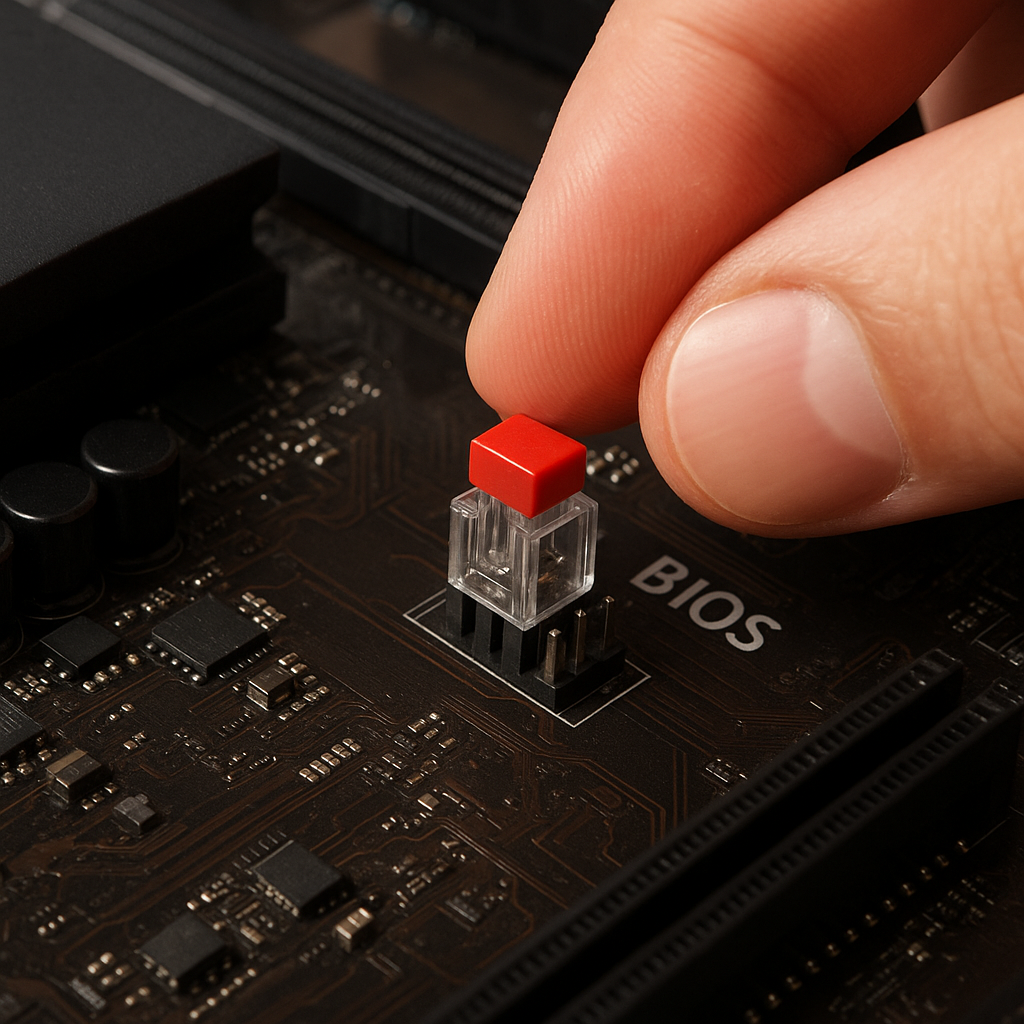
- Zworka (ang. jumper) – małe plastikowe złącze umożliwiające fizyczne zwarcie styków.
- Śrubokręt – najlepiej z izolowaną rękojeścią.
- Antystatyczna opaska na rękę lub mata ochronna.
Wyjęcie lub przesunięcie zworki powinno odbywać się przy odłączonym zasilaniu, aby uniknąć uszkodzenia elementów elektronicznych. Przed rozpoczęciem pracy upewnij się, że zgromadziłeś wszystkie potrzebne komponenty.
Metody przywracania ustawień fabrycznych
1. Reset przez wyjęcie bateria CMOS
Jest to najprostsza i najbardziej popularna metoda. Aby przeprowadzić ten reset, wykonaj następujące kroki:
- Odłącz komputer od zasilania.
- Otwórz obudowę i zlokalizuj bateria CMOS na płycie głównej.
- Delikatnie wyjmij baterię, odczekaj od 5 do 10 minut, aby CMOS zdążył się rozładować.
- Włóż baterię ponownie, zamknij obudowę i podłącz zasilanie.
- Włącz komputer – BIOS powinien wrócić do ustawień defaults.
Metoda ta jest skuteczna, jednak wymaga ostrożności, by nie uszkodzić chipa pamięci BIOS ani nie zarysować płytki drukowanej.
2. Użycie zworki (jumper) do skasowania CMOS
Na większości płyt głównych znajduje się specjalne złącze oznaczone jako CLRTC, CLR_CMOS lub podobnie. Postępuj zgodnie z poniższymi wskazówkami:
- Wyłącz i odłącz komputer od prądu.
- Zlokalizuj zworkę odpowiadającą za konfiguracja CMOS.
- Przesuń zworkę na pozycję „Clear” na kilka sekund, a następnie przywróć ją do oryginalnej pozycji.
- Zamknij obudowę, podłącz zasilanie i uruchom komputer.
Ta metoda jest szybsza niż wyjmowanie baterii i często wymaga mniej czasu, jednak wymaga precyzji podczas manipulacji małymi elementami.
3. Opcja w BIOS Setup
Jeżeli BIOS jest nadal dostępny i system uruchamia się, możesz skorzystać z wbudowanej opcji przywrócenia ustawień fabrycznych:
- Podczas startu komputera naciśnij odpowiedni klawisz (zwykle Del, F2 lub F10), aby wejść do BIOS Setup.
- Przejdź do zakładki Exit lub Save & Exit.
- Wybierz opcję Load Setup Defaults lub Load Optimized Defaults i potwierdź.
- Zapisz zmiany i zrestartuj komputer.
Ta metoda jest najbezpieczniejsza, ponieważ nie wymaga otwierania obudowy ani ryzyka wyrwania drobnych elementów.
Najczęstsze problemy i wskazówki diagnostyczne
Podczas resetowania BIOS mogą wystąpić nieprzewidziane komplikacje. Poniżej kilka najczęściej spotykanych sytuacji:
- Komputer nie uruchamia się po resecie. Upewnij się, że bateria została poprawnie włożona lub zworka przywrócona do właściwej pozycji.
- Utrata daty i godziny systemowej. Po usunięciu zasilania pamięci CMOS konieczne będzie ponowne ustawienie daty i czasu.
- Brak obrazu na monitorze. Sprawdź kable, kartę graficzną i czy pamięć RAM jest dobrze zamocowana.
- Niektóre płyty główne mają dodatkowe zabezpieczenia, jak mechanizm BIOS Flash Protection – w takim przypadku konieczne będzie odblokowanie ochrony w ustawieniach lub poprzez specjalną kombinację zworki.
Aby ułatwić diagnostyka, warto dokumentować zmiany w BIOS oraz wykonywać testowe uruchomienia po każdej z metod resetowania. W razie problemów pomocne mogą być także diody diagnostyczne na płycie głównej lub kody POST wyświetlane na niewielkich wyświetlaczach debug.
Dodatkowe porady dotyczące bezpieczeństwa i konserwacji
Zachowanie ostrożności przy pracy wewnątrz obudowy komputera jest kluczowe. Stosowanie antystatycznej opaski minimalizuje ryzyko uszkodzenia wrażliwych układów. Przed każdym otwarciem obudowy odłącz wszystkie przewody, a po zakończeniu prac sprawdź, czy wszystkie elementy zostały poprawnie zamocowane.
- Regularnie czyść wnętrze obudowy z kurzu, używając sprężonego powietrza.
- Sprawdzaj napięcia na linii zasilania przed i po resecie, aby wyeliminować ewentualne wahania.
- Jeżeli nie masz pewności co do układu zworki, skonsultuj się z instrukcją lub stroną producenta płyty głównej.
Dzięki przestrzeganiu powyższych zasad możesz mieć pewność, że procedura przywracania ustawienia fabrycznych BIOS przebiegnie sprawnie, a komputer szybko wróci do pełnej sprawności.