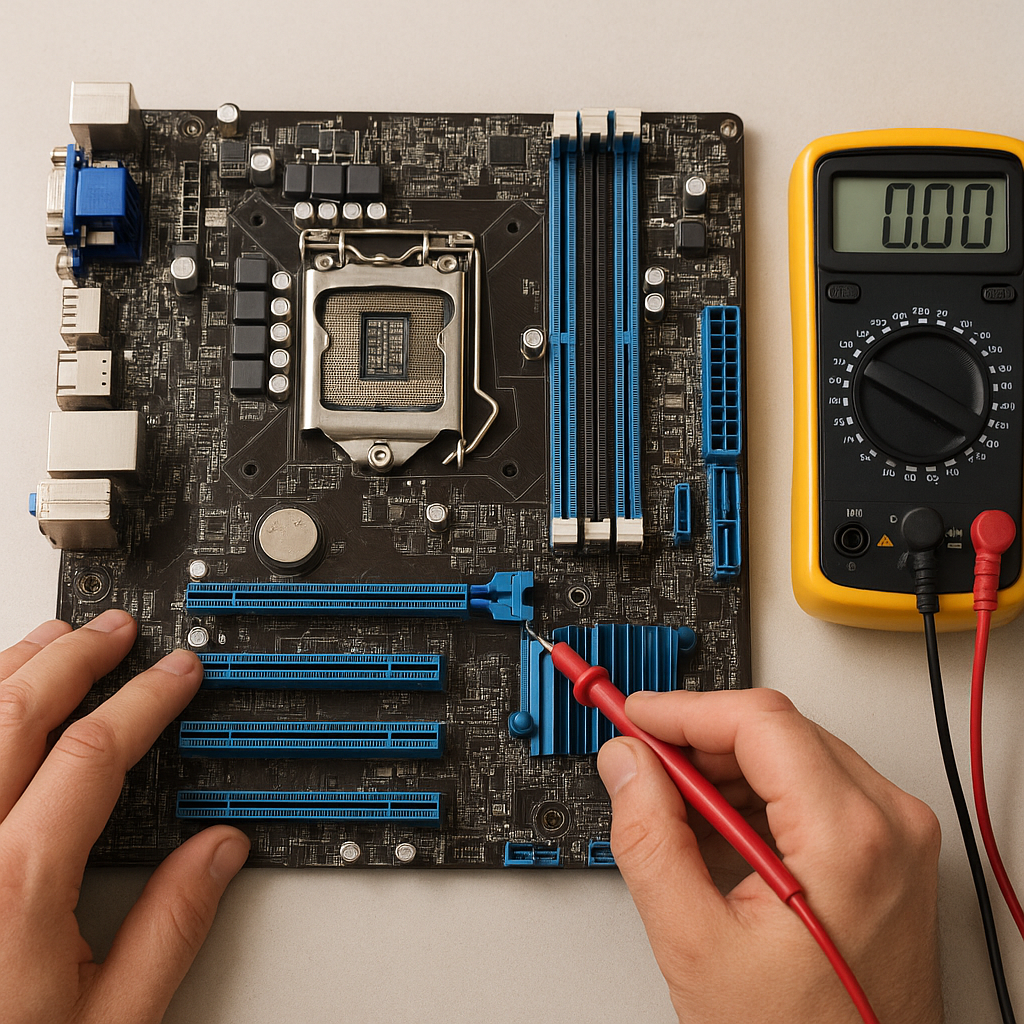
Coraz częstsze problemy z wydajnością i nieoczekiwane zachowania systemu mogą sugerować, że na Twoim komputerze pojawił się wirus. Odpowiednie rozpoznanie zagrożenia to kluczowy element skutecznej naprawy. Poniższy przewodnik przeprowadzi Cię przez kolejne etapy analizy, pozwalając zweryfikować obecność złośliwego oprogramowania i wybrać optymalne metody usuwania.
Objawy infekcji komputera
Uświadomienie sobie, jakie symptomy towarzyszą działaniu złośliwych programów, ułatwi szybką reakcję. Nawet początkujący użytkownik może zauważyć pewne niepokojące sygnały.
- Znaczne spowolnienie systemu – bardzo często procesy wirusowe monopolizują zasoby procesora i pamięci.
- Nieoczekiwane komunikaty o błędach i awarie programów.
- Pojawiające się samorzutnie okienka reklamowe lub przekierowania w przeglądarce (adware).
- Znikające lub zniekształcone pliki, problemy z zapisem i odczytem, może też wskazywać na infekcję typu ransomware.
- Nadmierny ruch sieciowy – transmitowane dane mogą pochodzić od złośliwych modułów.
- Zmiany ustawień przeglądarki, np. nowa strona startowa bez Twojej zgody.
- Problemy z dostępem do ustawień systemowych lub panelu antywirusowego.
Podstawowe metody diagnostyczne
Przed podjęciem działań naprawczych warto dokładnie zweryfikować stan systemu. Skuteczną diagnostykę przeprowadza się w kilku krokach.
1. Weryfikacja procesów i usług
Zacznij od otwarcia Menedżera zadań (Ctrl+Shift+Esc). Sprawdź:
- procesy obciążające CPU i RAM; jeśli nazwy są nieznane, wyszukaj je w sieci;
- usługi uruchamiane przy starcie systemu – użyj narzędzia MSConfig lub autoruns od Sysinternals;
- pojawiające się błędy w zakładce Zdarzenia systemowe (Podgląd zdarzeń).
2. Kontrola integralności kluczowych plików
Narzędzie SFC (System File Checker) pozwala sprawdzić, czy systemowe pliki nie zostały zmodyfikowane:
- uruchom wiersz poleceń jako administrator;
- wpisz polecenie sfc /scannow i poczekaj na zakończenie skanowania;
- w razie problemów zaleca się użycie DISM (DISM /Online /Cleanup-Image /RestoreHealth).
3. Sprawdzanie pamięci i dysku
Niektóre wirusy infekują sektory rozruchowe lub ukrywają się w pamięci RAM:
- Uruchom chkdsk i sprawdź dysk na błędy (chkdsk C: /f /r).
- Wykonaj test pamięci przy pomocy Windows Memory Diagnostic lub MemTest86.
Zaawansowane techniki skanowania
Jeżeli podstawowe metody nie wykryły infekcji, aplikuj bardziej szczegółowe narzędzia. Użycie zewnętrznych programów i trybów awaryjnych zwiększy skuteczność diagnozy.
Skanowanie offline
- Stwórz bootowalny nośnik ratunkowy od renomowanego producenta (Kaspersky Rescue Disk, Bitdefender Rescue CD).
- Uruchom system z płyty lub pendrive’a i przeskanuj cały dysk – narzędzia te działają niezależnie od Windows i mogą wykryć ukryte zagrożenia.
Użycie oprogramowania antywirusowego i antymalware
Połączenie kilku skanerów to klucz do pełnego pokrycia zagrożeń:
- Windows Defender – wbudowany w system Windows, dobrze sprawdza się w codziennym użytku.
- Malwarebytes Anti-Malware – skuteczny w wykrywaniu programów adware i potencjalnie niechcianych.
- HitmanPro lub ESET Online Scanner – skanery drugiej opinii, idealne do usunięcia trudnych infekcji.
Reakcja na wykryte zagrożenia i usuwanie
Gdy którąś z metod zidentyfikuje obecność wirusa, przejdź do działań naprawczych zgodnie z poniższymi wytycznymi.
Izolacja systemu
Odłącz komputer od sieci, aby zapobiec dalszemu rozprzestrzenianiu się lub komunikacji wirusa z serwerem.
Usuwanie przy pomocy narzędzi
- Uruchom pełny skan Windows Defender lub wybranej aplikacji.
- Skorzystaj z opcji kwarantanny i automatycznego usuwania plików.
- W przypadku ransomware przywracaj pliki z kopii zapasowej lub użyj dostępnych narzędzi deszyfrujących.
Ręczne czyszczenie
Jeśli automatyczne metody zawodzą, konieczne może być ręczne usunięcie pułapek:
- Usuń podejrzane pliki z folderów %AppData%, %Temp% i katalogów startowych;
- Sprawdź wpisy w rejestrze (HKLMSoftwareMicrosoftWindowsCurrentVersionRun) – edytuj ostrożnie;
- Przeanalizuj listę zainstalowanych programów w Panelu sterowania i usuń nieznane pozycje.
Zapobieganie przyszłym infekcjom
Skuteczne zabezpieczenia opierają się na kilku kluczowych elementach, które ochronią system przed kolejnymi atakami.
- Regularne aktualizacje systemu i oprogramowania – eliminuj luki bezpieczeństwa.
- Używanie silnych haseł oraz włączanie uwierzytelniania dwuskładnikowego.
- Ograniczenie praw użytkownika – praca na koncie bez uprawnień administratora zmniejsza ryzyko.
- Instalacja sprawdzonego antywirusa z aktywną ochroną w czasie rzeczywistym.
- Ostrożność przy pobieraniu plików i otwieraniu załączników e-mail – unikaj nieznanych źródeł.
- Regularne tworzenie kopii zapasowych ważnych danych na zewnętrznym nośniku.
- Monitorowanie ruchu sieciowego i konfiguracja zapory (firewall) oraz routera.