Diagnostyka sprzętowa komputera to kluczowy etap przy usuwaniu usterek oraz optymalizacji wydajność i stabilność pracy systemu. Regularne wskazywanie potencjalnych problemów pozwala uniknąć poważnych awarii, utraty danych oraz kosztownych napraw. Poniżej opisano kolejne etapy badania podzespołów, wraz z niezbędnymi narzędziami i metodami postępowania.
Przygotowanie do diagnostyki
Przed rozpoczęciem testów sprzętowych warto zadbać o odpowiednie warunki oraz solidne podstawy. Po pierwsze, wyłącz komputer i odłącz go od zasilania. Upewnij się, że masz suchą, czystą i dobrze oświetloną przestrzeń do pracy. Przygotuj też podstawowy zestaw narzędzi serwisowych:
- śrubokręty (krzyżowe i płaskie),
- antystatyczna opaska na nadgarstek,
- latarka lub lampka LED,
- sprężone powietrze do czyszczenia wnętrza obudowy,
- dodatkowe kable USB/SATA oraz adaptery,
- notatnik lub dokumentacja techniczna.
Warto także wykonać kopię zapasową kluczowych plików, aby uniknąć niespodziewanej utraty danych w trakcie wymiany podzespołów lub przywracania systemu.
Narzędzia programowe do testowania komponentów
Dzięki odpowiedniemu oprogramowanie można sprawdzić, czy poszczególne moduły funkcjonują prawidłowo. Poniżej lista popularnych aplikacji:
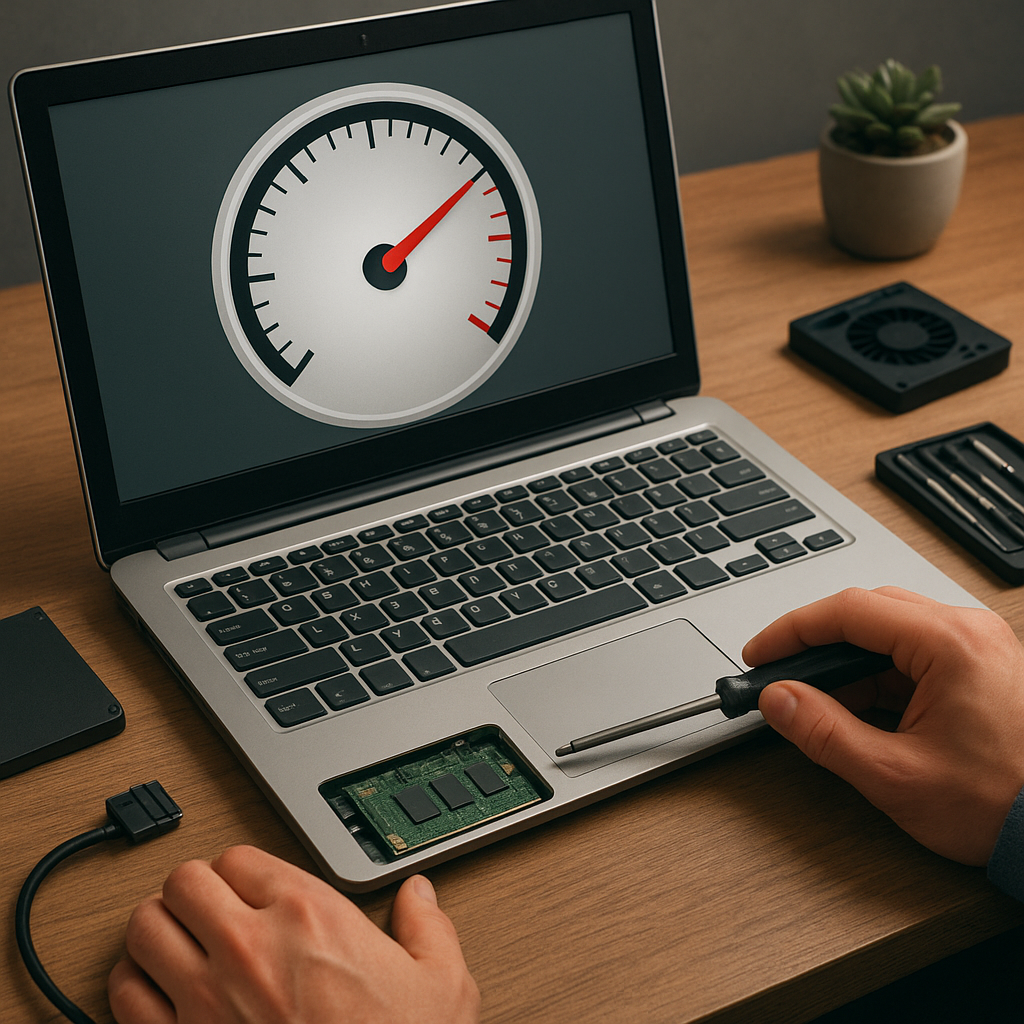
- MemTest86 – bezpłatny tester pamięć RAM działający z bootowalnego nośnika,
- CrystalDiskInfo – monitorowanie stanu SMART dysków dysk SSD i HDD,
- HD Tune – dokładna analiza prędkości odczytu/zapisu,
- Prime95 – stres test procesora,
- FurMark lub 3DMark – test wydajności i stabilności karty graficznej,
- HWMonitor lub Open Hardware Monitor – bieżący monitoring temperatur i napięć,
- HDDScan – zaawansowane testy powierzchni dysków.
Uruchamiając programy diagnostyczne, obserwuj wartości temperatur oraz ewentualne błędy w wynikach. Dłuższe testy pozwalają wychwycić niestabilność pod obciążeniem.
Sprawdzanie pamięci RAM
Awarie modułów pamięci operacyjnej objawiają się niestabilnym działaniem systemu, zwłaszcza przy dużym obciążeniu. Procedura testowa:
- Utwórz bootowalny pendrive z MemTest86 i uruchom z niego komputer.
- Przeprowadź co najmniej dwa pełne cykle testowe, zwracając uwagę na licznik błędów.
- W przypadku wykrycia błędów, odłącz wszystkie moduły poza jednym i testuj je kolejno.
- Jeżeli konkretny kość generuje defekty, należy ją wymienić na sprawną.
Dokładna weryfikacja gwarantuje, że problemy z pamięć RAM nie będą przyczyną nieoczekiwanych bluescreenów oraz zawieszeń.
Testowanie dysków twardych i nośników SSD
Dyski to często newralgiczne elementy. Warto sprawdzić ich zdrowie przed utratą ważnych danych. Główne kroki:
- Uruchom CrystalDiskInfo, aby przejrzeć atrybuty SMART. Zwróć uwagę na liczbę przydzielonych sektorów zastępczych oraz temperaturę pracy.
- Wykonaj test powierzchni w HD Tune lub HDDScan. Zapisz raport o bad sectors.
- Jeśli SMART zgłasza krytyczne ostrzeżenia, przygotuj natychmiast kopię zapasową i rozważ wymianę nośnika.
- W przypadku wolnego działania dysku: sprawdź połączenia SATA/Power, a następnie ewentualnie zaktualizuj firmware producenta.
Działania te pozwalają utrzymać dane w bezpiecznym stanie, zabezpieczając je przed niespodziewaną awarią nośnika.
Diagnoza zasilania i płyty głównej
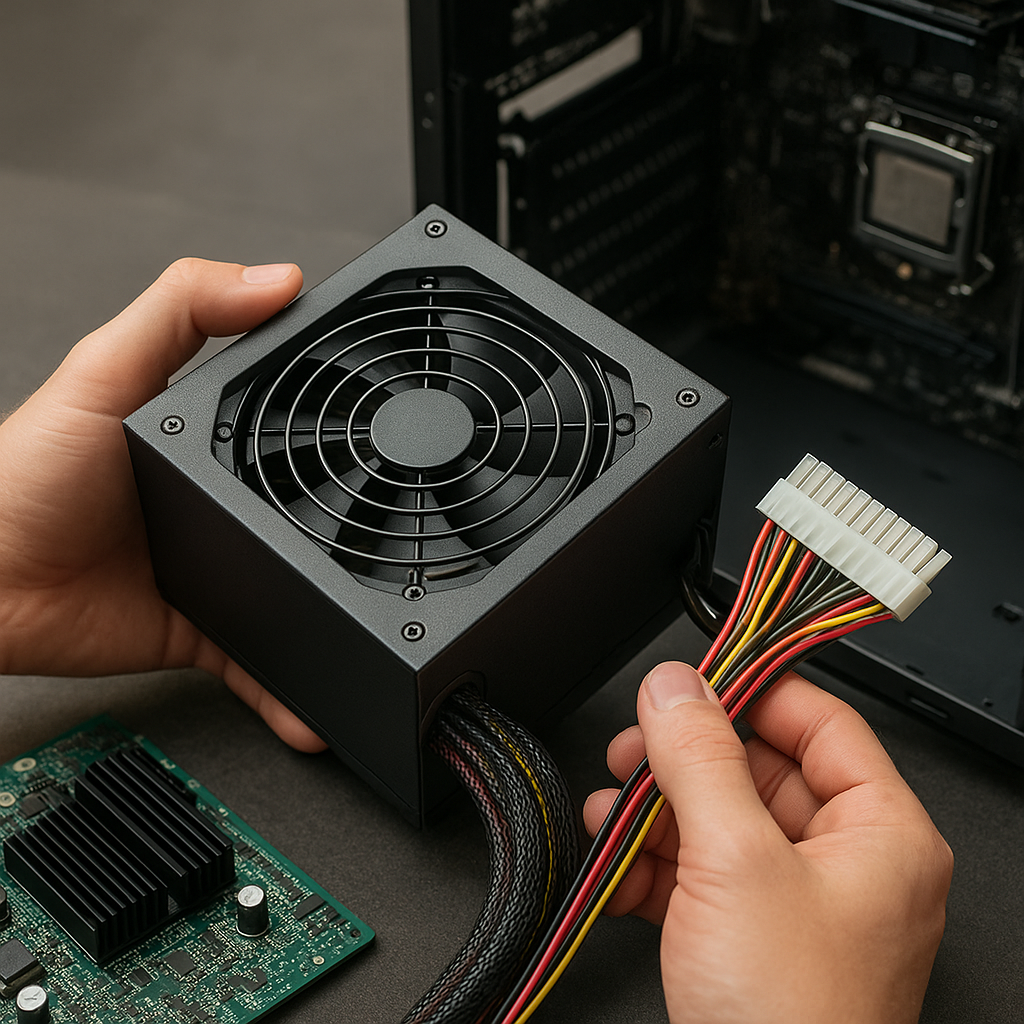
Właściwe zasilanie to podstawa prawidłowej pracy całego zestawu. Awaria zasilacza lub płyty głównej może objawiać się brakiem POST, losowymi restartami lub piskami beep code’ów. Sugerowane kroki:
- Otwórz obudowę i sprawdź stan kondensatorów na płycie – nie powinny być wypukłe ani wyciekające.
- Przy pomocy miernika DC zmierz napięcia +12V, +5V, +3,3V na wtyczkach zasilacza.
- Skorzystaj z testera zasilacza lub podmień jednostkę na znaną, sprawną.
- Sprawdź komunikaty BIOS/UEFI – kody błędów mogą wskazać uszkodzony kontroler lub pamięć.
- Zaktualizuj BIOS do najnowszej wersji, jeżeli producent udostępnił poprawki stabilności.
Kompleksowe zbadanie płyta główna i zasilacza pozwoli wyeliminować podstawowe przyczyny braku uruchamiania lub niestabilnej pracy.
Analiza temperatury i układu chłodzenia
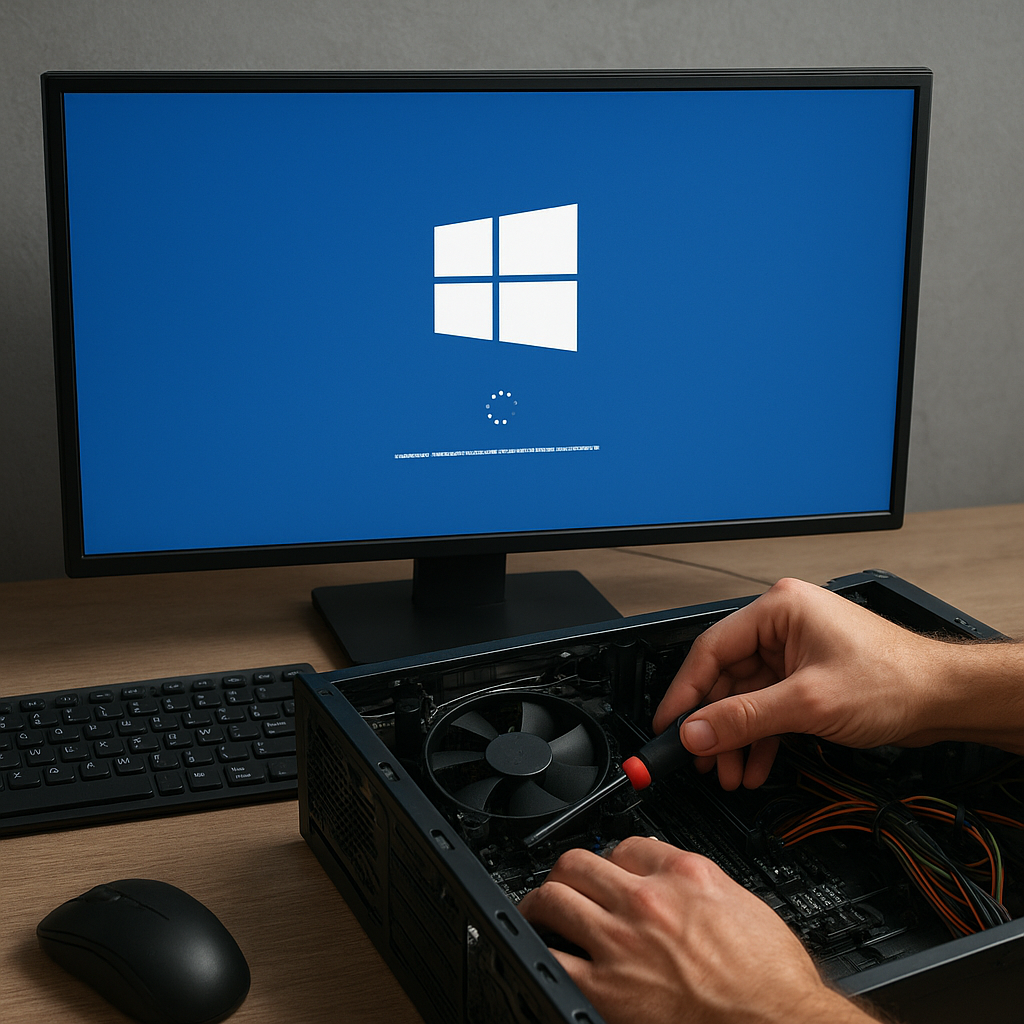
Wysoka temperaturę procesora i karty graficznej prowadzi do throttlingu lub nagłych restartów. Warto przeprowadzić następujące czynności:
- Oczyść wentylatory i radiatory ze zgromadzonego kurzu przy użyciu sprężonego powietrza.
- Sprawdź stan pasty termoprzewodzącej i w razie potrzeby nanieś nową warstwę wysokiej klasy.
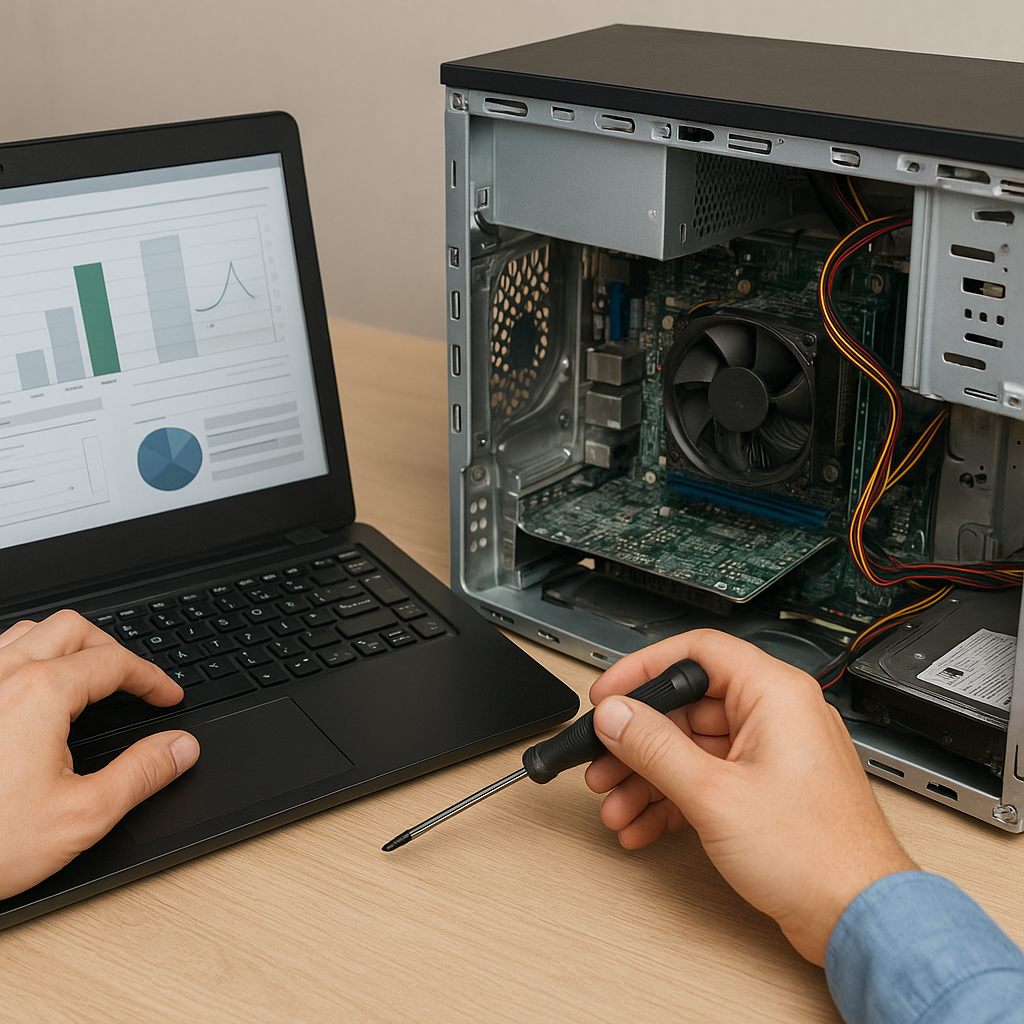
- Uruchom aplikacje monitorujące (HWMonitor) oraz stresujące (Prime95, FurMark) i obserwuj przebieg temperatur w czasie rzeczywistym.
- Zwróć uwagę na hałas wentylatorów – nadmierne drgania mogą sugerować uszkodzone łożyska.
- W razie potrzeby wymień uszkodzony wiatrak lub zamontuj dodatkowy panel chłodzący.
Dzięki tym krokom układ chłodzenia odzyska pełną skuteczność, a podzespoły będą działały w optymalnym zakresie termicznym.
Wymiana i konserwacja komponentów
Po zidentyfikowaniu uszkodzonego elementu należy przystąpić do jego wymiany lub naprawy. Pamiętaj o kilku zasadach:
- Wybieraj zamienniki o takich samych lub lepszych parametrach niż oryginał.
- Zabezpiecz procesor, kartę graficzną i moduły pamięci antyelektrostatycznie.
- Starannie dokręcaj radiatory, nie przekręcaj ani nie wyginaj płyty głównej.
- Po każdej wymianie wykonaj ponownie testy diagnostyczne, aby potwierdzić skuteczność naprawy.
Regularna diagnostyka i konserwacja przedłużają żywotność sprzętu, zapobiegają awariom i gwarantują ciągłość pracy nawet przy intensywnym użytkowaniu.