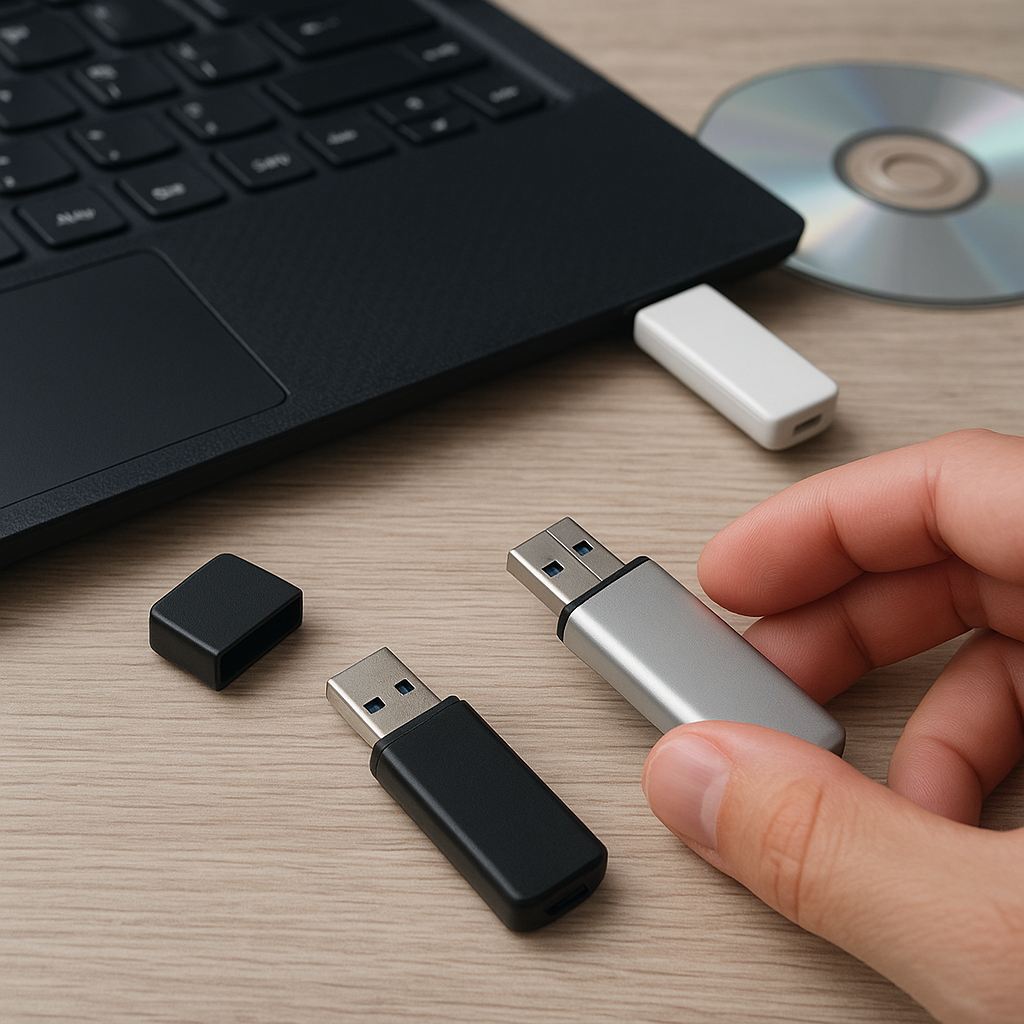
Bootowalny pendrive to niezastąpione narzędzie w pracy każdego technika komputerowego. Pozwala na szybką instalację systemu, diagnostykę uszkodzeń sprzętowych, przywracanie plików czy usuwanie złośliwego oprogramowania. W poniższym przewodniku omówimy cały proces krok po kroku, od przygotowania urządzenia po uruchomienie nośnika na różnych platformach.
Wybór narzędzi i przygotowanie sprzętu
Na początku warto określić, jakie Narzędzia będą potrzebne do stworzenia bootowalnego pendrive’a. Minimalny zestaw to komputer z portem USB, pamięć flash o pojemności co najmniej 8 GB oraz obraz ISO wybranego systemu operacyjnego. W pracy serwisowej często przydają się też uniwersalne dyski ratunkowe, takie jak Hiren’s BootCD, Ultimate Boot CD czy SystemRescueCD.
Przed przystąpieniem do tworzenia nośnika upewnij się, że:
- pendrive nie zawiera ważnych danych (wszystko zostanie usunięte),
- masz dostęp do łącza internetowego, pozwalającego pobrać aktualny obraz ISO,
- znasz tryb pracy płyty głównej klienta – BIOS czy UEFI.
W zależności od platformy sprzętowej sprawdź, czy będzie potrzebne wyłącznie wyłączenie Secure Boot lub przejście do trybu Legacy. Warto także pobrać najnowsze sterowniki i narzędzia producenta komputera, które mogą się przydać podczas diagnozy po instalacji.
Formatowanie i partycjonowanie pendrive’a
Zanim przeniesiemy pliki instalacyjne na nośnik, konieczne jest jego formatowanie i odpowiednie partycjonowanie. W systemach Windows można skorzystać z narzędzia DiskPart, a w Linuxie – z GParted lub bezpośrednio polecenia dd. Często stosuje się schemat jednej głównej partycji w systemie plików FAT32 (dla zgodności z UEFI) lub NTFS (dla dużych plików ISO).
UEFI kontra BIOS
W trybie UEFI pendrive powinien mieć aktywną partycję EFI oznaczoną jako FAT32. W klasycznym BIOS wystarczy MBR z flagą aktywną. Niektóre narzędzia automatyzują ten proces, ale przy ręcznej konfiguracji warto wiedzieć, jak ustawić bootowalność.
Przykład formatowania w Windows
- Otwórz wiersz poleceń jako administrator.
- Wpisz diskpart, a następnie list disk.
- Wybierz disk X (gdzie X to numer pendrive’a): select disk X.
- clean, create partition primary, format fs=fat32 quick, active.
- assign, exit.
W Linuxie analogiczny efekt uzyskasz poleceniem:
sudo parted /dev/sdX mklabel msdos oraz sudo mkfs.vfat -F32 /dev/sdX1.
Tworzenie nośnika bootowalnego za pomocą narzędzi
Do przeniesienia plików instalacyjnych na pendrive najczęściej używa się narzędzi z graficznym interfejsem:
- Rufus – rozbudowana konfiguracja trybów pracy (UEFI/BIOS), szybkie działanie.
- Windows Media Creation Tool – prosty kreator od Microsoftu, ograniczony do systemów Windows.
- balenaEtcher – multiplatformowy, przyjazny w użyciu, sprawdzi się z każdą dystrybucją Linux.
Proces w Rufusie:
- Wskaż pendrive oraz obraz ISO.
- Wybierz schemat partycjonowania (MBR lub GPT) i system docelowy (UEFI lub BIOS).
- Kliknij Start i poczekaj na zakończenie kopiowania.
Alternatywa: polecenie dd
Na Linuksie można użyć:
sudo dd if=/ścieżka/obraz.iso of=/dev/sdX bs=4M status=progress
Dla bezpieczeństwa rekomenduje się sprawdzenie sumy kontrolnej ISO przed rozpoczęciem operacji.
Konfiguracja BIOS/UEFI i testowanie nośnika
Po przygotowaniu pendrive’a należy ustawić odpowiedni tryb rozruchu w BIOS lub UEFI. Podczas uruchamiania komputera wciśnij klawisz funkcyjny (F2, Del, Esc lub inny zależnie od producenta) i przejdź do zakładki Boot. Upewnij się, że:
- Secure Boot jest wyłączony lub pendrive jest na białej liście.
- Pendrive jest ustawiony jako pierwsze urządzenie rozruchowe.
- Tryb Legacy/CSM działa, jeśli nośnik nie wspiera UEFI.
Po zapisaniu zmian komputer powinien wystartować z pendrive’a i rozpocząć proces instalacji lub uruchomienie narzędzi ratunkowych. Warto przeprowadzić test na kilku maszynach, aby mieć pewność, że nośnik jest bezpieczeństwo i kompatybilny z różnymi konfiguracjami sprzętowymi.
Zastosowania i rekomendacje dla techników komputerowych
Bootowalny pendrive to nie tylko podstawowe narzędzie do instalacji systemów. W warsztacie serwisanta sprawdza się przy:
- naprawie MBR/GPT i przywracaniu partycjonowanie,
- usuwaniu wirusów offline za pomocą Kaspersky Rescue Disk,
- klonowaniu dysków i migracji systemu z użyciem Clonezilla,
- przywracaniu partycji czy testowaniu pamięci RAM (MemTest86).
Utrzymuj bibliotekę gotowych obrazów ISO, aktualizuj narzędzia i twórz kopie zapasowe własnych zestawów ratunkowych. Dzięki temu praca z klientem będzie przebiegać sprawnie, a usuwanie usterek zajmie znacznie mniej czasu.