Sprzedaż lub oddanie komputera to nie tylko kwestia przekazania sprzętu w dobre ręce, ale również zabezpieczenia swojej prywatności i ochrony danych. Zaniedbane przygotowanie może prowadzić do utraty poufnych informacji czy problemów z przyszłym użytkowaniem. W poniższym artykule znajdziesz szczegółowy przewodnik, jak krok po kroku przygotować komputer przed finalnym przekazaniem, od tworzenia kopii zapasowej po bezpieczne formatowanie oraz fizyczne czyszczenie sprzętu.
Przygotowania przed tworzeniem kopii zapasowej i czyszczeniem
Pierwszy etap to dokładne zaplanowanie działań. Zanim przystąpisz do jakichkolwiek operacji na dysku, upewnij się, że masz dokładne rozeznanie w zawartości systemu i folderów, które zawierają najważniejsze pliki. Warto stworzyć listę najistotniejszych dokumentów, zdjęć czy projektów:
- Dokumenty tekstowe, arkusze kalkulacyjne, prezentacje
- Galerie zdjęć, pliki wideo, projekty graficzne
- Pliki konfiguracyjne programów, eksporty baz danych
- Materiały edukacyjne lub zawodowe
Równocześnie przygotuj nośniki na kopie zapasowe: zewnętrzny dysk twardy, pendrive o dużej pojemności lub usługi chmurowe z wystarczającą przestrzenią. Kluczowe jest, aby działać metodycznie i zadbać o jakość kopii, co pozwoli na łatwe przywrócenie systemu lub danych na nowym komputerze.
Kolejnym krokiem jest sprawdzenie stanu technicznego komputera. Wykonaj testy SMART na dysku, uruchom narzędzia diagnostyczne dla pamięci RAM oraz układów chłodzenia. Dzięki temu wykluczysz ryzyko przekazania uszkodzonego sprzętu oraz zabezpieczysz nowego użytkownika przed niespodziankami.
Tworzenie kopii zapasowej i bezpieczne usuwanie danych
Proces backupu warto przeprowadzić w dwóch krokach. Najpierw wykonaj pełną kopię dysku systemowego, a następnie zapisz wybrane foldery w chmurze. Pozwoli to na:
- Ograniczenie ryzyka utraty danych w razie awarii nośnika zewnętrznego
- Łatwy dostęp do najważniejszych plików z dowolnego miejsca
- Przejrzyste zarządzanie wersjami i ewentualne przywracanie wcześniejszych stanów
Gdy backup będzie gotowy, czas na formatowanie i bezpieczne usuwanie. Standardowe formatowanie nie gwarantuje, że dane nie zostaną odzyskane przez specjalistyczne oprogramowanie. Dlatego użyj narzędzi do wielokrotnego nadpisywania wolnego obszaru dysku:
- Programy open source, np. DBAN (Darik’s Boot and Nuke)
- Narzędzia komercyjne oferujące algorytmy DoD 5220.22-M
- Funkcje wbudowane w system operacyjny (np. BitLocker wraz z czyszczeniem kluczy)
Zalecane jest wykonanie co najmniej trzech przejść nadpisywania. Dzięki temu minimalizujesz ryzyko, że jakikolwiek fragment wrażliwych plików pozostanie na nośnikach. Po zakończeniu procesu sprawdź ponownie strukturę partycji, aby mieć pewność, że wszystko jest gotowe do instalacji czystego systemu.
Instalacja czystego systemu i konfiguracja początkowa
Przekazując komputer, warto dostarczyć go z zainstalowanym systemem operacyjnym lub przynajmniej z nośnikiem instalacyjnym. Jeśli decydujesz się na instalację, zadbaj o:
- Aktualną wersję systemu z najnowszymi łatkami bezpieczeństwa
- Dokładne sprawdzenie urządzeń peryferyjnych (drukarka, skaner, kamery internetowe)
- Instalację sterowników producenta lub uniwersalnych paczek sprzętowych
Podczas konfiguracji systemu stwórz tymczasowe konto lokalne lub użytkownika z uprzywilejowanymi uprawnieniami. Nie loguj się na swoje osobiste konto ani nie wprowadzaj danych, które mogą narazić Cię na ujawnienie prywatnych informacji. Warto również usunąć wszelkie profile przeglądarek oraz pliki cookies, aby nowa osoba rozpoczynała pracę od czystego punktu.
Zalecane jest dodanie instrukcji w postaci pliku tekstowego lub PDF, w którym opiszesz:
- Jak zmienić hasło i utworzyć nowe konto administratora
- Podstawowe porady dotyczące czyszczenia systemu
- Informacje o gwarancji sprzętu oraz wsparciu technicznym
Fizyczne przygotowanie i kontrola stanu technicznego
Oprócz aspektów logicznych, istotna jest estetyka i sprawność podzespołów. Przeprowadź gruntowne czyszczenie obudowy, klawiatury, portów USB i wentylatorów. Użyj sprężonego powietrza, delikatnych ściereczek oraz dedykowanych środków do płytki.
Sprawdź, czy wszystkie kabelki są odpowiednio podłączone i czy nie ma luźnych złącz. Warto również przyjrzeć się:
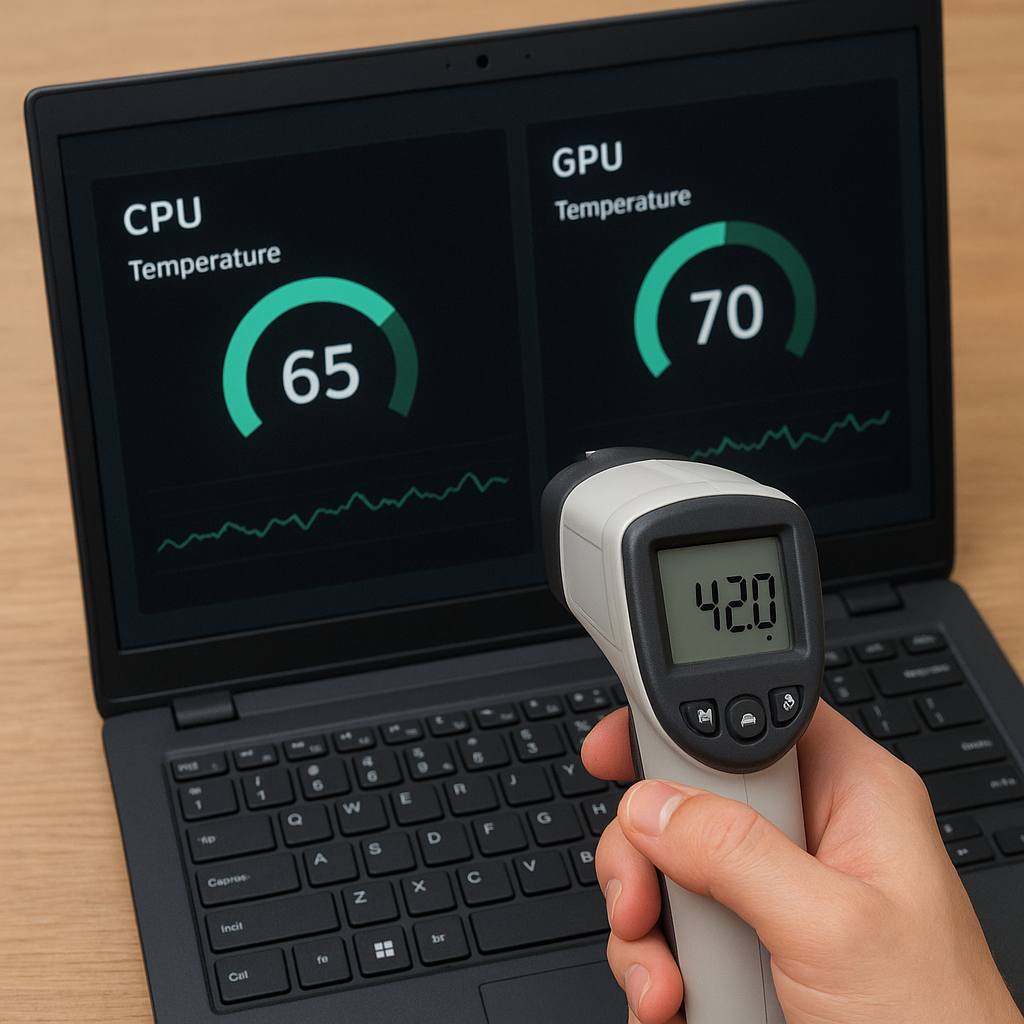
- Temperaturom pracy CPU i GPU podczas krótkiego testu wydajności
- Stanowi kondensatorów na płycie głównej
- Przewodom zasilającym i stabilności napięć
Jeśli komputer posiada wymienne elementy, takie jak dysk SSD, pamięć RAM czy karta Wi-Fi, upewnij się, że są one solidnie osadzone. Drobne ruchy mogą prowadzić do niestabilności systemu lub uszkodzeń podczas transportu.
Na koniec zabezpiecz obudowę podczas transportu: oprzyj ją w piance antywstrząsowej i oznacz delikatne elementy, by nowy użytkownik wiedział, jak ostrożnie otwierać obudowę.
Porady dodatkowe dla przyszłego użytkownika
Przekazując komputer, możesz dołączyć kilka praktycznych rad, które ułatwią nowemu właścicielowi codzienną pracę. Warto podkreślić znaczenie regularnych aktualizacji systemu oraz programów, dbania o stabilne chłodzenie i tworzenia własnych kopii zapasowych.
- Harmonogram skanowania antywirusowego raz w tygodniu
- Monitorowanie temperatur podczas długotrwałej pracy
- Używanie menedżera haseł do bezpiecznego przechowywania danych logowania
- Regularne czyszczenie wentylatorów i wymiana pasty termoprzewodzącej
Taka dokumentacja w formie notatnika lub pliku może znacząco podnieść wartość sprzętu i zbudować wizerunek odpowiedzialnego sprzedawcy czy darczyńcy, który dba zarówno o bezpieczeństwo, jak i komfort użytkowania.