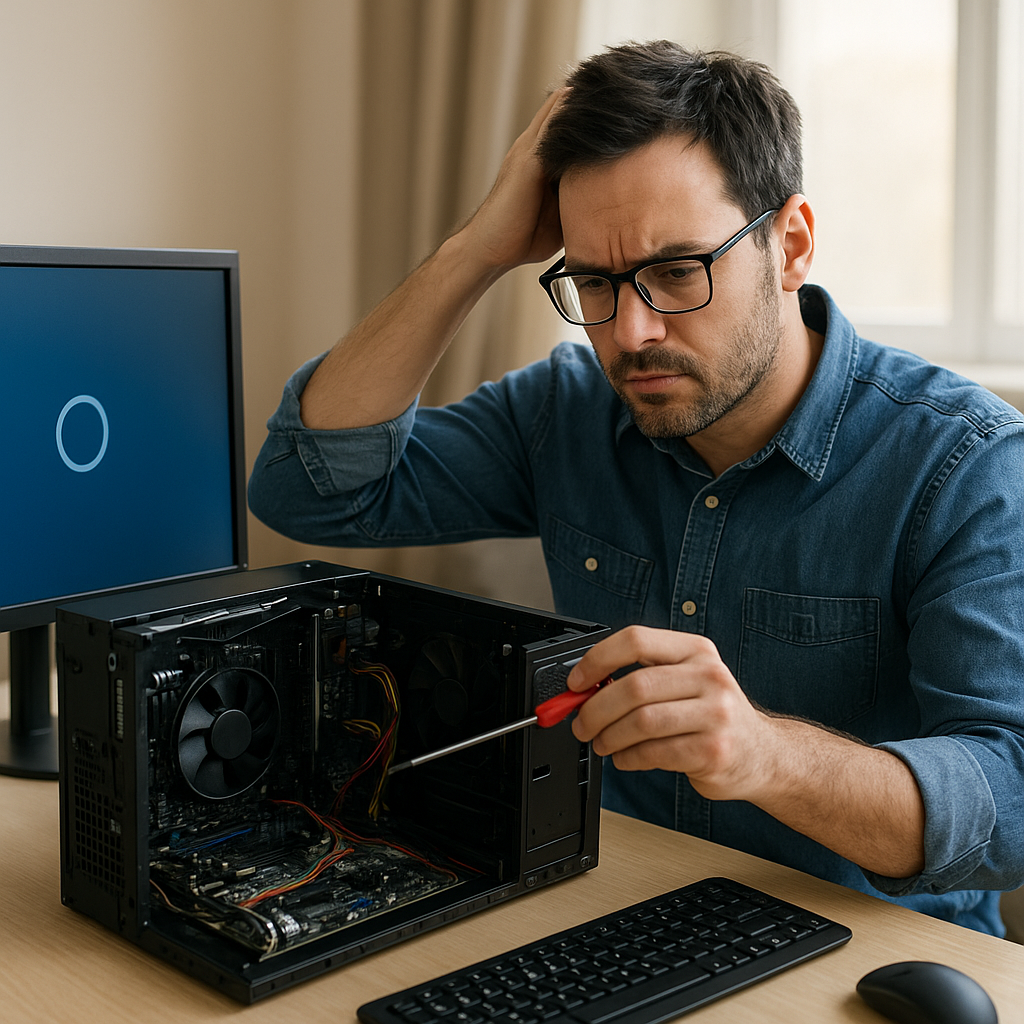
Optymalizacja autostartu jest kluczowym krokiem w dbaniu o szybkość i stabilność komputera. Dzięki odpowiedniemu zarządzaniu programami uruchamianymi wraz z systemem Windows można znacząco skrócić czas rozruchu i zredukować obciążenie zasobów sprzętowych. Poniżej przedstawiamy sprawdzone metody oraz narzędzia, które pomogą ci w skutecznej optymalizacji.
Zrozumienie mechanizmu autostartu w Windows
Windows korzysta z kilku miejsc, w których konfigurują się programy startowe. Znajomość ich roli pozwoli na precyzyjne wyłączanie zbędnych aplikacji i usług. Do najważniejszych lokalizacji należą:
- Foldery Shell: autostart w menu Start użytkownika oraz wszystkich użytkowników;
- Rejestr systemowy – klucze
HKLMSoftwareMicrosoftWindowsCurrentVersionRuniHKCUSoftwareMicrosoftWindowsCurrentVersionRun; - Menedżer zadań – karta Uruchamianie;
- Usługi systemowe – narzędzie services.msc;
- Skrypty logowania – w zasadach grup (GPO) lub lokalnych zasadach bezpieczeństwa.
Dzięki kontroli każdego z powyższych elementów można zidentyfikować aplikacje, które spowalniają proces uruchomienie systemu. Warto przy tym pamiętać, że niektóre programy, jak oprogramowanie antywirusowe czy sterowniki specyficznych urządzeń, powinny pozostać aktywne.
Podstawowe metody optymalizacji
1. Menedżer zadań
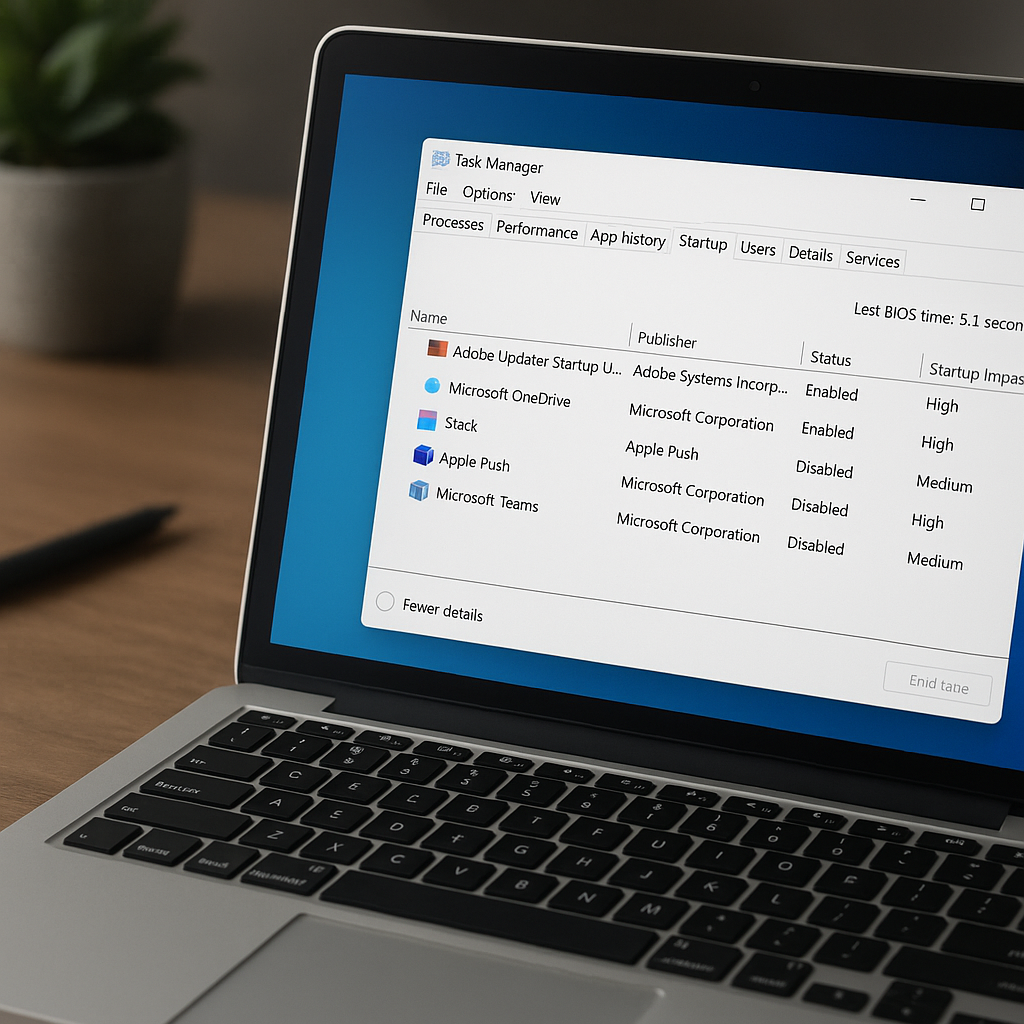
Najprostszym sposobem na usunięcie niechcianych programów z autostartu jest wbudowany Menedżer zadań. Wystarczy połączyć klawisze Ctrl+Shift+Esc, przejść do zakładki Uruchamianie i wyłączyć pozycje o wysokim wpływie na czas ładowania systemu.
2. Konfiguracja systemu (msconfig)
Wpisanie msconfig w menu Start otwiera okno narzędzia, w którym można dezaktywować programy i usługi. W zakładce Uruchamianie (przekierowującej często do Menedżera zadań) wyłącz niepotrzebne elementy, a w Usługi – zaznacz „Ukryj wszystkie usługi Microsoft”, by uniknąć przypadkowego wyłączenia krytycznych elementów systemu.
3. Folder autostartu
Folder Startup znajduje się w ścieżce %AppData%MicrosoftWindowsStart MenuProgramsStartup lub %ProgramData%MicrosoftWindowsStart MenuProgramsStartup. Pliki lub skróty w nim umieszczone będą uruchamiane przy starcie. Usuń lub przenieś zbędne skróty, by zwolnić pamięć i czas procesora.
Zaawansowane narzędzia i techniki
Gdy podstawowe metody nie wystarczają, warto sięgnąć po aplikacje oferujące głębszą analizę autostartu.
- Autoruns for Windows – darmowe narzędzie od Microsoft Sysinternals, pokazujące wszystkie wpisy autostartu, w tym Rejestr, foldery, usługi i skrypty;
- CCleaner – popularny program do czyszczenia systemu, posiadający moduł autostartu;
- Glary Utilities – pakiet optymalizacyjny z zaawansowanym menedżerem programów startowych;
- WinPatrol – monitoruje zmiany w autostarcie i powiadamia o nowych wpisach.
Dzięki Autoruns możesz szybko odnaleźć aplikacje uruchamiające się w tle, a następnie skorzystać z opcji „Delete” lub „Disable”, by zweryfikować wpływ na wydajność. Warto również analizować wpisy w kluczu RunOnce, które uruchamiane są tylko raz przy następnym logowaniu.
Opóźnianie startu aplikacji
Część programów można skonfigurować tak, aby odpalały się z niewielkim opóźnieniem. W ten sposób kluczowe procesy systemowe zyskują priorytet, a komputer uruchamia się płynniej. Narzędzia typu Delay Startup umożliwiają ustawienie kolejności i czasu odpalania wybranych pozycji.
Zarządzanie usługami i skryptami logowania
System Windows uruchamia usługi w tle, z których wiele nie jest niezbędnych na co dzień. Przed ich wyłączeniem należy sprawdzić:
- typ uruchamiania (Automatyczny, Ręczny, Wyłączony);
- opis i zależności usługi;
- potencjalny wpływ na działanie aplikacji.
Do zaawansowanej konfiguracji usług posłuży polecenie services.msc lub PowerShell z rolą administratora. Warto także przejrzeć skrypty logowania – zarówno lokalne (gpedit.msc → Konfiguracja użytkownika → Ustawienia systemu Windows → Skrypty), jak i te w zasadach grupy. Często okazuje się, że kilka niestandardowych skryptów można skonsolidować lub wyłączyć.
Monitorowanie i utrzymanie optymalizacji
Optymalizacja autostartu nie jest jednorazowym zadaniem. Regularne przeglądy i monitorowanie zmian w systemie to najlepszy sposób, by utrzymać szybsze Boot oraz mniejsze zużycie zasobów. Oto kilka praktycznych wskazówek:
- Wykonuj cotygodniową inspekcję wpisów autostartu za pomocą Menedżera zadań lub Autoruns;
- Aktualizuj oprogramowanie i sterowniki – często nowa wersja poprawia czas uruchamiania;
- Stosuj harmonogram defragmentacji lub optymalizacji dysków SSD;
- Regularnie czyść system z plików tymczasowych (np. CCleaner lub wbudowane narzędzie Oczyszczanie dysku).
Systematyczne działania zabezpieczą cię przed nagłym spowolnieniem oraz pomogą w wykrywaniu niepożądanych programów, które mogą wkraść się do autostartu podczas instalacji darmowego oprogramowania.