Monitorowanie temperatury podzespołów to jeden z podstawowych elementów skutecznej diagnostyki sprzętu komputerowego. Zbyt wysoka temperatura może prowadzić do obniżenia wydajności, niestabilności systemu, a w skrajnych przypadkach nawet trwałego uszkodzenia kluczowych elementów. W poniższym artykule omówimy, dlaczego warto regularnie sprawdzać stan termiczny, jakie narzędzia można wykorzystać do pomiaru temperatur procesora i karty graficznej oraz jak interpretować uzyskane wyniki. Dzięki temu zyskasz wiedzę, która pozwoli ci utrzymać komputer w optymalnych warunkach pracy.
Znaczenie monitorowania temperatury podzespołów
Każdy nowoczesny komputer składa się z wielu delikatnych elementów, w tym procesora (CPU) i karty graficznej (GPU), których wydajność jest ściśle powiązana z warunkami termicznymi. Nadmierne nagrzanie powoduje szereg negatywnych zjawisk:
- obniżenie taktowania wskutek funkcji throttlingu,
- niestabilność systemu – crashe w grach i aplikacjach,
- przyspieszone zużycie podzespołów,
- zwiększenie hałasu ze względu na pracę wentylatorów na wysokich obrotach.
Regularne pomiary pozwalają wykryć nieprawidłowości na wczesnym etapie i zapobiec kosztownym awariom. Ponadto kontrola temperatury sprzyja dłuższej żywotności sprzętu i optymalnemu wykorzystaniu jego zasobów.
Sposoby sprawdzania temperatury procesora i karty graficznej
Istnieje kilka metod uzyskania informacji o aktualnej temperaturze CPU i GPU. Różnią się stopniem zaawansowania oraz dokładnością pomiarów.
1. Sprawdzenie w BIOS/UEFI
Wbudowane oprogramowanie płyty głównej udostępnia podstawowe dane o stanie termicznym. Po wejściu do BIOS lub UEFI należy przejść do zakładki odpowiedzialnej za monitorowanie sprzętu (zazwyczaj oznaczonej jako „PC Health Status” lub „Hardware Monitor”). Tam wyświetlane są wartości temperatur na poszczególnych czujnikach.
2. Dedykowane aplikacje systemowe
- HWMonitor – proste i popularne narzędzie dostarczające szczegółowe dane o temperaturach, napięciach i prędkościach wentylatorów.
- Core Temp – lekka aplikacja koncentrująca się na odczycie temperatur rdzeni procesora.
- GPU-Z – program poświęcony wyłącznie karcie graficznej, ujawniający między innymi obroty wentylatorów i zużycie energii.
3. Zaawansowane pakiety diagnostyczne
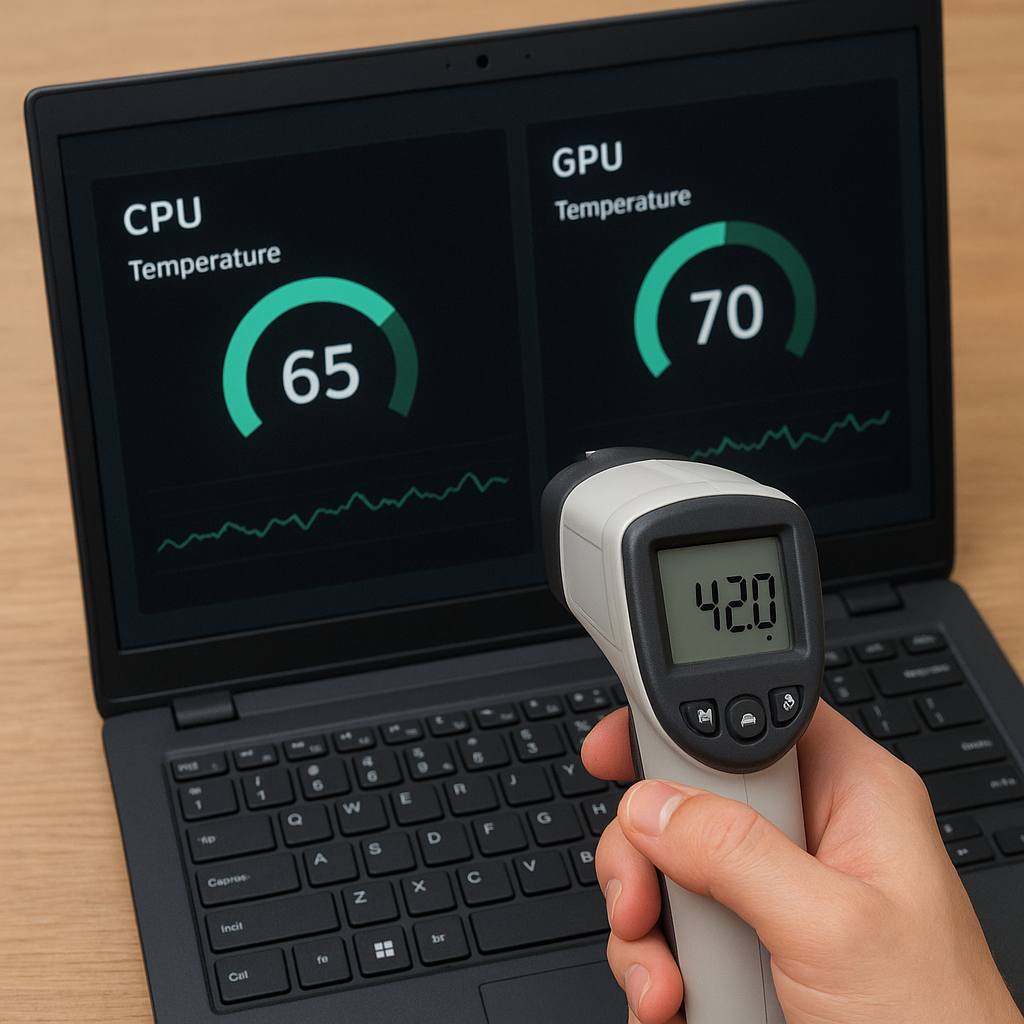
Profesjonalne oprogramowanie, takie jak AIDA64 czy HWiNFO, dostarcza rozbudowane raporty pokazujące wartości historyczne, wykresy temperatur oraz pozwala na eksport danych do plików tekstowych. Umożliwia to przeprowadzenie analiz długofalowych i wykrycie okresowych skoków termicznych.
Interpretacja wyników i metody chłodzenia
Uzyskane w pomiarach wartości same w sobie nic nie znaczą, dopóki nie porównamy ich z rekomendacjami producenta lub powszechnie przyjętymi granicami bezpieczeństwa. Oto przykładowe zakresy dla podzespołów:
- Procesor w spoczynku: 30–45°C
- Procesor pod obciążeniem: do 85°C, w niektórych modelach nawet 95°C
- Karta graficzna w spoczynku: 30–50°C
- Karta graficzna pod obciążeniem: do 80–90°C
Jeśli zauważysz regularne przekroczenia tych wartości, rozważ wdrożenie działań obniżających temperaturę:
1. Czyszczenie układu chłodzenia
Kurz i zanieczyszczenia to najczęstsza przyczyna niewystarczającego odprowadzania ciepła. Należy rozebrać obudowę, oczyścić radiatory i wentylatory sprężonym powietrzem oraz usunąć nadmiar kurzu z wnętrza. Pamiętaj o zabezpieczeniu delikatnych komponentów i odłączeniu zasilania przed przystąpieniem do prac.
2. Wymiana lub uzupełnienie pasty termoprzewodzącej
Z czasem pasta termoprzewodząca traci swoje właściwości, prowadząc do pogorszenia przewodzenia ciepła. Aplikacja nowej warstwy odpowiedniego preparatu pozwoli na lepszy kontakt między procesorem a radiatorem. W trakcie tej operacji zwróć uwagę na równomierne rozprowadzenie pasty i unikaj tworzenia pęcherzyków powietrza.
3. Modernizacja chłodzenia
Gdy standardowe wentylatory nie wystarczają, warto rozważyć zamontowanie wydajniejszych modeli lub nawet chłodzenia cieczą. Systemy typu AIO (All-In-One) oferują lepsze odprowadzanie ciepła i niższy poziom hałasu, choć wymagają więcej miejsca w obudowie i regularnej kontroli stanu płynu.
4. Optymalizacja przepływu powietrza
- Ustaw wentylatory tak, aby zapewniały zarówno ssanie, jak i wyciąganie powietrza.
- Usuń zbędne przewody blokujące tor przepływu.
- Rozważ zastosowanie filtrów przeciwkurzowych, które ułatwią utrzymanie czystości wnętrza.
Regularne sprawdzanie temperatury procesora i karty graficznej oraz wdrażanie opisanych metod chłodzenia zapewni twojemu komputerowi stabilną pracę i dłuższą żywotność. Dzięki temu unikniesz nieplanowanych przestojów i kosztownych napraw.