Wielu użytkowników napotyka sytuację, gdy po włączeniu komputera zamiast oczekiwanego dźwięku systemowego czy ulubionej muzyki słychać jedynie ciszę. Brak poprawnie działającego audio może być wynikiem zarówno błahych ustawień, jak i awarii sprzętowej. W poniższym poradniku omówimy najważniejsze kroki prowadzące do przywrócenia dźwięku, wskazując kluczowe elementy, które warto wziąć pod uwagę podczas naprawy.
Diagnoza problemu
Pierwszym etapem jest zlokalizowanie źródła usterki. Zanim przejdziemy do aktualizacji sterowników czy wymiany komponentów, warto skupić się na weryfikacji ustawień systemowych i fizycznych połączeń.
1. Sprawdzenie podstawowych ustawień systemu
- Uruchom panel sterowania dźwiękiem (Windows: Mikser głośności, macOS: Preferencje systemowe → Dźwięk).
- Upewnij się, że urządzenie wyjściowe jest ustawione poprawnie (np. głośniki lub słuchawki).
- Sprawdź poziom głośności i upewnij się, że żaden kanał nie jest wyciszony.
2. Weryfikacja połączeń fizycznych
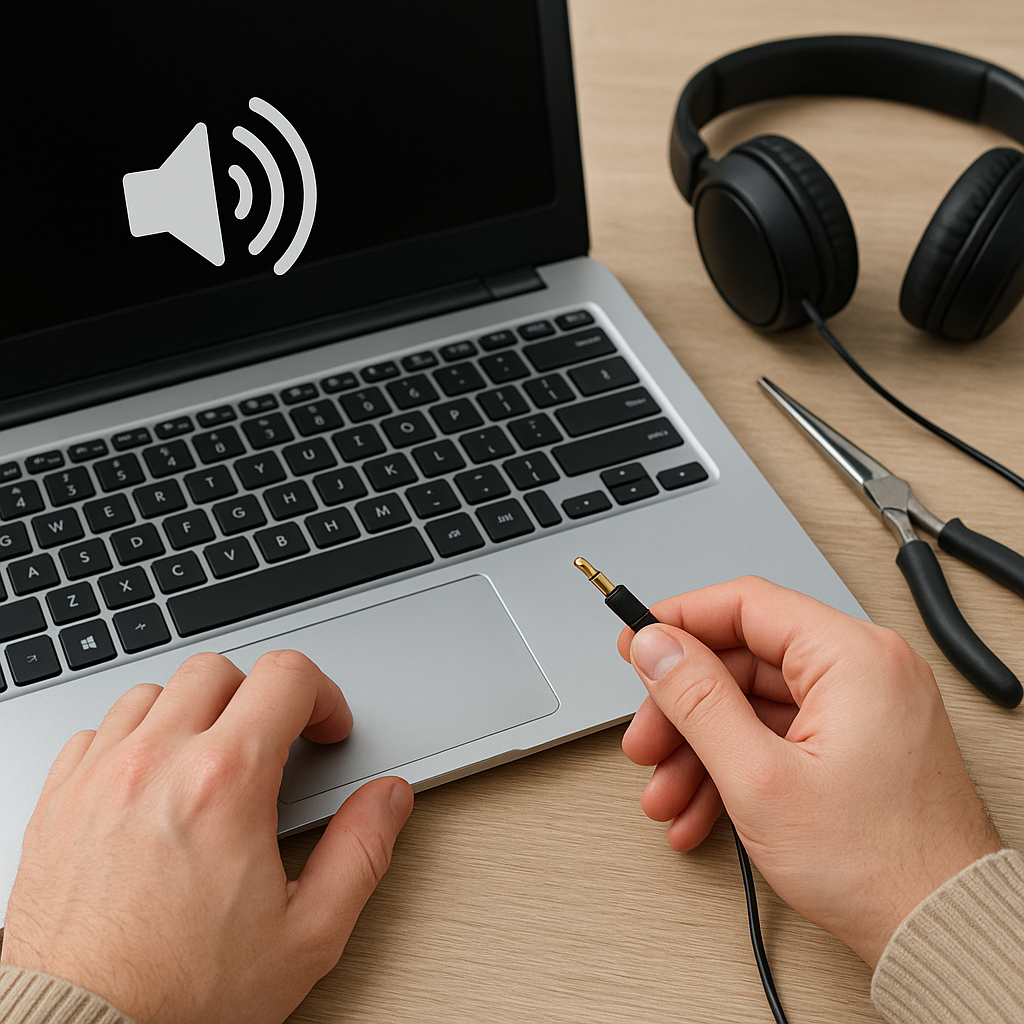
- Upewnij się, że wtyczki są wpięte w prawidłowe gniazda audio (kolor zielony dla wyjścia słuchawkowego).
- W przypadku zewnętrznych głośników sprawdź zasilanie oraz przełączniki głośności na obudowie.
- Dla połączeń USB i Bluetooth zweryfikuj, czy urządzenie jest prawidłowo sparowane i widoczne w systemie.
Aktualizacja i konfiguracja sterowników
Nieaktualne lub uszkodzone sterowniki są jedną z najczęstszych przyczyn braku dźwięku w komputerze. Poniżej przedstawiamy kroki, które pozwolą na właściwe zarządzanie oprogramowaniem kart audio.
1. Menedżer urządzeń
- Otwórz menedżer urządzeń (Windows: Win+X → Menedżer urządzeń).
- Rozwiń gałąź Kontrolery dźwięku, wideo i gier i zlokalizuj swoją kartę dźwiękową.
- Sprawdź, czy przy nazwie urządzenia nie ma żółtego wykrzyknika (oznaka problemu ze sterownikiem).
- Jeśli wykrzyknik się pojawia, kliknij prawym przyciskiem i wybierz „Aktualizuj sterownik”.
2. Oficjalne oprogramowanie producenta
- Wejdź na stronę producenta płyty głównej lub karty dźwiękowej.
- Pobierz najnowszą wersję sterowników zgodną z Twoim systemem operacyjnym.
- Zainstaluj pakiet, a następnie uruchom ponownie komputer.
3. Konfiguracja kodeków audio
- Zainstaluj pakiet renomowanych kodeków audio (np. K-Lite Codec Pack).
- Uruchom narzędzie do konfiguracji kodeków i zweryfikuj kompatybilność z posiadaną kartą dźwiękową.
- W razie potrzeby wyłącz konfliktujące komponenty (np. stare sterowniki Realtek vs. nowsze pakiety).
Sprawdzanie sprzętu
Jeśli powyższe metody nie przyniosły rezultatu, przyczyną może być uszkodzenie elementów sprzętowych. Warto wówczas przeprowadzić dokładniejsze testy i ewentualnie wymienić wadliwe komponenty.
1. Test alternatywnych głośników lub słuchawek
- Podłącz inne urządzenie audio, aby wykluczyć awarię głośników lub słuchawek.
- Sprawdź, czy nowe urządzenie pojawia się w menedżerze urządzeń.
- Jeśli alternatywne słuchawki działają, problem leży po stronie poprzedniego sprzętu.
2. Wewnętrzna karta dźwiękowa vs. zewnętrzna
- Jeżeli komputer posiada zintegrowaną kartę dźwiękową na płycie głównej, rozważ zakup zewnętrznej karty dźwiękowej USB jako tymczasowego rozwiązania.
- Sprawdź w BIOS/UEFI, czy zintegrowana karta dźwiękowa jest włączona (opcja „Onboard Audio”).
- W przypadku jej wyłączenia włącz ponownie i sprawdź działanie po restarcie.
3. Diagnostyka płyty głównej
- Upewnij się, że nie ma uszkodzeń mechanicznych wokół gniazd audio (urwane piny, zabrudzenia).
- Wyczyść złącza sprężonym powietrzem, aby usunąć kurz i resztki nagromadzone w gniazdach.
- W razie problemów z elektroniką rozważ konsultację serwisową lub wymianę płyty głównej.
Zaawansowane metody diagnostyczne
Gdy wszystkie podstawowe i średniozaawansowane kroki zawiodą, warto sięgnąć po specjalistyczne narzędzia i techniki pozwalające zidentyfikować ukryte problemy z dźwiękiem.
1. Narzędzia do monitorowania pracy audio
- Użyj programów takich jak LatencyMon lub DPC Latency Checker, aby zweryfikować opóźnienia i konflikty w przesyle dźwięku.
- Sprawdź, czy któryś sterownik generuje nadmierne opóźnienia, co może powodować ciszę lub trzaski.
2. Testowanie przy użyciu Live USB
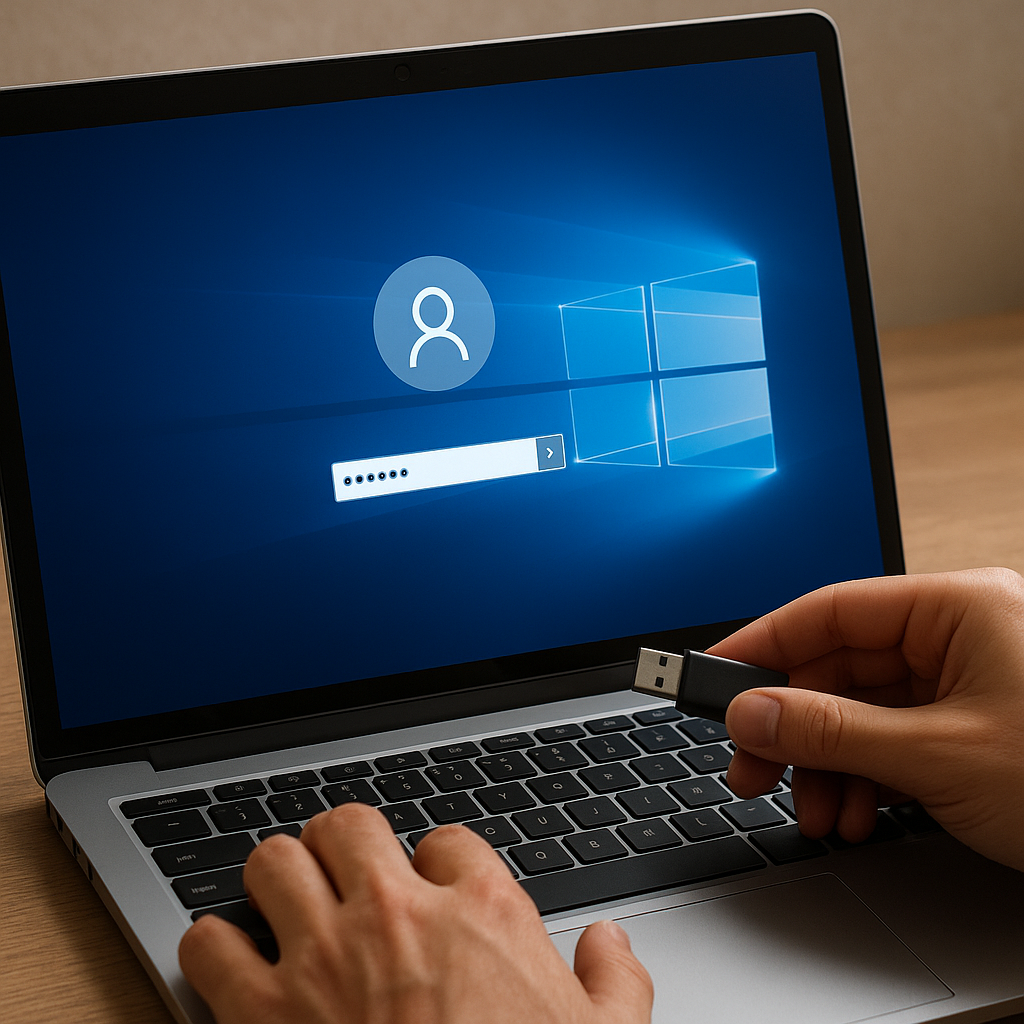
- Stwórz bootowalny pendrive z dowolną dystrybucją Linux (np. Ubuntu).
- Uruchom system Live USB bez instalacji i sprawdź, czy dźwięk działa w środowisku Linux.
- Brak dźwięku w Linux wskazuje na problem sprzętowy, natomiast działające audio sugeruje konflikt w Windows.
3. Przywracanie systemu lub czysta instalacja
- Jeśli problemy pojawiły się po ostatniej aktualizacji systemu lub instalacji oprogramowania, rozważ przywrócenie punktu sprzed zmian.
- W ostateczności wykonaj czystą instalację systemu, aby wyeliminować wszelkie błędy konfiguracji.