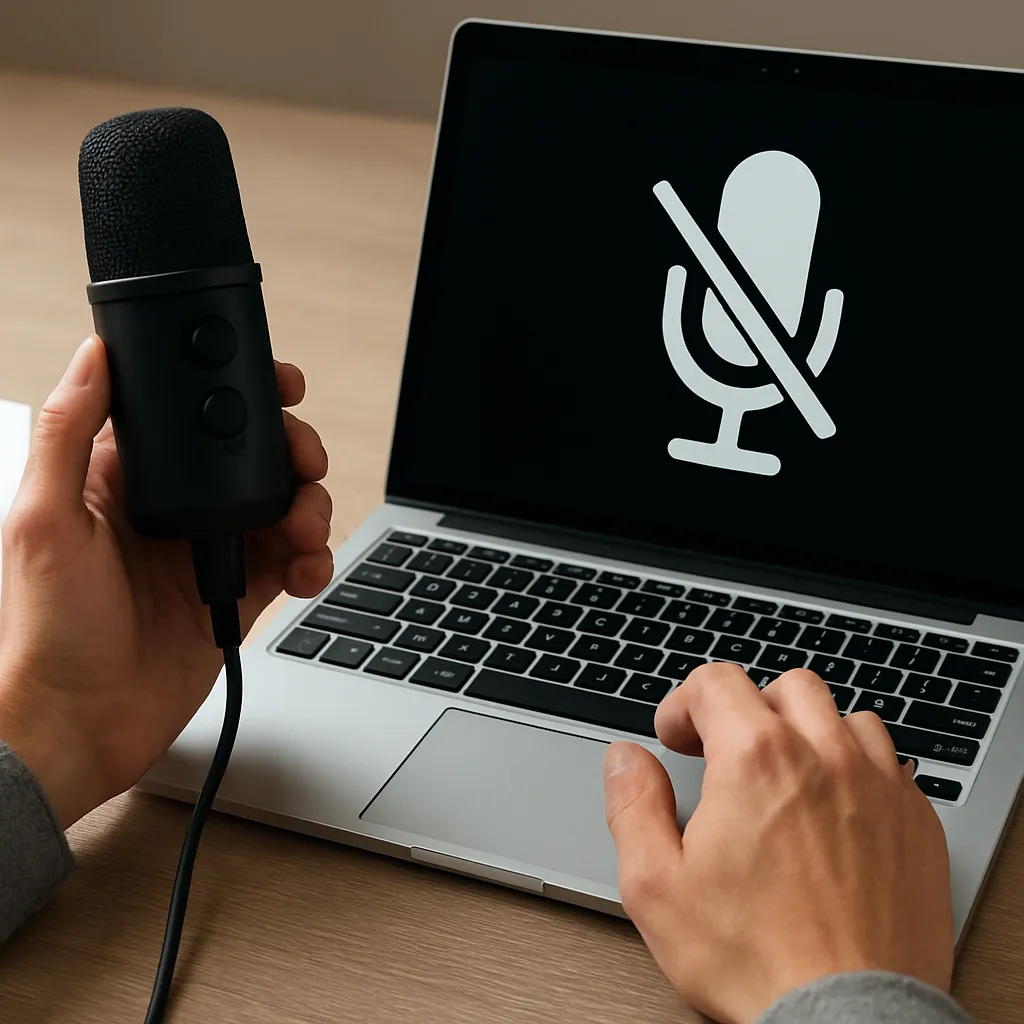
Problemy z niedziałającym mikrofonem mogą pojawić się nagle i uniemożliwić sprawne prowadzenie rozmów online, nagrywanie dźwięku czy udział w konferencjach. Przyczyny mogą być zarówno sprzętowe, jak i programowe, dlatego warto podejść do zagadnienia kompleksowo. Poniższy przewodnik pomoże prześledzić wszystkie kluczowe etapy naprawy i przywrócić pełną funkcjonalność urządzenia.
Typowe przyczyny problemów z mikrofonem
Zanim przejdziemy do konkretnych działań, warto zrozumieć, jakie mogą być źródła awarii. Najczęściej spotykamy się z:
- uszkodzeniem fizycznym mikrofonu lub kabla,
- problemami z portem audio lub USB,
- niekompatybilnością sprzętową z płytą główną lub gniazdem,
- złych ustawień systemowych oraz aplikacyjnych,
- przestarzałymi lub uszkodzonymi sterownikami,
- zakłóceniami elektromagnetycznymi i wpływem zewnętrznego hardware.
Analiza każdej z tych kategorii pozwala wyeliminować przyczynę i zapobiec ponownym kłopotom.
Diagnostyka i podstawowe czynności
1. Kontrola połączeń
- Sprawdź, czy wtyczka została włożona do odpowiedniego portu – kolor różowy lub oznaczenie mikrofonu.
- Jeśli korzystasz z mikrofonu USB, podłącz go do innego portu. Unikniesz w ten sposób problemów z uszkodzonym złączem.
- Przy słuchawkach z mikrofonem odłącz i ponownie podłącz oba wtyki, aby upewnić się, że styki są czyste.
2. Test na drugim urządzeniu
- Podłącz mikrofon do innego komputera lub laptopa; jeżeli działa, problem leży w Twoim systemie.
- W przypadku gdy nadal nie rejestruje dźwięku, rozważ wymianę kabla lub samego urządzenia.
3. Wykorzystanie narzędzi diagnostycznych
- Uruchom wbudowane narzędzie do rozwiązywania problemów z dźwiękiem w systemie Windows.
- Sprawdź poziom sygnału w opcjach audio – migający wskaźnik informuje o wykrytym dźwięku.
- Skorzystaj z aplikacji do nagrywania (np. Audacity) w celu zweryfikowania, czy mikrofon przesyła sygnał.
Aktualizacja sterowników i konfiguracja systemu
1. Sterowniki producenta
- Otwórz Menedżer urządzeń i zlokalizuj sekcję Kontrolery dźwięku.
- Prawym przyciskiem wywołaj menu kontekstowe i wybierz Aktualizuj sterownik.
- W razie potrzeby pobierz najnowszą wersję sterownika bezpośrednio ze strony producenta płyty głównej lub karty dźwiękowej.
2. Ustawienia prywatności
- W systemie Windows 10 i 11 sprawdź w Ustawieniach Prywatności, czy dostęp do mikrofonu jest włączony dla wybranych aplikacji.
- Wyłącz wszelkie programy zabezpieczające blokujące wejście dźwięku.
3. Konfiguracja poziomów i wzmocnienia
- W Panelu sterowania > Dźwięk > Nagrywanie wybierz urządzenie i kliknij Właściwości.
- Na karcie Poziomy zwiększ głośność oraz ustawienie wzmocnienia mikrofonu.
- Wyłącz opcje redukcji szumów, jeżeli mikrofon przekłamuje dźwięk.
Zaawansowane metody naprawy
1. Weryfikacja gniazda audio na płycie głównej
- Jeśli masz doświadczenie z rozkręcaniem obudowy, sprawdź lutowania i ścieżki na płytce.
- W przypadku mikrouszkodzeń zleć naprawę serwisowi lub zastosuj nieinwazyjny lutowanie cienkim grotem.
2. Wymiana modułu dźwiękowego
- Użytkownicy PC mogą zainstalować kartę audio w slocie PCIe lub podłączyć dedykowany interfejs USB.
- Zapewni to niezależność od wbudowanego układu dźwiękowego i wyższą jakość rejestracji.
3. Diagnostyka systemu operacyjnego
- Uruchom skanowanie plików systemowych komendą sfc /scannow w Wierszu poleceń.
- Sprawdź dzienniki zdarzeń (Podgląd zdarzeń) pod kątem błędów związanych z urządzeniami audio.
- Jeżeli problem występuje tylko po aktualizacji, rozważ przywrócenie systemu do wcześniejszego punktu.
4. Wsparcie zewnętrznych aplikacji
- Skorzystaj z oprogramowania typu VoIP lub platform do nagrywania, które oferują własne konfiguratory dźwięku.
- Niektóre programy zawierają wbudowane testy diagnostyka mikrofonu i profilowanie precyzyjne.
Profilaktyka i zalecenia końcowe
Zadbaj o czystość portów i regularnie aktualizuj sterownik audio, aby uniknąć ponownych kłopotów. Stosuj filtrację szumów wbudowaną w system lub oprogramowanie i przeprowadzaj co jakiś czas testy funkcjonalne. W razie krytycznych awarii nie wahaj się skontaktować z profesjonalnym serwisem, zwłaszcza gdy chodzi o uszkodzenie elementów na poziomie płyty głównej.