Prace związane z wymianą płyty głównej bez konieczności reinstalacji systemu operacyjnego wymagają precyzji, staranności i odpowiedniego przygotowania. Dzięki właściwemu podejściu możliwe jest przeniesienie ustawień systemowych, sterowników i licencji na nowy model bez utraty danych. Poniższy przewodnik wyjaśnia krok po kroku, jak przeprowadzić ten proces samodzielnie, minimalizując ryzyko problemów.
Przygotowanie narzędzi i środowiska
Lista niezbędnych narzędzi
- Śrubokręt krzyżakowy i płaski
- Opaski antystatyczne lub rękawiczki ESD
- Termopady i pasta termoprzewodząca
- Latarka lub lampka warsztatowa
- Pojemniki na śrubki i elementy montażowe
- Pen-drive z oprogramowaniem do backupu
Sprawdzenie kompatybilności
Dobierając nową płytę, upewnij się, że chipset, złącza, gniazda pamięci RAM i zasilania odpowiadają specyfikacji Twojego zestawu. Zwróć uwagę na wersję BIOS lub UEFI, liczbę slotów PCIe, porty SATA i M.2. Warto wcześniej przejrzeć dokumentację producenta pod kątem obsługiwanych procesorów oraz modułów pamięci.
Tworzenie kopii zapasowej
Przed jakimikolwiek modyfikacjami wykonaj kopii zapasowej kluczowych danych oraz rejestru systemowego. Możesz użyć narzędzi takich jak Macrium Reflect, Acronis True Image lub wbudowanej funkcji Windows Backup. Warto również zrzucić obraz partycji systemowej na zewnętrzny dysk lub pendrive.
Demontaż starej płyty głównej
Odłączenie zasilania i komponentów
- Wyłącz komputer i odłącz zasilacz od gniazdka.
- Odłącz wszystkie przewody: zasilanie ATX, CPU, SATA, przedni panel, wentylatory.
- Zdejmij osłonę obudowy i zabezpiecz ją na boku.
- Odsuń kable od płyty, aby uzyskać swobodny dostęp do śrub mocujących.
Wyjęcie procesora i modułów pamięci
Delikatnie odblokuj dźwignię podstawki procesora i unieś CPU wraz z chłodzeniem. Upewnij się, że nie wyginasz pinów ani podstawek. Następnie zdejmij kości RAM, wypychając klipsy boczne. Każdy komponent przechowuj w antystatycznym opakowaniu.
Odkręcenie płyty i wyjęcie z obudowy
- Oznacz każde śrubowe mocowanie, by nie pomylić lokalizacji podczas instalacji.
- Używaj właściwego śrubokręta, by nie uszkodzić gniazd ani śrub.
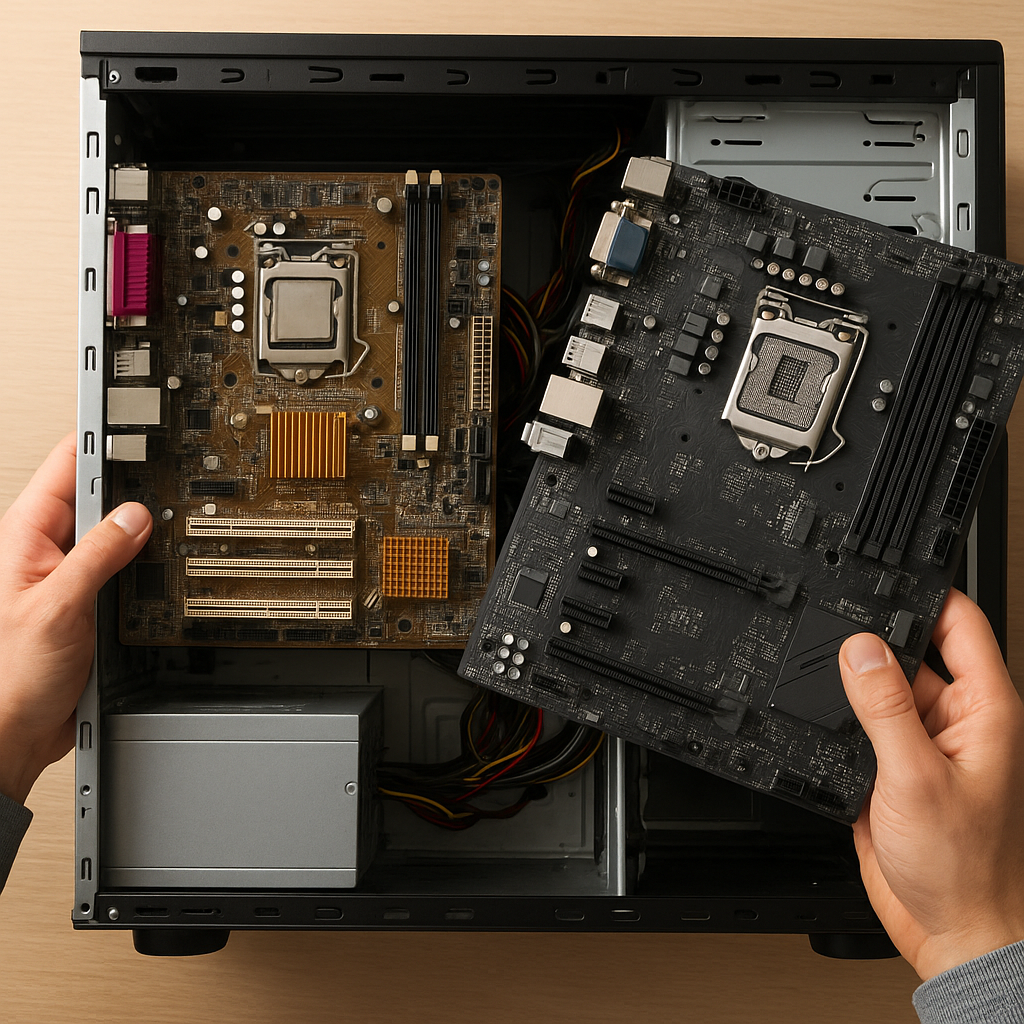
- Delikatnie wyjmij płytę główną z dystansów, trzymając ją za krawędzie.
Instalacja nowej płyty głównej
Montaż dystansów i pozycjonowanie
Zainstaluj dystanse w obudowie zgodnie z rozstawem otworów nowej płyty. Upewnij się, że żaden element nie dotyka metalowej obudowy, co mogłoby spowodować zwieranie.
Zakładanie procesora i pamięci
- Nałóż cienką warstwę pasty termoprzewodzącej na powierzchnię CPU.
- Włóż procesor zgodnie z wyznaczonym kluczem i zamknij dźwignię.
- Zainstaluj moduły RAM, dociskając je równomiernie aż do zatrzaśnięcia klipsów.
Podłączanie okablowania i kart rozszerzeń
Podłącz zasilanie ATX 24-pin oraz 4/8-pin CPU. Zamontuj karty graficzne, sieciowe lub dźwiękowe w slotach PCIe. Podłącz dyski SATA i M.2. Zachowaj porządek w okablowaniu, używając opasek.
Konfiguracja systemu po wymianie
Pierwsze uruchomienie i wejście do BIOS/UEFI
Po włączeniu zasilania wejdź do BIOS lub UEFI, wciskając DEL, F2 lub odpowiedni klawisz wskazany przez producenta. Sprawdź, czy procesor, pamięć i dyski są wykryte poprawnie.
Dostosowanie ustawień BIOS/UEFI
- Włącz tryb AHCI dla dysków SSD, jeśli to konieczne.
- Zaktualizuj wersję firmware’u do najnowszej dostępnej.
- Przywróć domyślne profile XMP dla pamięci RAM.
Aktualizacja sterowników i chipsetu
Z poziomu systemu zainstaluj najnowsze sterowniki płyty głównej, w tym chipset, USB, audio i LAN. Skorzystaj ze strony producenta i zwróć uwagę na wersje zgodne z Twoją wersją systemu operacyjnego.
Najczęstsze problemy i ich rozwiązania
Komputer nie uruchamia się lub brak obrazu
Sprawdź poprawność podłączenia zasilania oraz listwę przewodów od przedniego panelu. Upewnij się, że karta graficzna jest poprawnie osadzona. Wykonaj diagnostykę pamięci RAM korzystając z MemTest86.
Przegrzewanie się procesora
Sprawdź poprawność montażu chłodzenia, rozmieszczenie termopadów i warstwę pasty. Upewnij się, że wentylatory obracają się z właściwą prędkością. W razie potrzeby wymień lub oczyść radiatory.
Brak dźwięku lub porty USB nie działają
Zainstaluj ponownie sterowniki z płyty CD lub ze strony producenta. Upewnij się, że ustawienia audio w BIOS/UEFI są włączone. W przypadku USB spróbuj zmianę portów lub aktualizację kontrolerów.
Blue Screen lub niestabilność systemu
Sprawdź logi w Podglądzie zdarzeń Windows. Zaktualizuj sterowniki oraz BIOS. Wyłącz chwilowo podkręcanie procesora i pamięci, by sprawdzić stabilność w trybie podstawowym.
Problem z licencją systemu Windows
W razie konieczności re-aktywacji skorzystaj z konta Microsoft lub skontaktuj się z pomocą techniczną. W większości przypadków klucz cyfrowy zostaje zachowany po poprawnym połączeniu płyty głównej z kontem.
Stosując się do powyższych zaleceń, wymiana płyty przebiegnie sprawnie, a Twój komputer odzyska pełną funkcjonalność bez potrzeby reinstalacji systemu.