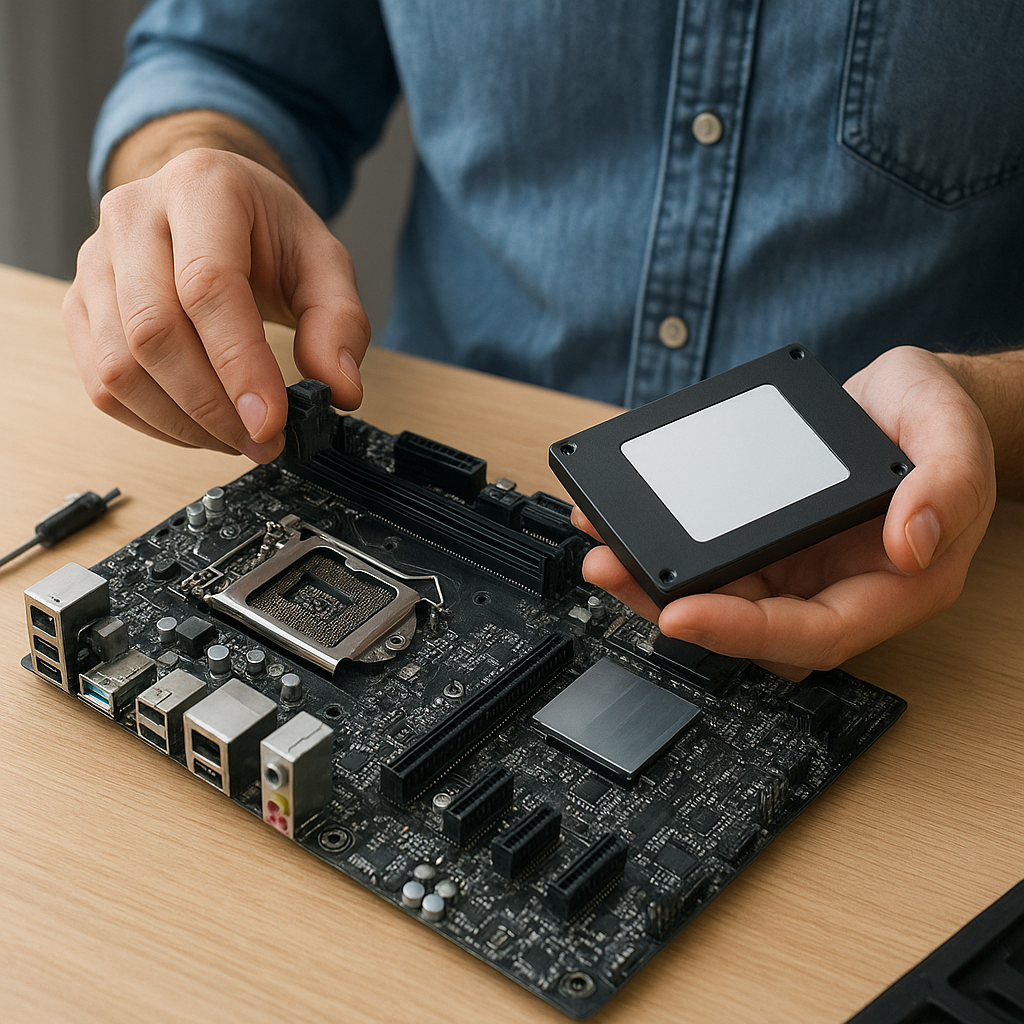
Wymiana karty graficznej w komputerze stacjonarnym może wydawać się skomplikowanym zadaniem, ale przy zachowaniu odpowiednich kroków każdy użytkownik poradzi sobie z tym zadaniem samodzielnie. W trakcie procesu ważne jest zadbanie o bezpieczeństwo komponentów oraz precyzję wykonania, aby nowa karta działała bez zarzutu i zapewniała optymalną wydajność.
Przygotowanie przed wymianą
Wymagane narzędzia
- Śrubokręt krzyżakowy i płaski
- Opaski do kabli lub rzepy
- Antystatyczna opaska na nadgarstek
- Kompresor lub puszka sprężonego powietrza
- Miękka ściereczka lub pędzelek
Środki ostrożności
Przed rozpoczęciem pracy odłącz komputer od prądu i odczekaj kilka minut, aż wszystkie kondensatory się rozładują. Załóż antystatyczną opaskę na nadgarstek, by zapobiec uszkodzeniu wrażliwych układów przez wyładowania elektrostatyczne. Unikaj działania na dywanach lub w miejscach o dużym ładunku elektrostatycznym.
Sprawdź specyfikację nowej karty i upewnij się, że masz wystarczająco wydajny zasilacz – parametry poboru energii często są podane na stronie producenta. Warto też ograniczyć zbędne podzespoły, odłączając dyski czy napędy, które nie są potrzebne podczas samej wymiany.
Demontaż starej karty
Otwórz obudowę komputera, odkręcając boczny panel. Zlokalizuj starą kartę graficzną w gnieździe slot PCI-E na płycie głównej. Przed wyjęciem usuń wszystkie przewody zasilające podłączone do karty – najczęściej są to wtyczki 6- lub 8-pinowe.
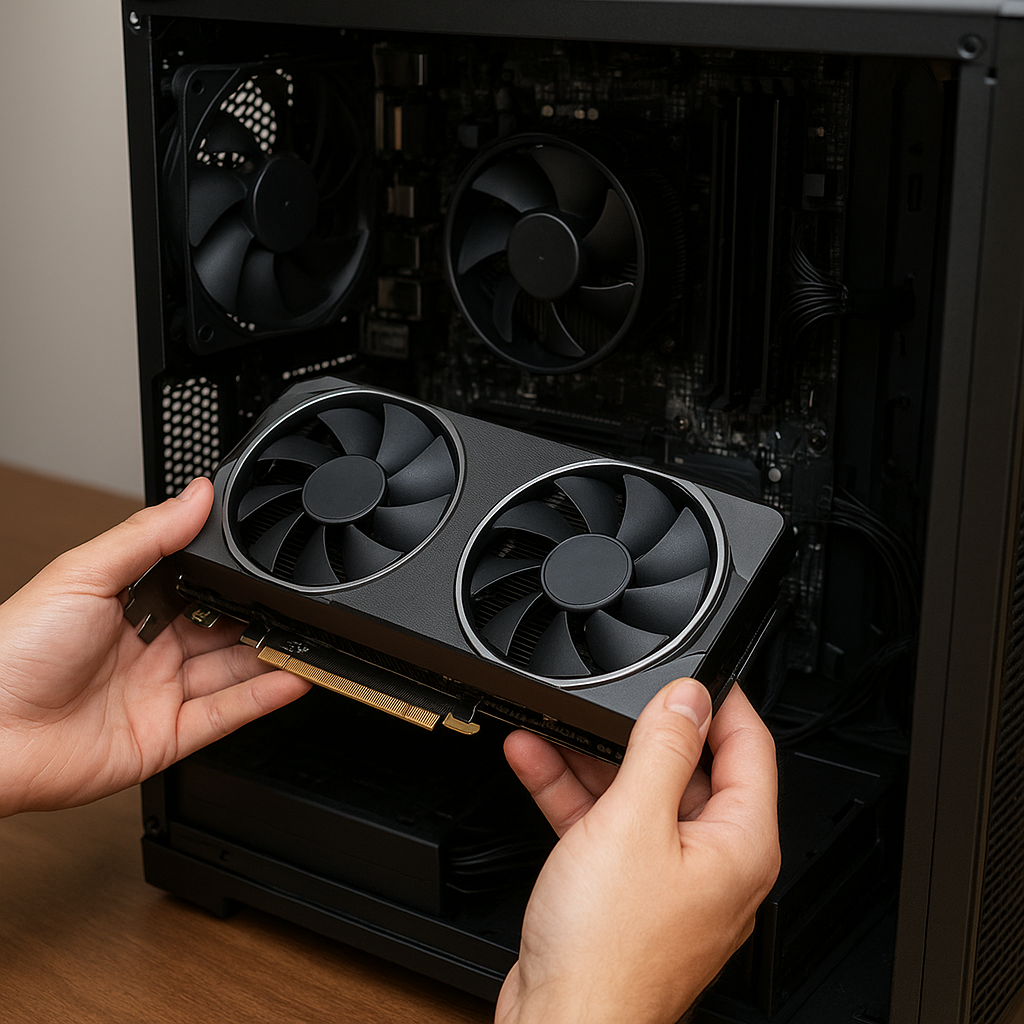
Delikatnie naciśnij zaczep blokujący slot PCI-E, aby odblokować kartę. Następnie odkręć metalową śrubę mocującą kartę do obudowy. Trzymając kartę za jej krawędzie, pociągnij ją prosto w górę, unikając skręcania lub zginania płytki.
W międzyczasie oczyść wnętrze obudowy za pomocą sprężonego powietrza. Usuń kurz z wentylatorów, radiatorów i elementów płyty głównej. Dzięki temu zapewnisz lepsze chłodzenie dla nowej karty i innych komponentów.
Instalacja nowej karty
Sprawdź dokładnie, czy w obudowie nie ma przeszkód uniemożliwiających wsunięcie nowej karty. Upewnij się, że długość karty mieści się w miejscu obudowy oraz że dostęp do złącz z tyłu jest prawidłowy.
Wsuń kartę do gniazda slot PCI-E, dociskając ją delikatnie, lecz stanowczo. Usłyszysz charakterystyczne kliknięcie blokady. Następnie przykręć kartę do obudowy za pomocą śruby – użyj precyzyjnego śrubokręta, aby nie uszkodzić gwintu.
Podłącz wszystkie wymagane przewody zasilające do karty. Zwróć uwagę na poprawne złącza 6- i 8-pinowe – niektóre modele kart wymagają aż dwóch osobnych wtyczek. Po zakończeniu montażu uporządkuj kable w obudowie, wykorzystując opaski lub rzepy, aby nie blokowały przepływu powietrza.
W razie potrzeby nałóż świeżą warstwę termopasty na elementy chłodzące, zwłaszcza gdy karta ma moduł chłodzenia typu AiO lub wymienny blok. W większości wypadków karty są fabrycznie przygotowane i pasta nie wymaga ingerencji.
Konfiguracja i testowanie
Po zamknięciu obudowy podłącz monitor do portu nowej karty graficznej (HDMI, DisplayPort lub DVI). Włącz komputer i wejdź do BIOS/UEFI, aby upewnić się, że karta jest wykrywana jako główny układ graficzny. Możesz też wyłączyć zintegrowane GPU, jeśli to konieczne.
Zainstaluj najnowsze sterowniki pobrane z oficjalnej strony producenta (NVIDIA lub AMD). Po restarcie uruchom narzędzie do testów wydajności lub benchmark, by zweryfikować, czy karta działa poprawnie i osiąga deklarowane taktowania.
Monitoruj temperatury za pomocą specjalnych programów – temperatura rdzenia powinna utrzymywać się w bezpiecznym zakresie. Jeśli wentylatory działają głośno lub występują nieregularne skoki temperatury, sprawdź ich prawidłowe podłączenie i czystość.
Podczas codziennej pracy zwracaj uwagę na poziom hałasu, stabilność systemu oraz ewentualne artefakty graficzne. W razie problemów warto sprawdzić wersję BIOS płyty głównej i ewentualnie zaktualizować ją, by zwiększyć kompatybilność z nową kartą.
Po pomyślnym przejściu wszystkich testów wymiana karty graficznej zostaje zakończona. Teraz możesz cieszyć się wyższą wydajnością w grach, szybszym renderowaniem wideo i bardziej efektywną pracą z zaawansowanymi aplikacjami graficznymi.