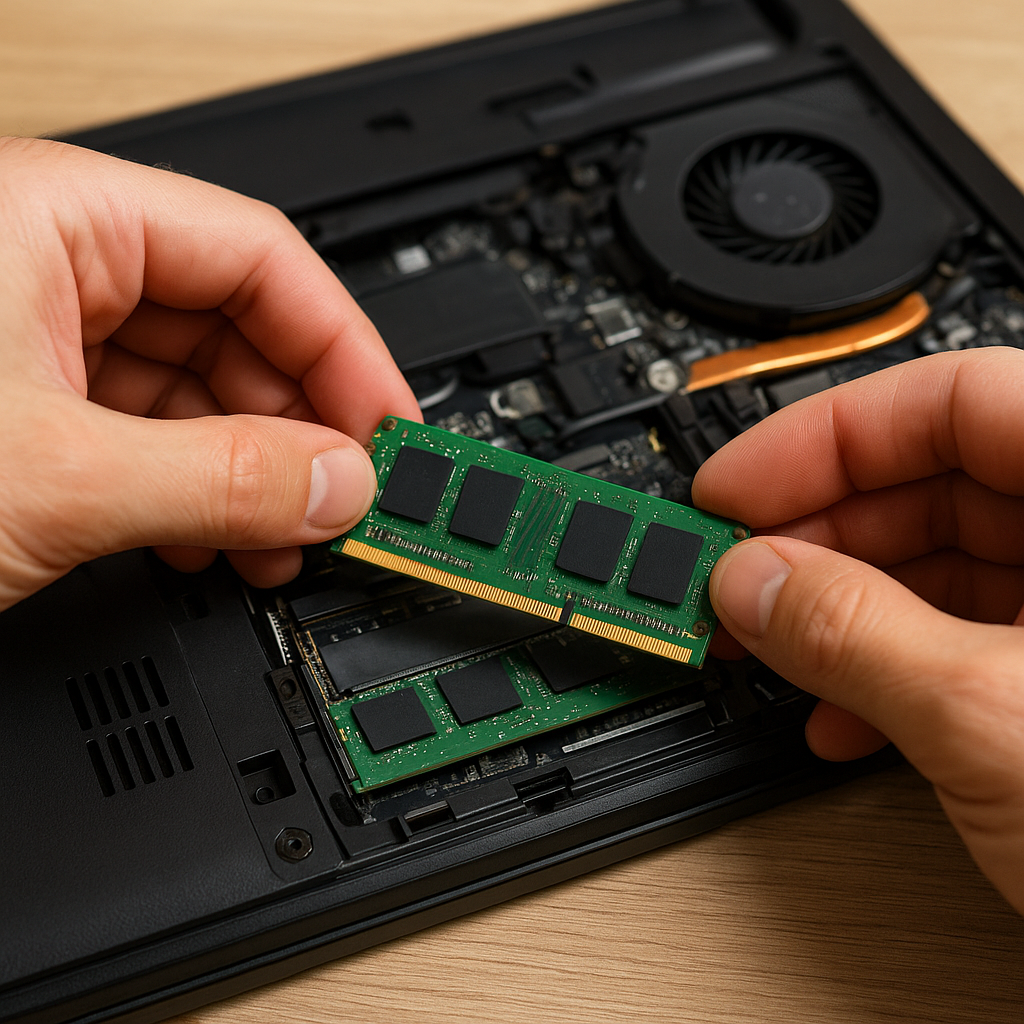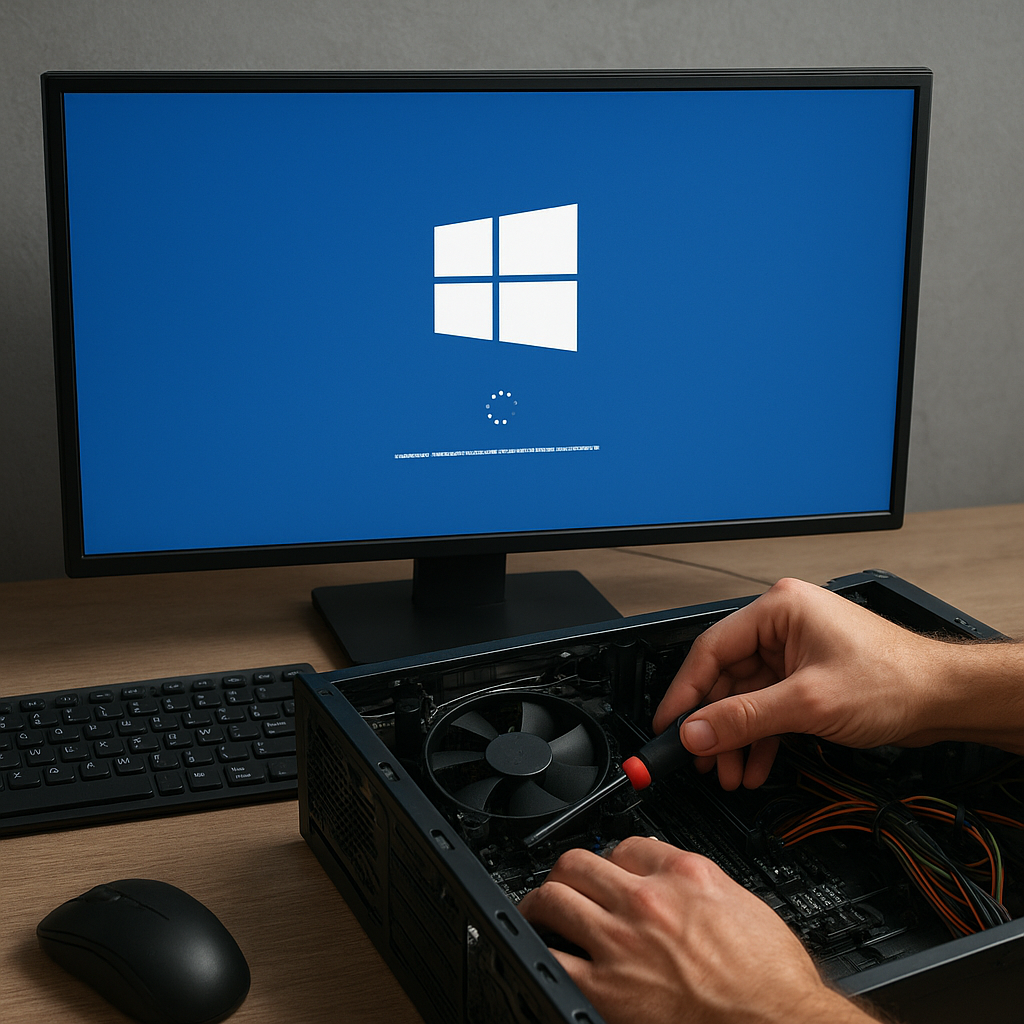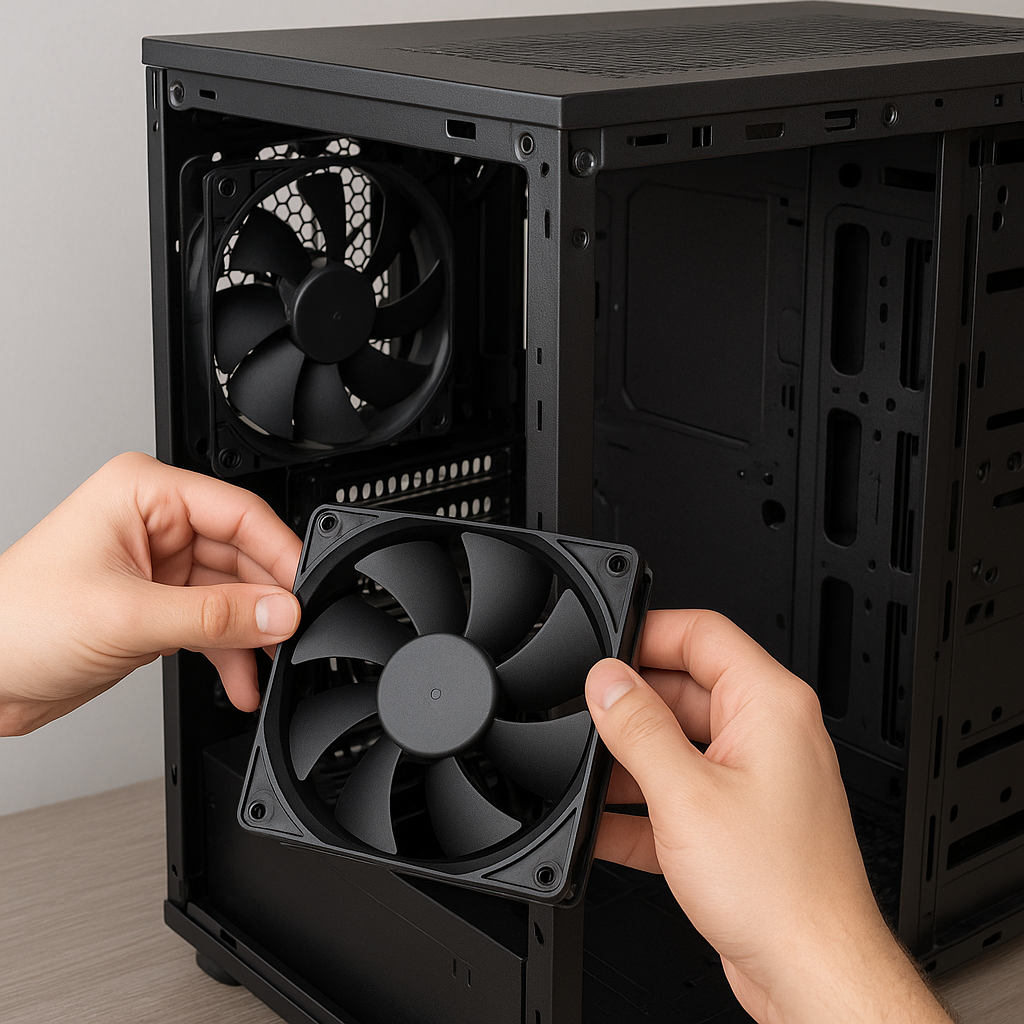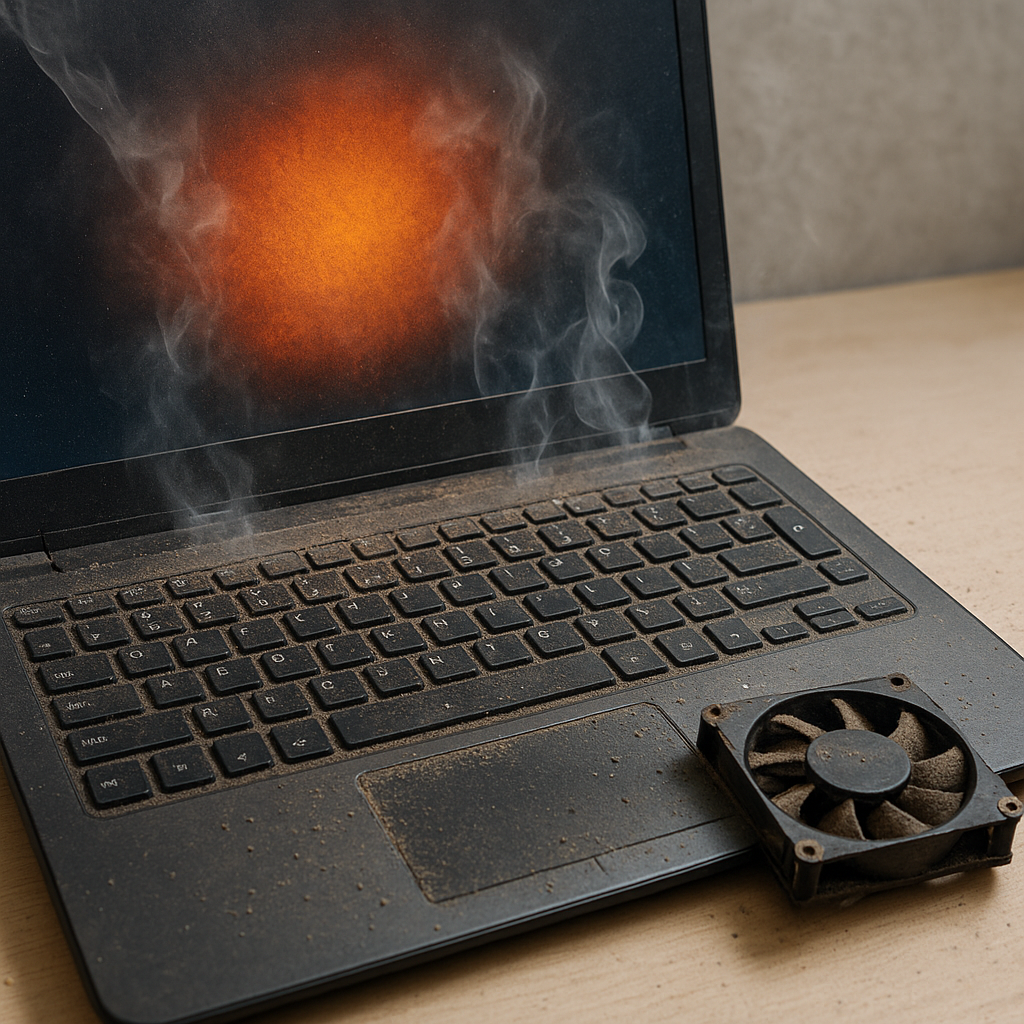
Problem przegrzewania się komputera dotyka zarówno użytkowników domowych, jak i profesjonalistów zajmujących się obróbką graficzną czy gamingiem. Wysoka temperatura podzespołów może prowadzić do niestabilnej pracy systemu, spadku wydajność oraz trwałego uszkodzenia komponentów. Warto poznać najczęstsze przyczyny tego zjawiska i wdrożyć odpowiednie działania zapobiegawcze, aby uniknąć kosztownych napraw i przestojów w pracy urządzenia.
Sprzętowe przyczyny przegrzewania
Wśród elementów najczęściej odpowiedzialnych za nadmierne nagrzewanie wyróżnić można kwestie związane z zanieczyszczeniami, niewłaściwą instalacją podzespołów czy zużyciem materiałów termoprzewodzących.
Zalegający kurz i brud
- Kurza warstwa utrudnia wymianę ciepła pomiędzy radiatorami a powietrzem,
- Filtry przeciwdziałające osiadaniu pyłu mogą być zapchane i uniemożliwiać prawidłowy przepływ powietrza,
- Zalegający kurz w gniazdach wentylatorów prowadzi do wzrostu ich prędkości i hałasu.
Wyczerpana pasta termoprzewodząca
- Pasta schnie i pęka, co zmniejsza przewodność cieplną pomiędzy procesorem a radiatorem,
- Zaniedbanie wymiany pasty co 2–3 lata potrafi podnieść temperaturę nawet o kilkanaście stopni,
- Niewłaściwe nakładanie pasty (za dużo lub za mało) zaburza równomierny kontakt elementów.
Niesprawne lub źle dobrane wentylatory
- Niska jakość wentylatoryów obniża ich żywotność i zdolność chłodzenia,
- Brak synchronizacji prędkości obrotowej z płytą główną może prowadzić do zakłóceń akustycznych i termicznych,
- Nieodpowiednia liczba wiatraczków w obudowie ogranicza cyrkulację powietrza.
Nieodpowiednie obudowy i układ airflow
- Słaba wentylacja kabli blokuje przepływ powietrza,
- Obudowy pozbawione dodatkowych wlotów i wylotów powietrza nie pozwalają odprowadzić gorącego strumienia,
- Brak filtrów przeciwkurzowych zmusza system do intensywniejszej pracy wentylatorów.
Programowe czynniki wpływające na temperaturę
Często źródło przegrzewania tkwi nie tylko w aspekcie sprzętowym, ale również w oprogramowaniu, które nadmiernie obciąża podzespoły.
Intensywne procesy w tle
- Antywirusy oraz programy do backupu mogą wykonywać skanowanie lub kopiowanie danych w niekorzystnych momentach,
- Aplikacje do szyfrowania dysków generują duże obciążenie CPU i pochłaniają znaczną część mocy obliczeniowej procesora,
- Zbyt duża liczba uruchomionych zakładek w przeglądarce wpływa na wzrost wykorzystania pamięci i czasem uruchamia silne algorytmy renderujące.
Złośliwe oprogramowanie
- Kryptominerzy potajemnie wykorzystują zasoby CPU lub GPU do kopania kryptowalut,
- Trojan potrafi uruchamiać nieautoryzowane procesy, które pracują na pełnej wydajności,
- Boty sieciowe używają połączeń sieciowych i obliczeń kryptograficznych, co podnosi temperaturę komponentów.
Nieprawidłowe sterowniki i ustawienia BIOS
- Stare lub wadliwe sterowniki kart graficznych nie sterują poprawnie wentylatorami,
- Niewłaściwe profile zasilania w BIOS lub systemie operacyjnym (wysoka wydajność zamiast zrównoważonego) powodują stałą pracę podzespołów na maksymalnych obrotach,
- Wyłączona opcja kontroli termicznej w BIOS blokuje dynamiczne obniżanie taktowania CPU w razie wzrostu temperatury.
Diagnostyka i monitoring temperatury
Aby skutecznie zwalczyć problem przegrzewania, warto zastosować narzędzia pozwalające na bieżąco śledzić temperaturę podzespołów i obciążenie systemu.
Oprogramowanie do pomiaru temperatury
- Popularne aplikacje takie jak HWMonitor, Core Temp czy SpeedFan umożliwiają wgląd w odczyty termistorów,
- Programy te często dostarczają wykresy i alerty, gdy temperatura przekroczy ustawione progi,
- Funkcja logowania pozwala analizować dane historycznie i wychwycić zjawiska szczytowego nagrzewania.
Testy obciążeniowe
- Programy typu Prime95 lub FurMark generują maksymalne obciążenie CPU i GPU w celu sprawdzenia stabilności chłodzenia,
- Przeprowadzanie testów przez kilkadziesiąt minut pozwala ocenić, czy system jest w stanie utrzymać bezpieczne temperatury,
- Analiza wyników wskazuje elementy wymagające interwencji, np. wymiany chłodzenia czy dodatkowych wentylatorów.
Weryfikacja komponentów
- Sprawdzenie poprawności montażu radiatoryków i wentylatorów,
- Pomiary napięć zasilania miernikiem, aby wykluczyć nadmierny pobór prądu,
- Kontrola stanu złączy na płycie głównej oraz kabli zasilających.
Profilaktyka i konserwacja systemu chłodzenia
Regularne działania zapobiegawcze minimalizują ryzyko przegrzewania i zapewniają długowieczność komponentów.
Czyszczenie i wymiana pasty
- Co 6–12 miesięcy warto odkurzyć wnętrze obudowy za pomocą sprężonego powietrza,
- Przy każdej wymianie pasty termoprzewodzącej zadbać o dokładne usunięcie starej warstwy,
- Stosować pasty renomowanych producentów, które zachowują parametry przewodności cieplnej przez lata.
Optymalizacja airflow
- Układać kable za tacą płyty głównej, aby nie blokowały cyrkulacji powietrza,
- Zamontować dodatkowe wentylatory wyciągające gorące powietrze z tyłu i górnej części obudowy,
- Stosować obudowy z perforowanymi panelami bocznymi i wlotami powietrza na przodzie.
Aktualizacje i poprawa oprogramowania
- Regularne instalowanie najnowszych sterowników od producentów GPU i chipsetów,
- Wykorzystanie narzędzi do zarządzania profilami mocy, by dostosować tryb chłodzenia do rzeczywistych potrzeb,
- Wyłączenie zbędnych usług działających w tle i zaplanowanie intensywnych zadań na godziny nocne, gdy sprzęt może pracować bez nadzoru.
Awaryjne metody obniżania temperatury
Jeżeli standardowe kroki nie przyniosą oczekiwanych efektów, warto sięgnąć po rozwiązania tymczasowe, które pozwolą odciążyć system chłodzenia.
- Obniżenie napięcia procesora (undervolting) za pomocą BIOS lub specjalistycznego oprogramowania,
- Włączenie trybu energooszczędnego w systemie operacyjnym, co ograniczy taktowania CPU i GPU,
- Ustawienie wyższych progów aktywacji wentylatorów, by działały szybciej przy niższych temperaturach.