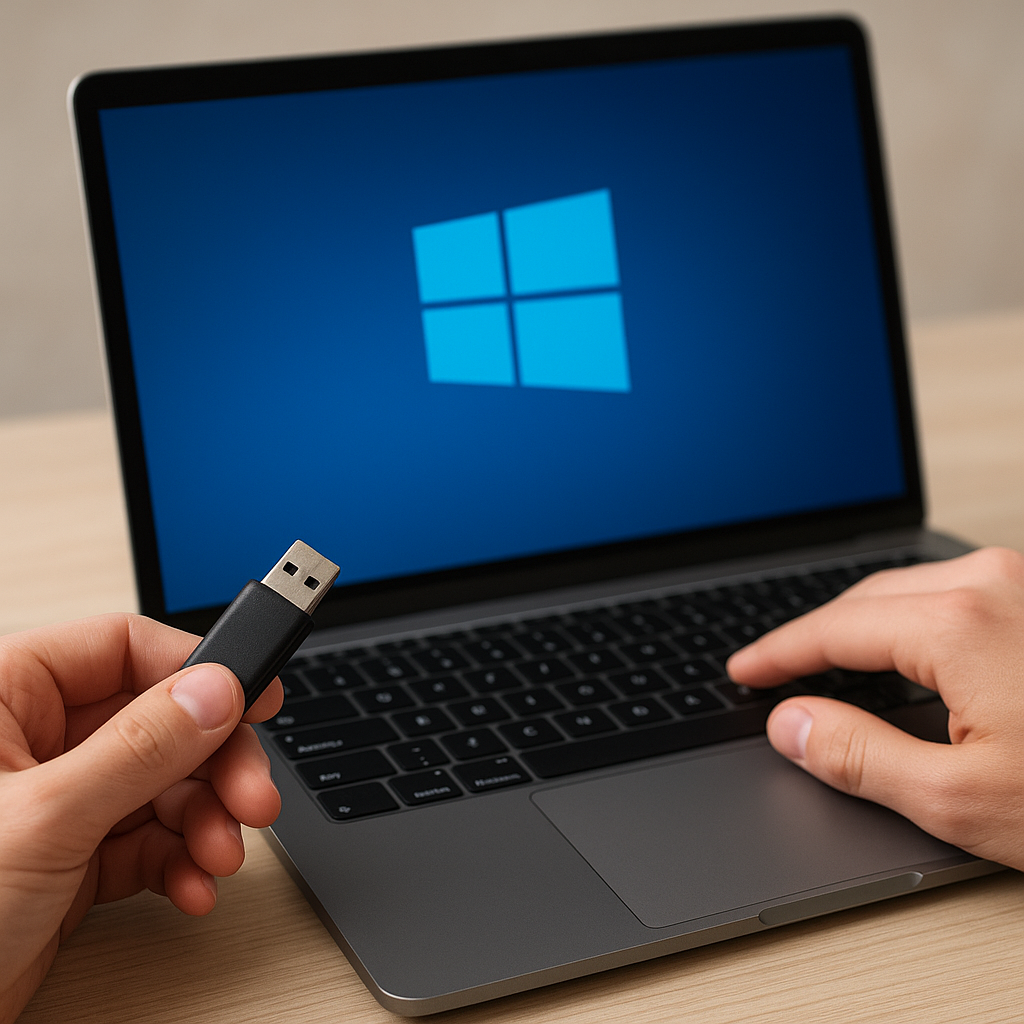
Instalacja systemu Windows z użyciem bootowalnego pendrive’a to jedna z podstawowych umiejętności każdego specjalisty zajmującego się naprawą i modernizacją komputerów. Niezależnie od tego, czy sprzęt jest już nieco przestarzały, czy też wymaga szybkiego przywrócenia do stanu fabrycznego, przygotowanie nośnika USB znacznie przyspiesza cały proces. Poniższy przewodnik poprowadzi krok po kroku przez każdy etap — od pobrania obrazu ISO po konfigurację po instalacji.
Wymagania sprzętowe i licencyjne
- Pendrive o pojemności co najmniej 8 GB (zalecane 16 GB lub więcej), sformatowany w systemie FAT32 lub NTFS.
- Komputer z możliwością rozruchu z USB — sprawdź obsługę trybu UEFI lub tradycyjnego BIOS.
- Aktualna licencja na wybraną edycję Windows (np. Windows 10, Windows 11).
- Dostęp do innego działającego komputera w celu przygotowania nośnika instalacyjnego.
- Stabilne łącze internetowe do pobrania pliku ISO lub narzędzia instalacyjnego.
Przygotowanie pendrive’a instalacyjnego
Pobranie obrazu ISO
Pierwszym krokiem jest pobranie oficjalnego obrazu ISO z witryny Microsoft. Zaloguj się na konto Microsoft i wybierz odpowiednią wersję systemu:
- Windows 10 – narzędzie Media Creation Tool lub bezpośredni link do pliku ISO.
- Windows 11 – oficjalny instalator z obsługą wymaganych ustawień sprzętowych (TPM 2.0, Secure Boot).
Przygotowanie za pomocą narzędzia Rufus
Aby utworzyć bootowalny pendrive, skorzystaj z aplikacji Rufus lub oficjalnego Media Creation Tool:
- Pobierz i uruchom Rufus.
- W polu „Urządzenie” wybierz swój pendrive.
- Wybierz typ partycji: GPT dla trybu UEFI lub MBR dla starszego BIOS.
- Wskaż pobrany plik ISO i naciśnij „Start”.
- Po zakończeniu procesu otrzymasz gotowy nośnik instalacyjny.
Konfiguracja BIOS/UEFI przed instalacją
Wiele nowoczesnych płyt głównych domyślnie blokuje rozruch z nieautoryzowanych nośników. Aby to zmienić, wykonaj następujące czynności:
- Wejdź do ustawień BIOS/UEFI, naciskając klawisz Del, F2, F10 lub Esc tuż po włączeniu komputera.
- W zakładce Security wyłącz opcję Secure Boot lub dodaj nowy klucz autoryzacyjny.
- Wybierz tryb rozruchu: UEFI lub Legacy (BIOS), zgodny z wybraną przez Ciebie opcją w Rufusie.
- W sekcji Boot Order ustaw pendrive jako pierwsze urządzenie startowe.
- Zapisz ustawienia i zrestartuj komputer.
Proces instalacji systemu Windows
Uruchomienie z nośnika
Po ponownym uruchomieniu komputer powinien wystartować z pendrive’a. Pojawi się ekran instalatora Windows:
- Wybierz język, format klawiatury i region.
- Naciśnij „Dalej”, a następnie „Zainstaluj teraz”.
- Podaj klucz produktu lub skorzystaj z opcji późniejszej aktywacji.
Wybór dysku i partycjonowanie
Instalator wyświetli listę dostępnych dysków:
- Usuń istniejące partycje, jeżeli chcesz wykonać czystą instalację.
- Utwórz nową partycję (zalecane minimum 64 GB dla Windows 10, 128 GB dla Windows 11).
- Sformatuj wybraną partycję, wybierając system plików NTFS.
- Wskaż przygotowaną partycję i naciśnij „Dalej”.
Instalator rozpocznie kopiowanie plików i konfigurację systemu — czas trwania zależy od wydajności dysku oraz kontrolera USB.
Konfiguracja po instalacji i optymalizacja
Po pierwszym uruchomieniu przejdź przez kreator konfiguracji użytkownika:
- Utwórz konto lokalne lub zaloguj się przy pomocy konta Microsoft.
- Skonfiguruj ustawienia prywatności i automatyczne aktualizacje.
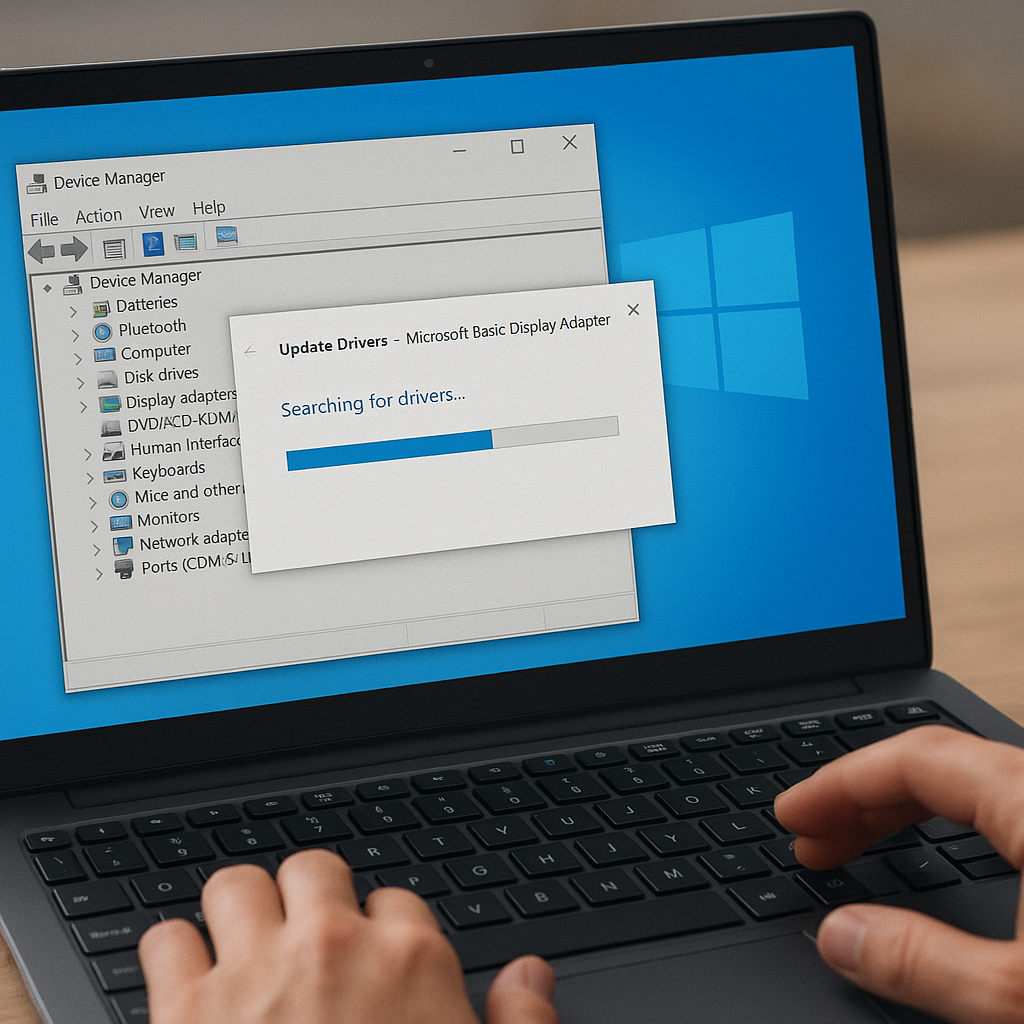
- Pobierz i zainstaluj najnowsze sterowniki z witryny producenta płyty głównej lub laptopa.
- Włącz funkcje bezpieczeństwa: BitLocker, Windows Defender i firewall.
Najczęstsze problemy i sposoby ich rozwiązania
- Komputer nie widzi pendrive’a – upewnij się, że port USB działa prawidłowo i spróbuj innego gniazda.
- Instalator zatrzymuje się na ekranie z logo – sprawdź zgodność trybu UEFI/Legacy oraz wyłącz opcję Fast Boot.
- Błąd „No Bootable Device” – ustaw pendrive jako pierwsze urządzenie startowe i wyłącz szybki rozruch w BIOS/UEFI.
- Brak dysku na liście – jeżeli to dysk NVMe, wymagane może być załadowanie dodatkowego sterownika podczas instalacji.
Po zakończeniu instalacji i konfiguracji nośnika USB możesz go bezpiecznie odłączyć. Regularne aktualizacje oraz tworzenie kopii zapasowych znacznie zmniejszają ryzyko utraty danych i problemów z systemem w przyszłości.