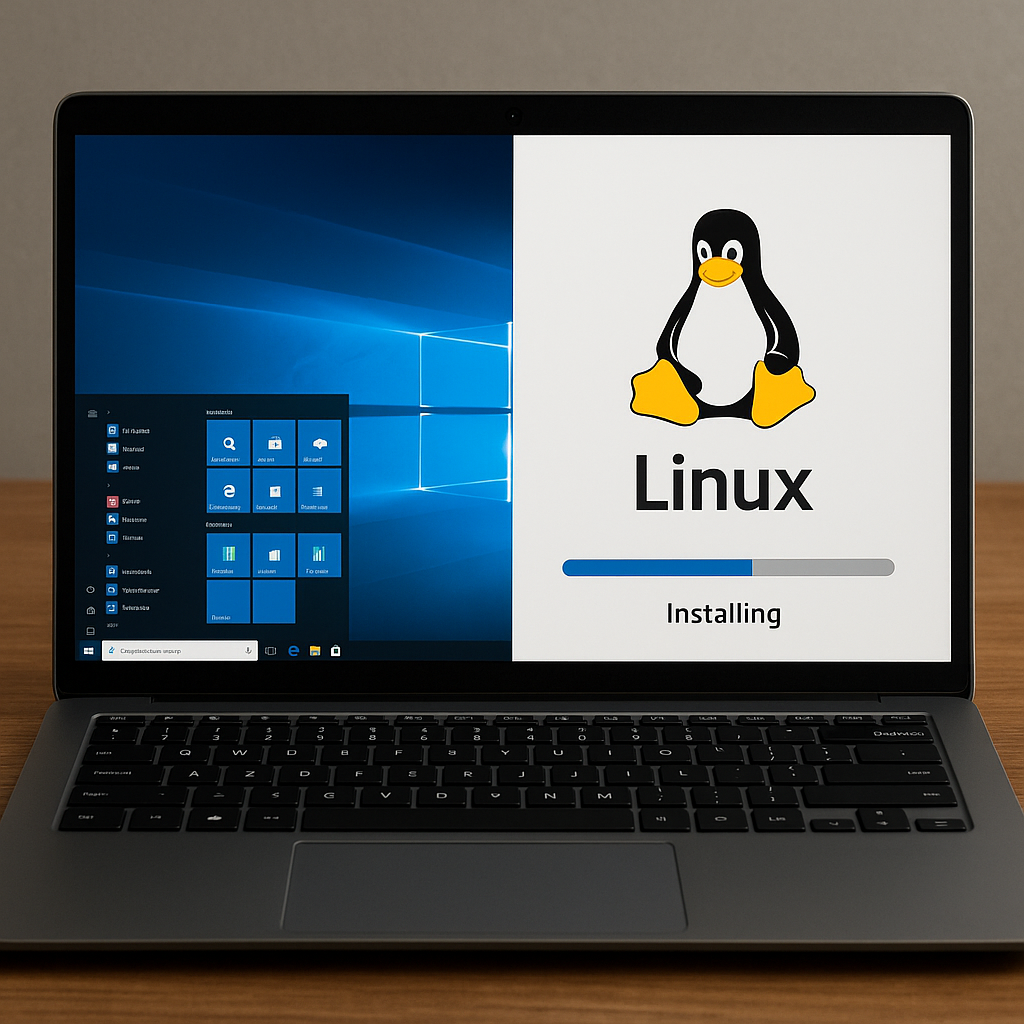
Instalacja Linux obok istniejącego Windows to doskonały sposób na poznanie świata open source bez ryzyka utraty plików czy zmian w obecnym systemie. Tryb dual boot pozwala na płynne przełączanie się między platformami i daje pełną kontrolę nad środowiskiem pracy. W tym artykule omówimy wszystkie etapy – od przygotowania dysku, przez wybór dystrybucji, aż po konfigurację bootloadera – tak, byś mógł cieszyć się stabilnym i bezpiecznym systemem.
Wymagania i przygotowanie sprzętu
Przed przystąpieniem do instalacji warto upewnić się, że komputer spełnia podstawowe wymagania. Na początek:
- Zapewnienie co najmniej 20 GB wolnego miejsca na dysku dla systemu Linux.
- Aktualizacja BIOS lub UEFI do najnowszej wersji, co często poprawia obsługę nośników USB i rozwiązuje problemy z rozruchem.
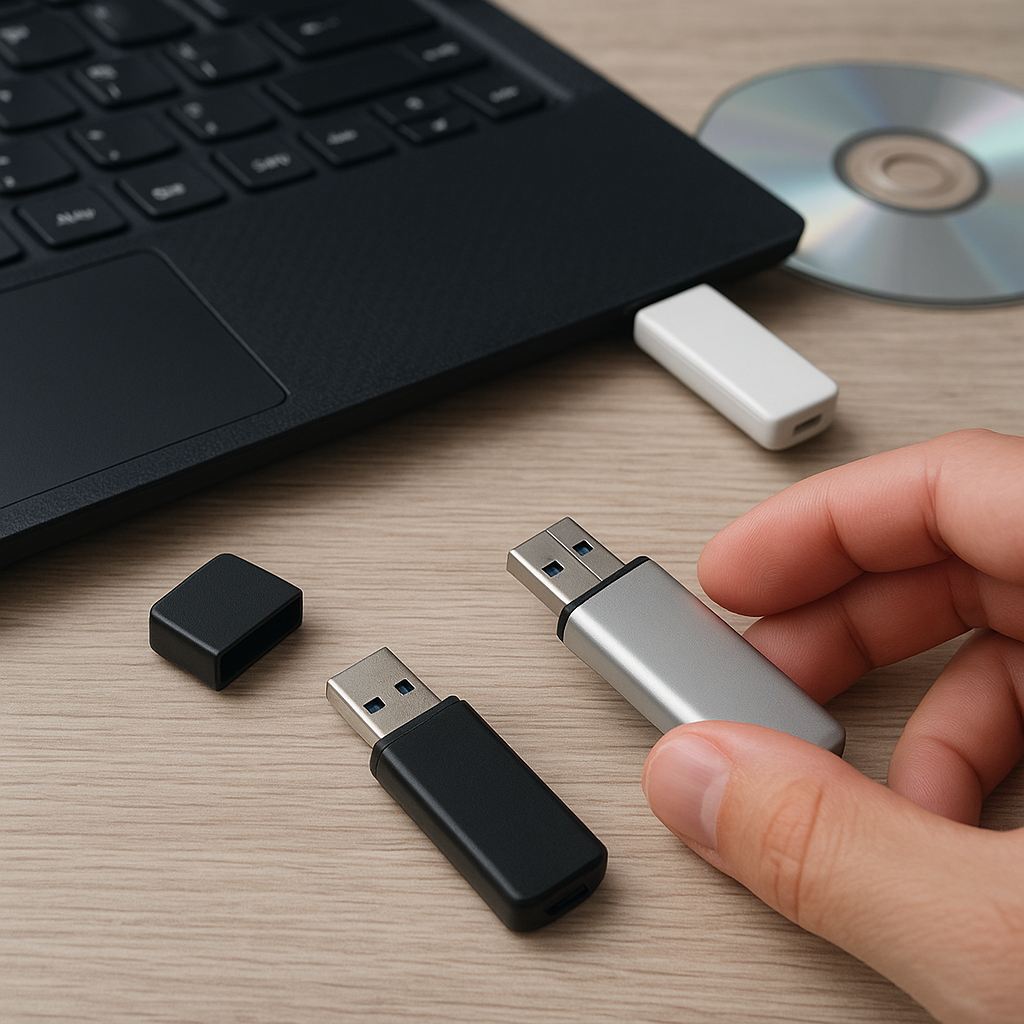
- Pobranie obrazu ISO wybranej dystrybucji (Ubuntu, Fedora, Mint itp.) i stworzenie bootowalnego pendrive’a za pomocą narzędzia takiego jak Rufus lub Etcher.
- Wykonanie kopii zapasowej ważnych danych z systemu Windows, co zabezpieczy przed niespodziewanymi utratami plików.
- Posiadanie klucza Windows lub mechanizmu odzyskiwania systemu, zwłaszcza jeśli jest on oryginalnie preinstalowany.
Pamiętaj, że różne komputery mogą wymagać unikalnych ustawień w UEFI – wyłącz Secure Boot lub dodaj wyjątek dla bootowalnego pendrive’a, jeśli instalator dystrybucji nie startuje od razu.
Tworzenie i zarządzanie partycjami
Aby zainstalować Linux obok Windowsa, musisz przygotować wolną przestrzeń na dysku. Można to zrobić na dwa sposoby:
- Zmniejszenie istniejącej partycji Windows za pomocą wbudowanego narzędzia “Zarządzanie dyskami”.
- Użycie zewnętrznego menedżera partycji, na przykład GParted, uruchamianego z live USB.
W przypadku Windows 10/11:
- Wejdź w Zarządzanie dyskami (diskmgmt.msc), kliknij prawym i wybierz “Zmniejsz wolumin”.
- Podaj wielkość redukcji (minimum 20 GB) i zastosuj zmiany.
- Na nowo utworzonej przestrzeni nie twórz partycji – instalator Linux sam zadecyduje o typach i punktach montowania.
W razie napotkania błędów związanych z plikami stronicowania lub hibernacją wyłącz te funkcje i przeprowadź defragmentację, by system odblokował maksymalną przestrzeń.
Instalacja dystrybucji Linux
Po przygotowaniu nośnika USB z pobraną dystrybucją uruchom komputer ponownie i wejdź do UEFI lub BIOS, ustalając bootowanie z pendrive’a. Gdy pojawi się instalator, wykonaj następujące kroki:
- Wybierz język i układ klawiatury.
- Przejdź do sekcji partycjonowania i zaznacz opcję “Zainstaluj obok Windows”.
- Wskaż wcześniej przygotowaną wolną przestrzeń – instalator automatycznie utworzy:
- partycję root (/) o zalecanej wielkości,
- partycję swap (wymiany) – jej rozmiar zależy od ilości pamięci RAM,
- partycję home (/home) na pliki użytkownika.
- Podaj dane użytkownika: nazwa, hasło i (opcjonalnie) klucz szyfrowania home.
- Rozpocznij instalację i poczekaj, aż proces zostanie zakończony (około 10–20 minut).
Jeżeli instalator nie oferuje bezpośrednio opcji “obok Windows”, wybierz “Ręczne partycjonowanie” i samodzielnie skonfiguruj punkty montowania, nie nadpisując partycji NTFS.
Konfiguracja bootloadera i finalne testy
Po zakończeniu instalacji pojawi się GRUB – standardowy bootloader większości dystrybucji. Z reguły automatycznie wykrywa Windows i pozwala na wybór systemu przy starcie.
Jeśli Windows nie jest widoczny w menu:
- Uruchom Linux, otwórz terminal i wpisz:
sudo update-grublubsudo grub-mkconfig -o /boot/grub/grub.cfg. - Sprawdź, czy partycja EFI jest zamontowana pod katalogiem /boot/efi.
- W razie konieczności ręcznie dodaj wpis do pliku konfiguracyjnego GRUB.
Po restarcie komputera menu GRUB powinno zawierać pozycje dla Linux i Windows. Upewnij się, że obie opcje uruchamiają się poprawnie i systemy działają stabilnie. Warto także przeprowadzić aktualizację obu platform oraz zainstalować niezbędne sterowniki i narzędzia do diagnostyki sprzętowej.