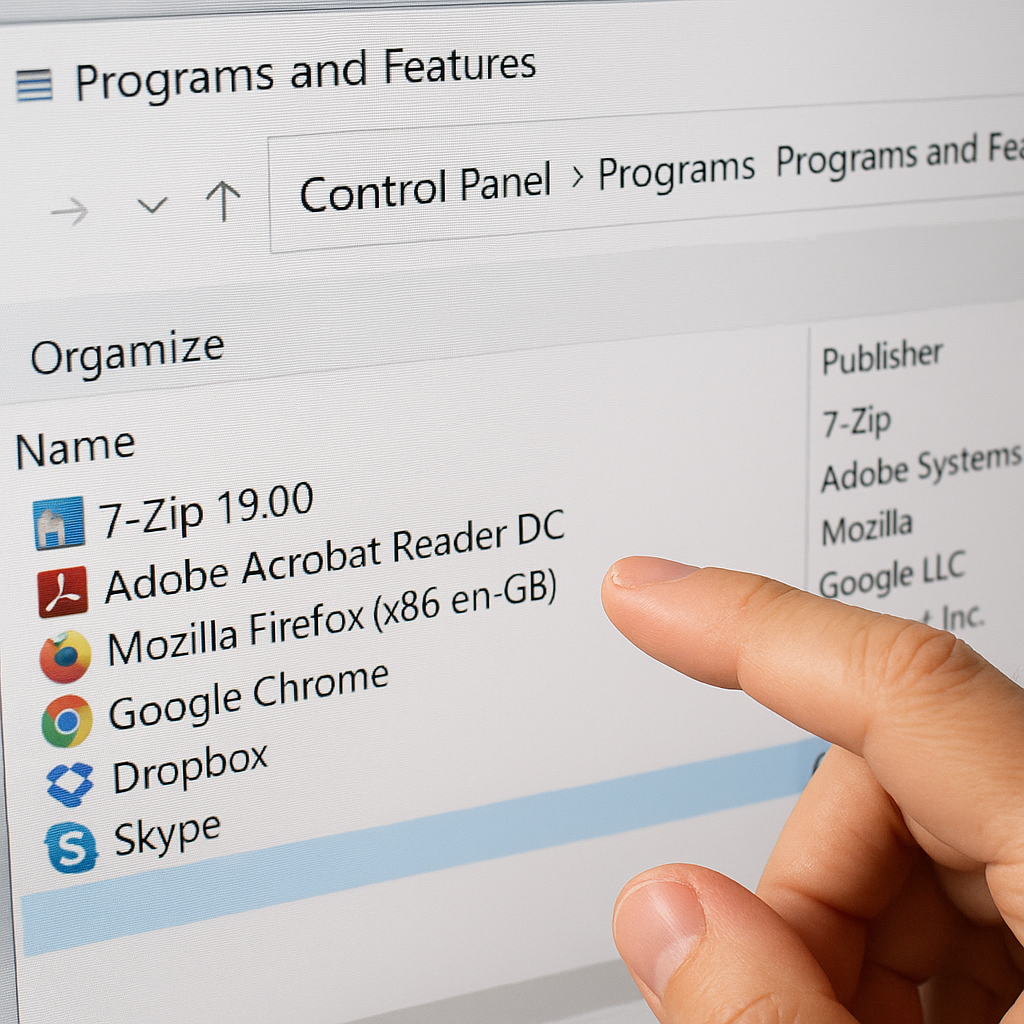
Problem z odinstalowaniem zakorzenionego w systemie oprogramowania może doprowadzić do licznych frustracji, a nawet zaburzeń w pracy komputera. Usunięcie aplikacji, która odmawia współpracy, wymaga nie tylko cierpliwości, lecz także znajomości kilku kluczowych technik i narzędzi. Poniższy przewodnik prezentuje sprawdzone metody, dzięki którym skutecznie przeprowadzisz czyszczenie systemu i odzyskasz pełną kontrolę nad zainstalowanymi programami.
Przyczyny problemów z odinstalowaniem programów
Zrozumienie przyczyn, dla których program nie chce się usunąć, to pierwszy krok do rozwiązania problemu. Oto najczęstsze bariery:
- Uszkodzony instalator – braki lub błędy w instalacyjnych plikach mogą uniemożliwiać wywołanie funkcji odinstalowywania.
- Zablokowane procesy – uruchomione w tle procesy aplikacji blokują dostęp do kluczowych modułów i plików.
- Błędne wpisy w rejestrze – nieprawidłowe lub pozostałe po starszych wersjach klucze rejestru systemowego.
- Brak uprawnień – standardowe konto użytkownika może nie mieć wystarczających praw do modyfikacji niektórych katalogów.
- Konflikty z innymi programami – narzędzia zabezpieczające lub antywirusy mogą blokować proces odinstalowywania.
Przed przystąpieniem do działań naprawczych warto zdiagnozować, które z powyższych czynników są odpowiedzialne za problem. Pozwoli to wybrać optymalną strategię i zaoszczędzić czas.
Ręczne metody usuwania oprogramowania
Jeśli standardowy mechanizm odinstalowywania zawodzi, skorzystaj z poniższych, bardziej zaawansowanych technik:
1. Zamknięcie blokujących procesów
- Otwórz Menedżera zadań (Task Manager) skrótem Ctrl+Shift+Esc.
- Zlokalizuj procesy powiązane z problematycznym programem.
- Kliknij Zakończ zadanie, a następnie spróbuj ponownie uruchomić deinstalator.
2. Ręczne usuwanie plików i katalogów
- Przejdź do katalogu instalacyjnego (domyślnie C:Program Files lub C:Program Files (x86)).
- Usuń cały folder związany z aplikacją.
- Warto upewnić się, że żadne pliki nie są aktualnie używane – w razie potrzeby skorzystaj z trybu awaryjnego systemu.
3. Edycja rejestru systemowego
Zmiana kluczy w rejestrze wymaga zachowania ostrożności. Przed wprowadzeniem jakichkolwiek modyfikacji wykonaj kopię zapasową.
- Wciśnij Win+R, wpisz regedit i potwierdź Enterem.
- Przejdź do HKEY_LOCAL_MACHINESOFTWARE oraz HKEY_CURRENT_USERSOFTWARE i usuń gałęzie powiązane z oprogramowaniem.
- Sprawdź również sekcje Wow6432Node dla systemów 64-bitowych.
Narzędzia firm trzecich i zaawansowane techniki
Jeśli ręczne metody zawiodą, skorzystaj ze specjalistycznych programów oraz ukrytych funkcji systemu:
1. Dedykowane deinstalatory
Na rynku dostępne są narzędzia usuwające nawet najbardziej oporne aplikacje. Warto sięgnąć po:
- Revo Uninstaller – analizuje dysk i rejestr, wyłapując pozostałości po odinstalowanym oprogramowaniu.
- IObit Uninstaller – oferuje tryb Force Uninstall pozwalający usunąć programy bez działającego instalatora.
- Geek Uninstaller – lekki i przenośny, skuteczny w detekcji ukrytych komórek rejestru.
2. Wykorzystanie wbudowanych narzędzi Windows
- W konsoli cmd uruchom polecenie wmic product where name=”NazwaProgramu” call uninstall.
- Uruchom PowerShell jako administrator i użyj Get-WmiObject lub Get-Package do identyfikacji i usunięcia pakietu.
- Skorzystaj z wbudowanego narzędzia DISM do naprawy komponentów systemu, jeśli to właśnie one blokują deinstalację.
3. Tryb awaryjny i Live CD
Tryb awaryjny uruchamia system z minimalnym zestawem sterowników, co często umożliwia usunięcie plików zablokowanych w normalnym trybie. Jeśli i to zawiedzie, stworzenie bootowalnego nośnika Live CD (np. Linux) pozwoli na usunięcie pliki oraz katalogi bez ingerencji Windows.
Profilaktyka i dobre praktyki
Aby w przyszłości uniknąć kłopotów z odinstalowywaniem, warto wprowadzić kilka prostych zasad:
- Zawsze instaluj programy z zaufanych źródeł, aby uniknąć wirusów i ukrytych modułów szpiegujących.
- Korzystaj z narzędzi do monitorowania instalacji, np. InstallWatch lub Advanced Uninstaller.
- Regularnie twórz punkty przywracania systemu i pełne kopie zapasowe kluczowych danych.
- Sprawdzaj uprawnienia instalatora – jeżeli program wymaga parametrów administracyjnych, uruchamiaj go jako administrator.
- Co jakiś czas czyść rejestr za pomocą sprawdzonych aplikacji, np. CCleaner, by zapobiec gromadzeniu się nieaktualnych wpisów.
Dzięki tym działaniom znacznie obniżysz ryzyko pojawienia się kolejnych problemów z usuwaniem niechcianego oprogramowania, a Twój komputer będzie działać bardziej stabilnie.