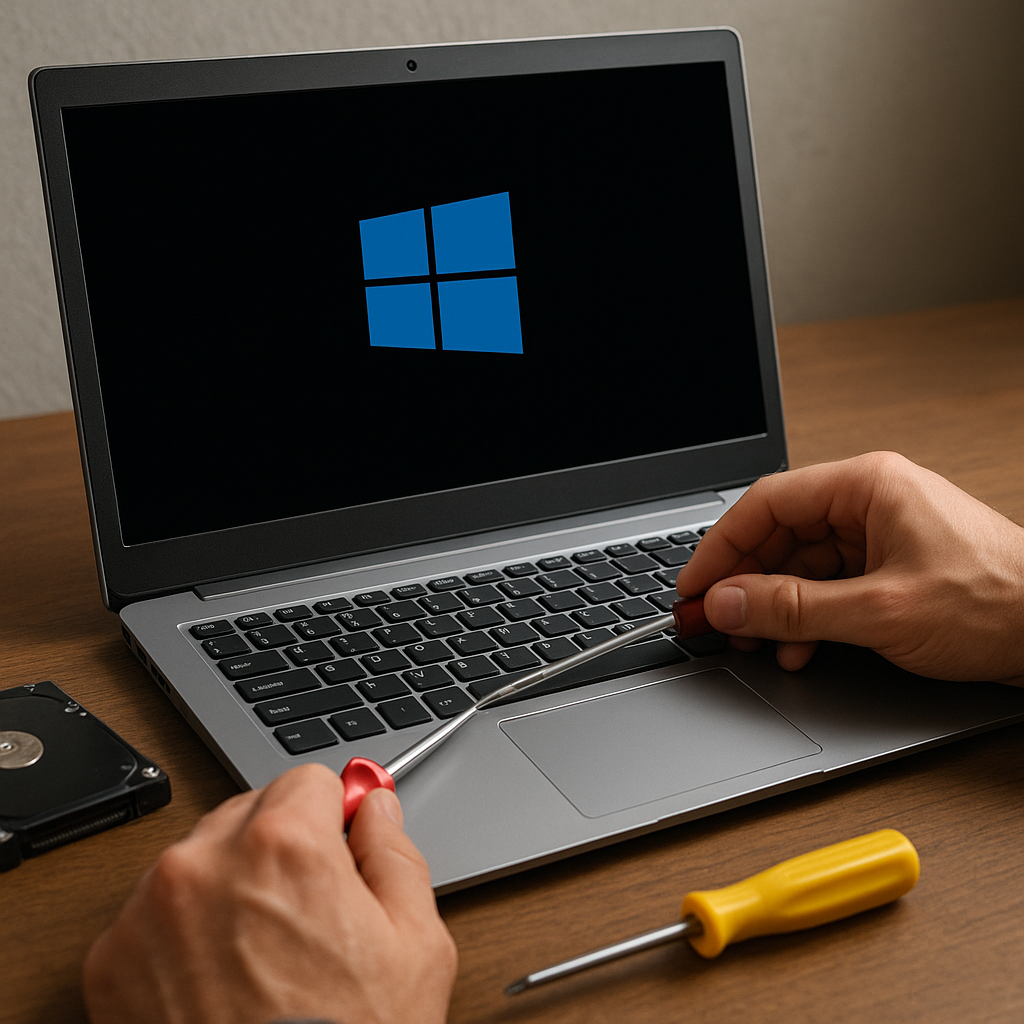
Uszkodzony bootloader to jedna z najczęstszych przyczyn problemów z uruchamianiem Windows. Bez prawidłowego modułu startowego system nie jest w stanie odwołać się do partycji systemowej i wyświetlić ekranu logowania. W poniższym artykule opisano szczegółowe metody diagnostyki oraz krok po kroku procedurę, która pozwoli przywrócić możliwość uruchomienia komputera po awarii tego kluczowego komponentu. Dowiesz się, jakie narzędzia przygotować, jakie polecenia wydać w CLI i jak unikać najczęstszych pułapek.
Przyczyny uszkodzenia bootloadera
Poznanie źródła problemu ułatwia dobranie właściwej metody naprawy. Wyróżniamy kilka typowych przyczyn:
- Nieudana aktualizacja systemu lub BIOS/UEFI.
- Atak złośliwego oprogramowania ingerującego w sektor uruchamiania.
- Błędne operacje na partycjach (format, przesunięcie, kopiowanie).
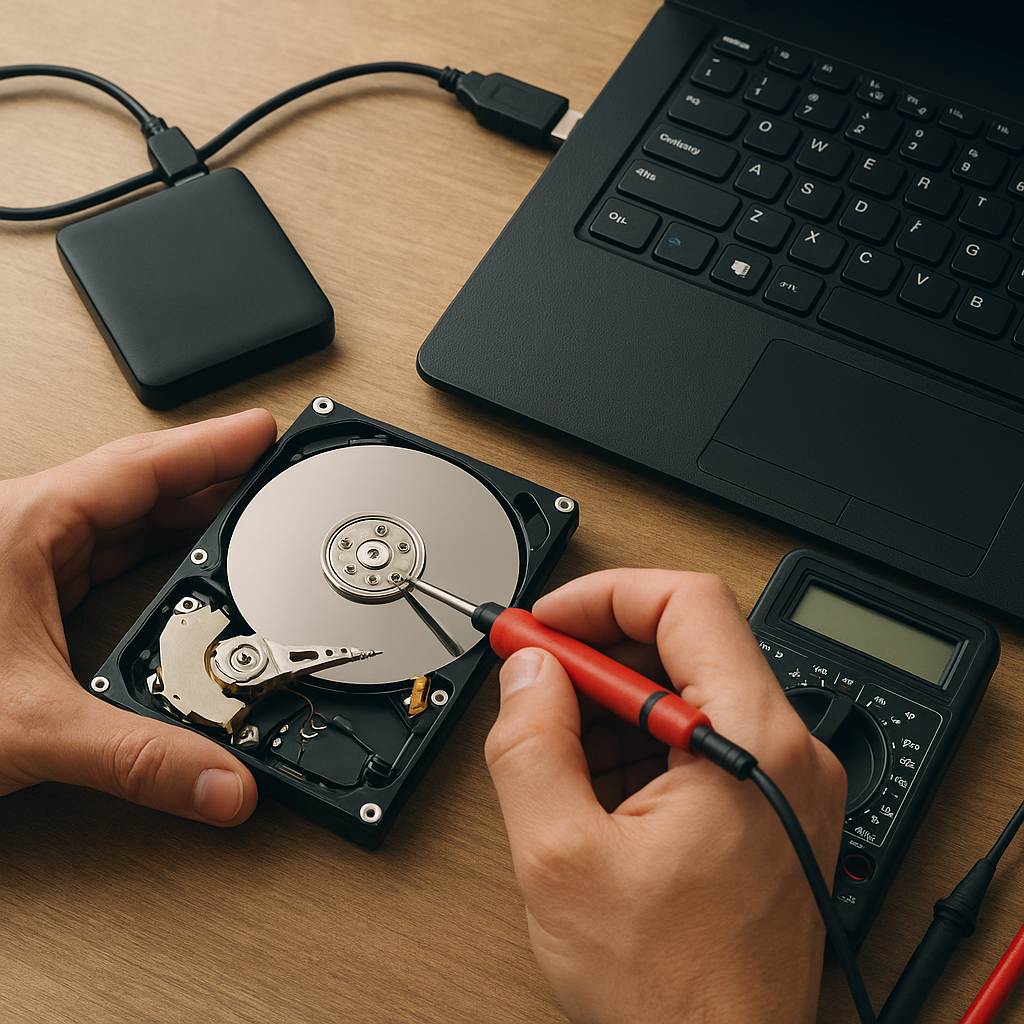
- Awaria dysku fizycznego – bad sectors w obszarze MBR lub Boot Configuration Data.
- Błędy użytkownika podczas instalacji wielu systemów w konfiguracji dual-boot.
Często problem ujawnia się komunikatami typu “Reboot and select proper boot device” albo “Bootmgr is missing”. W takich sytuacjach konieczna jest interwencja z poziomu nośnika ratunkowego, który daje dostęp do wiersza poleceń.
Przygotowanie środowiska naprawczego
Zanim przystąpisz do naprawy, zadbaj o odpowiednie narzędzia i nośniki. Dzięki temu unikniesz dodatkowych utrudnień.
Utworzenie nośnika ratunkowego
- Pobierz oficjalny obraz ISO Windows z witryny Microsoft.
- Wypal go na pendrive o pojemności co najmniej 8 GB lub nagraj na płytę DVD.
- Upewnij się w BIOS/UEFI, że priorytetem rozruchu jest USB/DVD.
Przygotowanie narzędzi diagnostycznych
- Kompatybilny z Twoim systemem nośnik z zestawem optymalnych narzędzi (np. Hiren’s BootCD lub Ultimate Boot CD).
- Program do sprawdzania stanu dysku (CrystalDiskInfo, HD Tune).
- Narzędzie do tworzenia zdjęcia dysku (Clonezilla) – przydatne przed bardziej inwazyjnymi operacjami.
Procedura naprawy bootloadera
Poniższy proces został przetestowany na Windows 7, 8.1 i 10. W kolejnych krokach wykorzystujesz wiersz poleceń z nośnika ratunkowego.
1. Wejście do środowiska naprawczego
- Włóż nośnik instalacyjny i zrestartuj komputer.
- Po załadowaniu plików instalatora wybierz opcję „Napraw komputer”.
- Przejdź do „Rozwiąż problemy” → „Wiersz polecenia”.
2. Naprawa rekordów startowych
- Wpisz polecenie: bootrec /fixmbr – nadpisuje uszkodzony MBR, nie naruszając istniejących partycji.
- Wpisz: bootrec /fixboot – przywraca prawidłowy sektor rozruchowy na partycji systemowej.
- Jeżeli pojawi się komunikat o odmowie dostępu, sprawdź uprawnienia i aktywność partycji (diskpart → list disk, select disk 0, list partition, select partition X, active).
3. Odbudowa BCD
Odbudowa bazy konfiguracji to kluczowy krok:
- bootrec /scanos – skanuje wszystkie systemy Windows na podłączonych dyskach.
- bootrec /rebuildbcd – odbudowuje wpisy w BCD.
- W razie problemów można ręcznie wyeksportować i usunąć starą bazę: bcdedit /export C:bcdbackup, następnie attrib C:bootbcd -h -r -s i del C:bootbcd, by ponownie wykonać rebuild.
4. Naprawa konfiguracji dysków GPT/UEFI
Jeśli system korzysta z UEFI i partycji GPT:
- Użyj narzędzia diskpart: list disk, select disk X, list vol – zidentyfikuj wolumen EFI.
- Mount punkt EFI: assign letter=V:.
- Skopiuj pliki startowe: cd /d V:EFIMicrosoftBoot i bootrec /fixboot.
- Jeśli folder jest pusty – utwórz strukturę: md V:EFIMicrosoftBoot, potem bcdboot C:Windows /l pl-PL /s V: /f UEFI.
Diagnostyka i narzędzia
Oprócz wbudowanych komend warto znać dodatkowe oprogramowanie pomagające w identyfikacji usterek:
- Testy powierzchni dysku: HD Tune pozwala wykryć bad sectors przed przystąpieniem do operacji na MBR/GPT.
- Narzędzia do edycji bootloadera: EasyBCD – umożliwia dodawanie i modyfikację wpisów w BCD w trybie graficznym.
- Programy do naprawy sektora rozruchowego: TestDisk pomaga odzyskać tablice partycji i sektor rozruchowy MBR.
- Monitorowanie temperatury i stanu SMART: CrystalDiskInfo pozwala ocenić, czy należy wymienić dysk na nowy.
Najczęstsze błędy i wskazówki
Poniżej krótkie porady, które uchronią Cię przed powtórzeniem awarii:
- Przed każdą zmianą wykonaj backup ważnych danych – nawet działającego systemu.
- Sprawdź kolejność bootowania w BIOS/UEFI, by unikać ładowania starego menedżera rozruchu z pendrive.
- Upewnij się, że używasz odpowiedniego trybu (Legacy vs UEFI) zgodnie z tabelą partycji.
- Jeżeli napotykasz problemy z uprawnieniami w wierszu poleceń, sprawdź, czy nośnik jest odblokowany (Secure Boot, TPM).
- Przed odbudową BCD zrób eksport: bcdedit /export – w razie błędu możesz odzyskać starą konfigurację.
- Zwracaj uwagę na komunikaty zwracane przez bootrec i bcdedit – często podpowiadają, na jakim etapie powodzenie zawiodło.