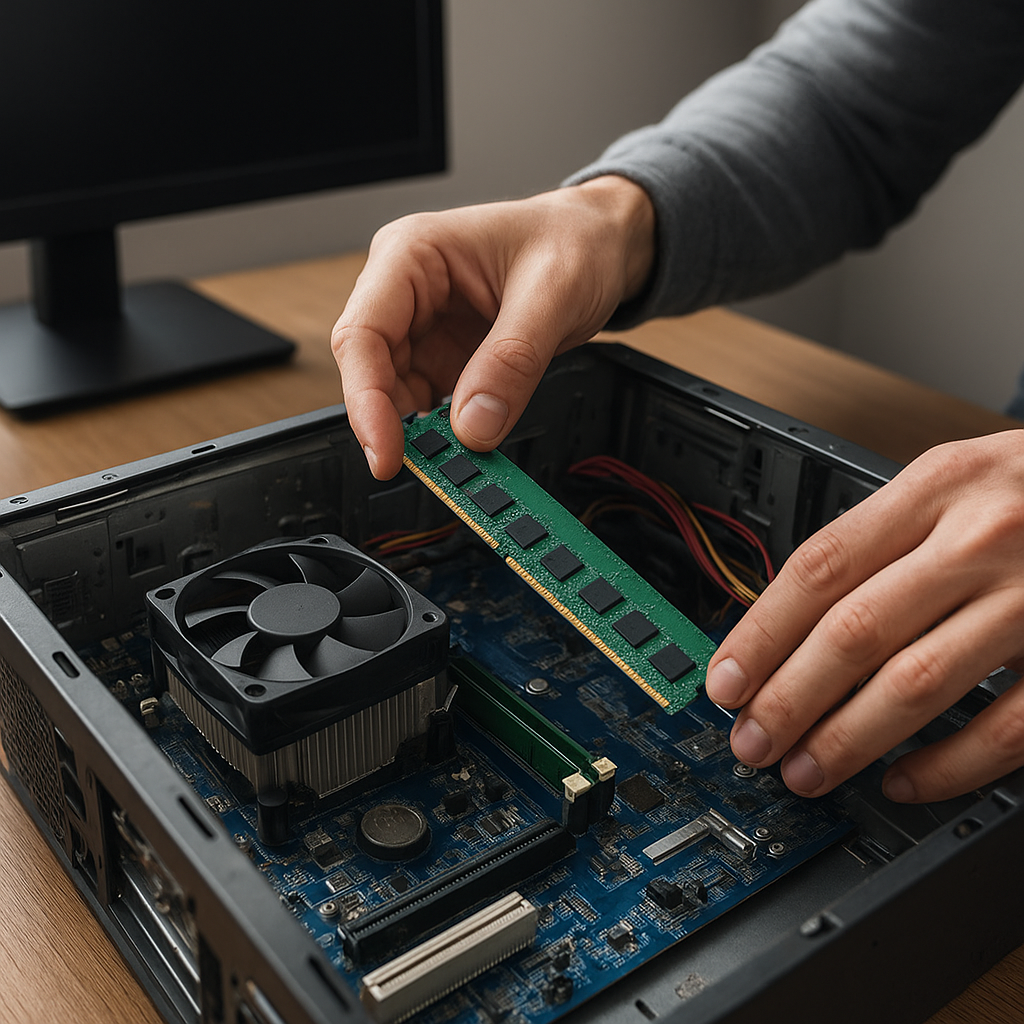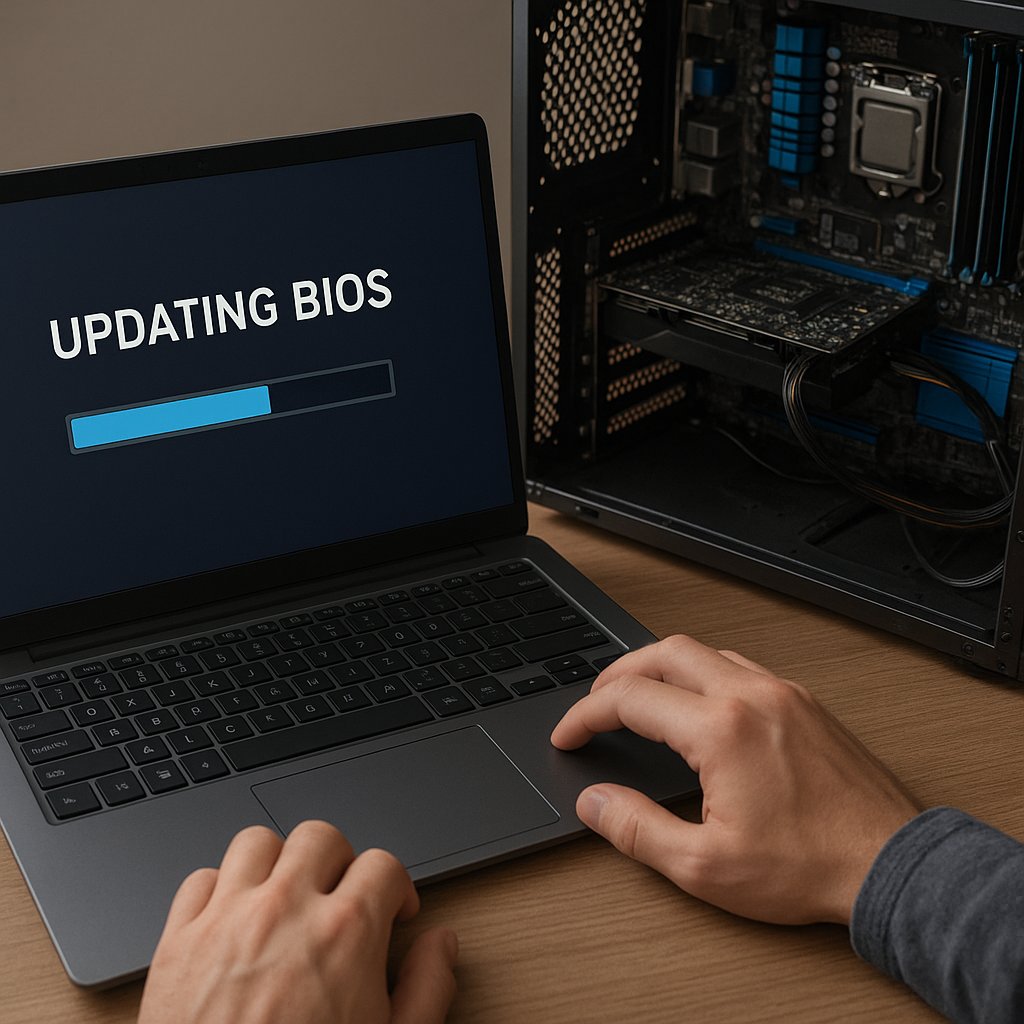
Zanim przystąpisz do wgrywania najnowszego BIOS, warto dokładnie zaplanować kolejne kroki. Niezbędne jest zebranie informacji o wersji obecnego firmware, modelu płyty głównej oraz źródle plików aktualizacyjnych. Dzięki temu unikniesz problemów z niekompatybilnością i utratą danych.
Co to jest BIOS i dlaczego warto go aktualizować
BIOS (Basic Input Output System) to podstawowy program zapisany w pamięci flash na płycie głównej. Jego zadaniem jest inicjalizacja podzespołów komputera podczas uruchamiania oraz przekazanie kontroli systemowi operacyjnemu. Regularne aktualizacje BIOS-u przynoszą szereg korzyści:
- Kompatybilność z nowymi procesorami i pamięciami RAM;
- Poprawa stabilności systemu pod obciążeniem;
- Naprawa błędów wykrytych w poprzednich wersjach;
- Optymalizacja pracy wentylatorów i zarządzania energią;
- Dodanie nowych funkcji sprzętowych.
Przed przystąpieniem do procesu zawsze wykonaj backup kluczowych danych oraz stanu obecnego BIOS-u – większość producentów udostępnia narzędzie do zapisania starej wersji oprogramowania.
Przygotowanie do aktualizacji BIOS
Dokładne przygotowanie to podstawa bezpiecznej aktualizacji. Oto co musisz uwzględnić:
Wybór źródła i pliku BIOS
- Odwiedź stronę producenta płyty głównej, np. ASRock, ASUS, Gigabyte lub MSI.
- W sekcji wsparcia wybierz model płyty głównej.
- Pobierz najnowszy plik firmware oraz dokumentację (plik README).
Wymagane narzędzia
- Pendrive sformatowany w systemie FAT32.
- Narzędzie do wgrywania, np. EZ Flash, Q-Flash, M-Flash lub dedykowane oprogramowanie Windows.
- Stabilne źródło zasilania – najlepiej UPS, by uchronić się przed przerwą w dostawie prądu.
Wykonanie kopii zapasowej
- Z poziomu BIOS wykonaj zrzut obecnej wersji – narzędzia UEFI często posiadają opcję backup.
- Zapisz plik na zewnętrznym nośniku.
Krok po kroku: wgrywanie najnowszego BIOS
Proces może się różnić w zależności od producenta, ale ogólne zasady pozostają identyczne.
1. Uruchomienie narzędzia flashującego
Po włożeniu pendrive’a uruchom komputer i wejdź do ustawień BIOS: naciśnij klawisz DEL, F2 lub inny wskazany na ekranie POST. W menu znajdź zakładkę odpowiedzialną za aktualizację BIOS, np. EZ Flash w ASUS czy Q-Flash w Gigabyte.
2. Wskazanie pliku aktualizacji
W narzędziu wskaż plik pobranego firmware na pendrive. Upewnij się, że rozszerzenie pliku jest zgodne z wymaganiami producenta (np. .CAP, .ROM).
3. Rozpoczęcie procesu
Rozpocznij procedurę i cierpliwie poczekaj na jej zakończenie. W trakcie wgrywania nie wyłączaj komputera ani nie resetuj go ręcznie. System może uruchomić się automatycznie po kilku restartach.
4. Weryfikacja wersji
Po udanym flaszowaniu wejdź ponownie do BIOS, aby sprawdzić numer wersji. Porównaj go z wykazem pobranym ze strony producenta.
Najczęstsze problemy i sposoby ich rozwiązywania
Choć proces jest prosty, to mogą zdarzyć się błędy. Oto kilka typowych sytuacji:
- Nieudane flashowanie – komunikat o błędzie CRC lub nieprawidłowym pliku. Rozwiązanie: sprawdź sumę kontrolną pobranego pliku i ewentualnie pobierz go ponownie.
- Komputer nie uruchamia się po aktualizacji – zatrzymuje się na ekranie POST. Rozwiązanie: przywróć wcześniejszą wersję BIOS z kopii zapasowej lub skorzystaj z funkcji Dual BIOS, jeżeli jest dostępna.
- Brak napędu USB w narzędziu flashującym. Rozwiązanie: sformatuj pendrive ponownie w FAT32, zmień port USB na tylnym panelu płyty.
- Utrata ustawień po wyjściu z BIOS – reset CMOS. Rozwiązanie: ustaw ponownie parametry taktowania, kolejność bootowania i profil XMP w przypadku pamięci RAM.
Porady i dobre praktyki
Aby proces przebiegł bez przygód, pamiętaj o kilku ważnych wskazówkach:
- Aktualizuj BIOS tylko wtedy, gdy jest wyraźna potrzeba (wsparcie nowego sprzętu, naprawa błędów). Nadmiarowa aktualizacje mogą zwiększyć ryzyko awarii.
- Przed flaszowaniem odłącz zbędne urządzenia peryferyjne: dyski USB, dodatkowe karty PCI. Zmniejsza to ryzyko konfliktów.
- Używaj zweryfikowanych nośników pamięci i sprawdzaj ich stan SMART.
- W przypadku laptopów upewnij się, że bateria ma przynajmniej 50% naładowania oraz podłącz zasilacz.
- Zapisz sobie listę dotychczasowych ustawień w BIOS (profile overclockingu, kolejność bootowania). Pozwoli to szybko odtworzyć optymalną konfigurację.