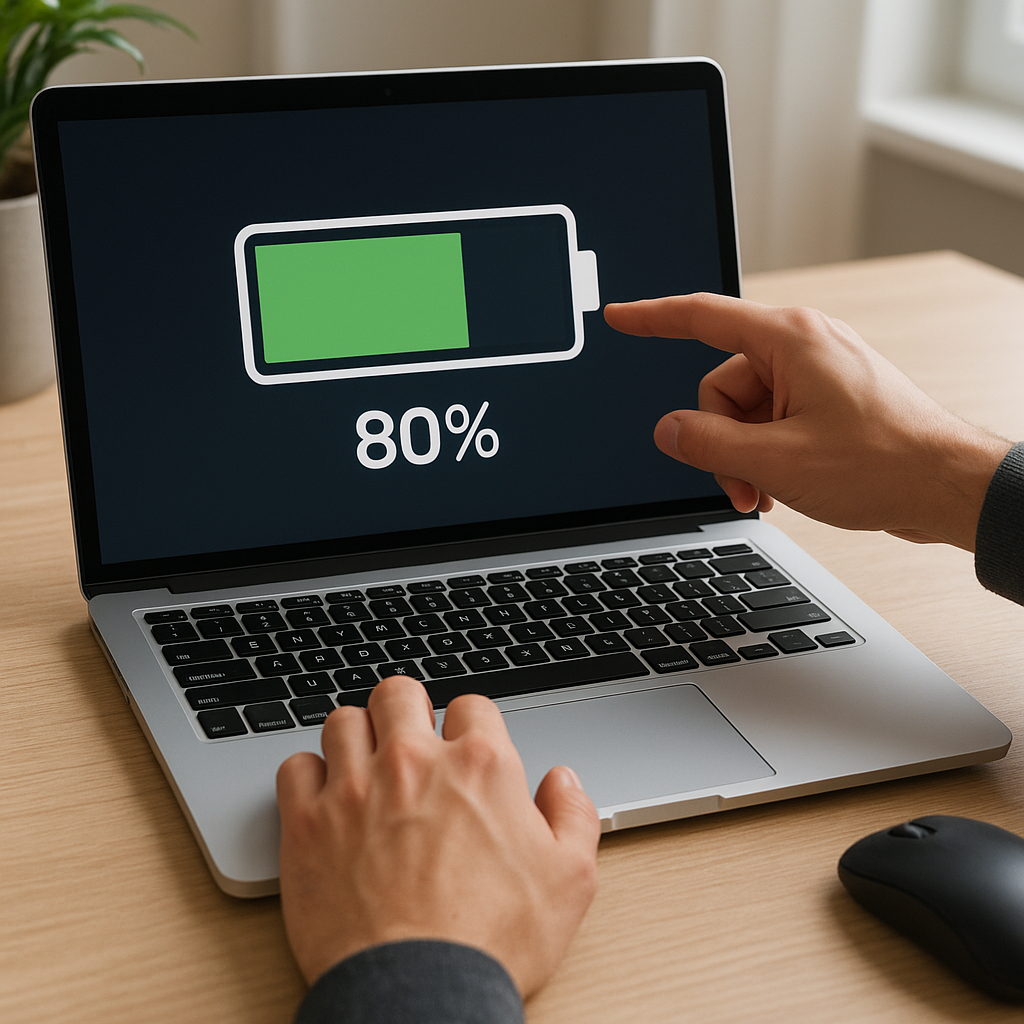
Każdy użytkownik laptopa prędzej czy później zastanawia się nad tym, jak skutecznie sprawdzić kondycję swojej bateria i jak wydłużyć jej żywotność. Poniższy artykuł omawia najważniejsze aspekty związane z badaniem stanu ogniw, wykorzystaniem dostępnych narzędzi oraz najlepszymi praktykami konserwacji. Poznasz metody, które pozwolą ocenić zdrowie akumulatora, zoptymalizować jego pracę i uniknąć przedwczesnej degradacji.
Podstawy oceny kondycji baterii
Zrozumienie kluczowych parametrów
Aby właściwie interpretować wyniki badań, należy znać najważniejsze pojęcia związane z akumulatorami:
- Pojemność – wyrażana w mAh (miliamperogodzinach) lub Wh (watogodzinach), określa ilość energii, jaką może zgromadzić ogniwo.
- Stan naładowania (SoC) – procentowa wartość określająca aktualny poziom naładowania względem maksymalnej pojemności.
- Wskaźnik zużycia – procentowe odzwierciedlenie utraty pierwotnej pojemności w trakcie eksploatacji.
- Cykl – jedna pełna seria rozładowania i naładowania ogniwa. Im więcej cykli, tym mniejsza dostępna pojemność.
- Temperatura – wpływa na żywotność; skrajne wartości mogą powodować przyspieszoną degradację.
Znajomość tych parametrów to podstawa efektywnej diagnostyka i właściwej oceny stanu baterii. Wiele współczesnych laptopów dostarcza producenci wraz z dokumentacją techniczną, ale najważniejsze informacje często pozyskasz bezpośrednio z systemu operacyjnego lub specjalistycznych narzędzi.
Rola baterii w konstrukcji laptopa
Bateria pełni nie tylko funkcję źródła zasilania poza siecią, ale także stabilizuje pracę układów wewnętrznych urządzenia. W momencie nagłego odłączenia zasilania zewnętrznego, to ogniwo zabezpiecza procesy systemowe przed niekontrolowanym wyłączeniem. Z tego powodu warto dbać o stan ogniw, aby uniknąć:
- utraty niezapisanych danych,
- uszkodzenia podzespołów wewnętrznych,
- spadku wydajności układów zasilania.
Narzędzia i metody diagnostyki
Wbudowane narzędzia systemowe
Większość systemów operacyjnych wyposażona jest w proste funkcje pozwalające na ocenę stanu baterii:
- Windows: polecenie „powercfg /batteryreport” w wierszu poleceń generuje raport o pojemności i cyklach.
- macOS: w menu “About This Mac” → “System Report” → “Power” znajdziesz informacje o liczbie cykli i stanie zdrowia.
- Linux: narzędzia takie jak upower czy acpi pozwalają na szybki odczyt parametrów akumulatora.
Dzięki tym funkcjom można w kilku krokach ocenić aktualny poziom zużycia oraz dowiedzieć się, czy bateria wymaga kalibracja lub wymiany.
Programy firm trzecich
Oprócz narzędzi wbudowanych, dostępne są zaawansowane aplikacje oferujące szczegółową analizę:
- BatteryCare – monitoruje liczbę cykli, temperaturę i automatycznie sugeruje kalibrację.
- HWMonitor – umożliwia obserwację czujników temperatury i napięć w czasie rzeczywistym.
- HWiNFO – kompleksowy raport sprzętowy, zawierający dane o pojemność oraz stopniu zużycia ogniw.
- BatteryMon – daje graficzną prezentację wykresu rozładowania i ładowania, co ułatwia analizę trendów.
Wybór odpowiedniego oprogramowanie zależy od Twoich potrzeb: czy chcesz jedynie szybko ocenić stan, czy monitorować wiele parametrów jednocześnie.
Procedura kalibracji i regularnej kontroli
Dlaczego kalibracja jest ważna
W naturalnych warunkach akumulator traci dokładność odczytu SoC. Wskazania na pasku baterii mogą się różnić od rzeczywistego naładowania, co prowadzi do nieoczekiwanych wyłączeń lub zbyt długiego ładowania. Regularna kalibracja pozwala zsynchronizować elektronikę z rzeczywistym stanem ogniw.
Krok po kroku: jak skalibrować baterię
- Naładuj laptopa do 100% i pozostaw go jeszcze przez co najmniej godzinę podłączonego do zasilania.
- Wyłącz automatyczne przechodzenie w stan uśpienia lub hibernacji w ustawieniach systemowych.
- Odłącz zasilanie i rozładuj komputer aż do pełnego wyłączenia.
- Poczekaj co najmniej 5 godzin, aby ogniwa mogły się ustabilizować.
- Podłącz ponownie ładowarkę i naładuj baterię do 100%, pozostawiając urządzenie wyłączone.
- Uruchom laptopa i sprawdź odczyty SoC – powinny być zbliżone do rzeczywistego stanu naładowania.
Zaleca się przeprowadzać kalibrację co 2–3 miesiące lub za każdym razem, gdy zauważysz znaczące rozbieżności we wskaźnikach poziomu energii.
Optymalizacja i konserwacja
Ustawienia oszczędzania energii
Dostosowanie parametrów pracy komputera wpływa bezpośrednio na czas pracy na baterii i jej żywotność:
- Wybierz zrównoważony plan zasilania zamiast trybu „Wysoka wydajność”.
- Obniż jasność ekranu do komfortowego minimum.
- Wyłącz nieużywane moduły (Wi-Fi, Bluetooth) oraz aplikacje działające w tle.
- Ustaw krótszy czas wygaszania ekranu i przechodzenia w stan uśpienia.
Dzięki temu ogniwa nie będą narażone na zbędne obciążenia, a wydajność systemu pozostanie stabilna.
Pielęgnacja fizyczna baterii
Aby zapobiec uszkodzeniom mechanicznym i termicznym:
- Regularnie czyść styki baterii z kurzu i zabrudzeń miękką ściereczką.
- Unikaj przegrzewania – nie zostawiaj laptopa na miękkich powierzchniach, które blokują wentylację.
- Przechowuj akumulator w suchym, chłodnym miejscu, gdy wyjmujesz go na dłuższy czas.
- Stosuj oryginalne zasilacze lub sprawdzone zamienniki o odpowiednich parametrach.
Wymiana akumulatora
Gdy wszystkie metody zawiodą, a stan zdrowia spadnie poniżej 60–70%, rozważ wymianę ogniwa. Nowa bateria przywróci pierwotną pojemność i znacznie poprawi komfort korzystania z laptopa poza zasilaniem sieciowym. Przy zakupie zwracaj uwagę na:
- Opinie sprzedawcy i autentyczność części.
- Certyfikaty jakości oraz zgodność ze specyfikacją producenta.
- Okres gwarancji i warunki zwrotu.
Profesjonalny serwis komputerowy może przeprowadzić wymianę w sposób gwarantujący bezpieczeństwo i pełną funkcjonalność urządzenia.