Modernizacja komputera wymaga nie tylko wizji wydajnościowej, lecz także skrupulatnego zbadania kompatybilność nowego sprzętu z aktualnie posiadanymi komponentami. Bez odpowiedniej analizy istnieje ryzyko zakupu części, które nie będą ze sobą współpracować, co w efekcie może prowadzić do problemów z uruchomieniem systemu, niestabilności czy nawet uszkodzenia podzespołów. Poniższy tekst przeprowadzi Cię krok po kroku przez najważniejsze etapy weryfikacji zgodności, przybliży narzędzia i najlepsze praktyki ułatwiające bezstresową modernizację.
Ocena zgodności gniazd i interfejsów
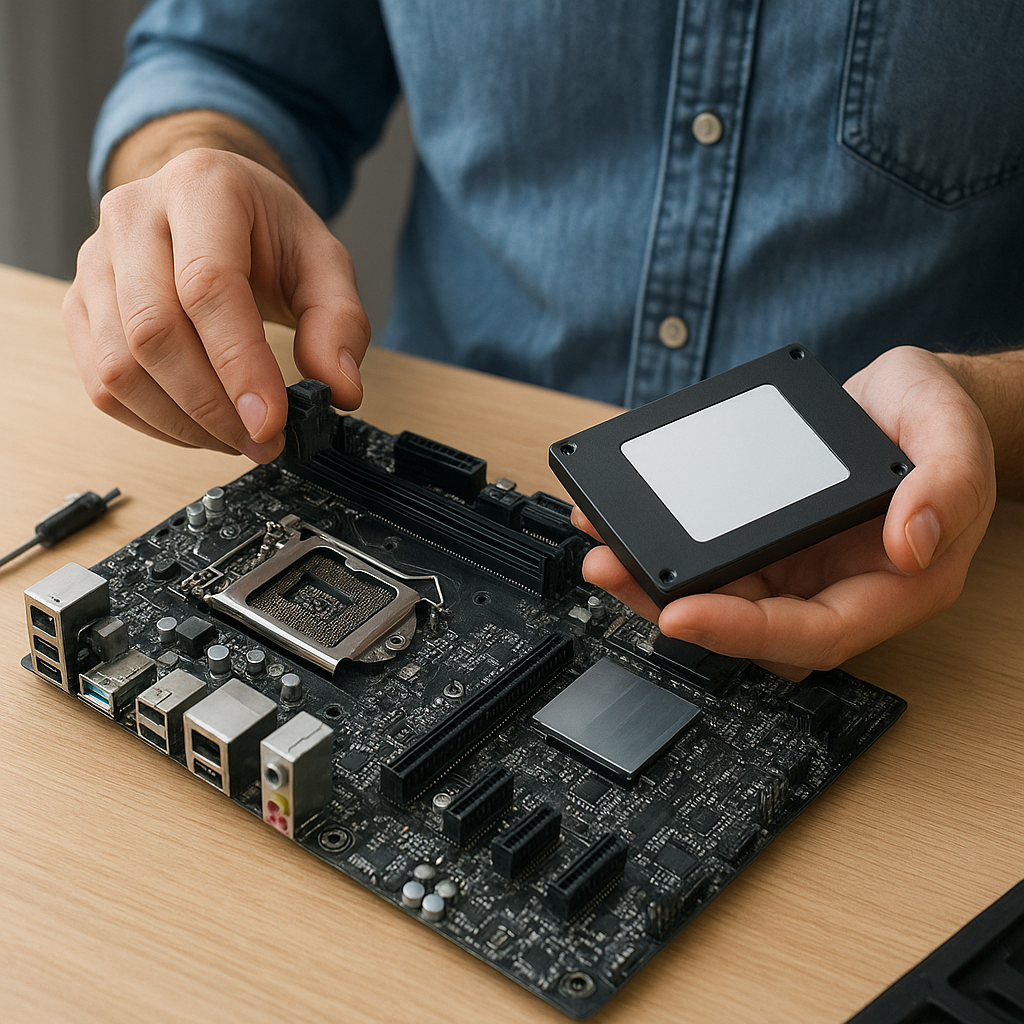
Zanim zdecydujesz się na zakup nowego procesora, pamięci czy układu graficznego, sprawdź, czy fizycznie zmieści się on w Twojej obudowie i będzie poprawnie współpracował z płytą główną. Kluczowe elementy to
- Socket procesora: Najpopularniejsze to LGA (Intel) oraz AM4/AM5 (AMD). Numeracja musi się zgadzać z nowym CPU.
- Typ pamięci RAM: DDR3, DDR4, DDR5 – płyta główna obsługuje tylko jeden rodzaj. Różne wersje mają inny kształt złącza.
- Interfejsy rozszerzeń: PCI Express w wersjach x1, x4, x8, x16 oraz M.2 SATA/NVMe. Upewnij się, że wolne sloty oferują wymaganą przepustowość.
Socket procesora
Dokładne określenie modelu płyty głównej pozwoli Ci odczytać z dokumentacji lub strony producenta dostępne gniazda procesora. Nawet drobna literka w oznaczeniu może prowadzić do niezgodności.
Typ pamięci RAM
Istotne jest nie tylko dopasowanie DDR, lecz także limit częstotliwości pracy (MHz). Sprawdź maksymalną pojemność na jeden slot oraz sumaryczną obsługiwaną wartość.
Interfejsy rozszerzeń (PCIe, M.2)
Ponieważ przyszłe karty graficzne i dyski SSD NVMe wymagają szybkiego łącza, zweryfikuj, czy płyta główna wspiera wersję PCIe 3.0, 4.0 lub nowszą. W przypadku M.2 istotny jest rodzaj magistrali – SATA lub PCIe.
Analiza wymagań zasilania oraz chłodzenia
Każdy nowy komponent pobiera prąd o określonym natężeniu. Niedopasowany zasilacz może nie dostarczyć wystarczającej energii, a zbyt słabe chłodzenie przyczynić się do przegrzewania.
- Moc zasilacza: Oblicz łączny pobór mocy (TDP procesora, GPU, dyski, wentylatory) i dodaj przynajmniej 20% zapasu.
- Rodzaje złączy: Upewnij się, że PSU posiada odpowiednie przewody 8-pin (CPU) oraz 6/8-pin (GPU).
- Chłodzenie procesora: Nowoczesne jednostki o wysokim TDP wymagają większego radiatora lub chłodzenia cieczą (cooler AIO).
Zasilacz i jego certyfikaty
Modele z oznaczeniem 80 PLUS Bronze, Silver, Gold czy Platinum gwarantują lepszą sprawność i niższy hałas. Wybierz zasilacz renomowanej marki, aby uniknąć niestabilności napięć.
System chłodzenia
Sprawdź wysokość coolera pod kątem obudowy oraz kompatybilność z socketem. W przypadku gotowego chłodzenia wodnego zweryfikuj rozmiar radiatora i miejsce na montaże (120 mm, 240 mm, 360 mm).
Kontrola zgodności z chipsetem i BIOS/UEFI
Nowy procesor czy pamięci RAM mogą wymagać aktualizacji firmware płyty głównej. Bez najnowszego BIOS/UEFI sprzęt nie zostanie rozpoznany lub nie będzie pracował na optymalnych ustawieniach.
- Sprawdź wersję BIOS/UEFI zainstalowaną na Twojej płycie (narzędzia: CPU-Z, Speccy).
- Odwiedź stronę producenta i porównaj listę wspieranych CPU oraz pamięci dostępnych od konkretnej wersji firmware.
- Jeśli to konieczne, wykonaj aktualizację w trybie USB Flashback lub za pomocą narzędzia wchodzącego w skład BIOS/UEFI.
Chipset a funkcje rozszerzone
Chipset płyty głównej wpływa na liczbę portów USB, gniazd SATA, obsługę RAID czy możliwości podkręcania (overclocking). Upewnij się, że nowy układ spełnia Twoje wymagania.
BIOS/UEFI Flash
Proces aktualizacji może wymagać przygotowania pendrive’a sformatowanego na FAT32 oraz zachowania ostrożności – przerwanie procedury może unieruchomić płytę główną.
Testowanie i weryfikacja przed zakupem
Aby zmniejszyć ryzyko pomyłki, skorzystaj z dostępnych narzędzi i baz danych. Dzięki nim szybko zweryfikujesz potencjalne konflikty.
- PCPartPicker – darmowy konfigurator online, który informuje o niezgodnościach i sugeruje alternatywy.
- CPU-Z, GPU-Z, Speccy – programy inspekcyjne wyświetlające dokładne dane o obecnych komponentach.
- Bazy producentów – strony Intela, AMD czy NVIDII zawierają wykazy wspieranych urządzeń przez konkretne chipsety i płyty główne.
Konfiguratory sklepowe
Wiele sklepów internetowych wdrożyło własne narzędzia, które sprawdzają zgodność koszyka w czasie rzeczywistym. Warto z nich skorzystać przed finalizacją zakupu.
Analiza recenzji i forów
Opinie innych użytkowników często wskazują na szczegóły niedostępne w oficjalnych specyfikacjach – problemy z kompatybilnością chłodzeń, głośnością wentylatorów czy niewłaściwym dopasowaniem obudowy.
Praktyczne wskazówki dotyczące planowania modernizacji
Oprócz technicznych parametrów weź pod uwagę przyszłe potrzeby, budżet oraz realny zysk w wydajności. Czasem lepiej poczekać na kolejną generację podzespołów niż na siłę wprowadzać części borderline.
- Ustal priorytety – czy zależy Ci na lepszych grach, szybszym renderingu czy pracy biurowej?
- Zaplanuj budżet z marginesem na chłodzenie, dodatkowe wentylatory czy nową obudowę.
- Rozważ opcję stopniowej modernizacji – wymień najpierw najbardziej ograniczający bottleneck, a następnie kolejne podzespoły.
- Sprawdź dostępność i ceny zamienników – czasem starszy model oferuje lepszy stosunek jakości do ceny.
Pamiętaj, że dobrze przygotowany proces modernizacji minimalizuje ryzyko ponownego demontażu i dodatkowych kosztów. Systematyczne sprawdzanie zgodności części oraz korzystanie z wiarygodnych źródeł informacji pozwoli cieszyć się stabilną i wydajną platformą na długie lata.